Schritte zum Klonen einer Umgebung
Beim Klonen einer Umgebung stehen Ihnen je nach Anwendungsrolle des Benutzeraccounts für die Zielumgebung die folgenden Klonoptionen zur Verfügung:
Table 3-1 Klonoptionen für Anwendungsrolle in der Zielumgebung
| Anwendungsrolle | Verfügbare Klonoptionen |
|---|---|
| Serviceadministrator | Klonen Sie die Anwendungsartefakte. Klonen Sie optional Datensätze der Komponente Datenmanagement, Auditdaten, Datensätze der Jobkonsole, Inhalte von Inbox und Outbox und gespeicherte Snapshots. Benutzer und Anwendungsrollenzuweisungen können nicht geklont werden. |
| Serviceadministrator und Identitätsdomainadministrator | Klonen Sie die Anwendungsartefakte. Klonen Sie optional Benutzer und ihre Anwendungsrollenzuweisungen, Datensätze der Komponente Datenmanagement, Auditdaten, Datensätze der Jobkonsole, Inhalte von Inbox und Outbox und gespeicherte Snapshots. |
Voraussetzungen
-
Stellen Sie sicher, dass der Benutzer nicht mit Multifaktor-Authentifizierung (MFA) eingerichtet ist. Beim Klonen der Umgebung werden nur die Zugangsdaten für die Basisauthentifizierung für die Zielumgebung verwendet.
-
Single Sign-On (SSO): Wenn Sie SSO zur Benutzerauthentifizierung in der Quelldomain eingerichtet haben und wenn Sie Daten in eine Umgebung in einer anderen Domain klonen, müssen Sie SSO in der Zieldomain konfigurieren, um sicherzustellen, dass Benutzer sich mit SSO bei Zielumgebungen anmelden können. Informationen hierzu finden Sie unter Single Sign-On konfigurieren in der Dokumentation "Erste Schritte für Administratoren".
Kompatibilität zwischen Quell- und Zielumgebungen
Informationen zu unterstützten Klonszenarios finden Sie unter Versionskompatibilität in der Dokumentation "Erste Schritte für Administratoren".Konfigurationsschritte
So klonen Sie eine Umgebung:
- Melden Sie sich bei der Umgebung an, die Sie klonen möchten. Sie können sich als Serviceadministrator oder als Benutzer mit der granularen Rolle "Migrationen - Verwalten" anmelden.
- Führen Sie die folgenden Schritte aus:
- Klicken Sie auf Extras, Umgebung klonen.
- Nur Profitability and Cost Management: Klicken Sie auf Anwendung, Umgebung klonen.
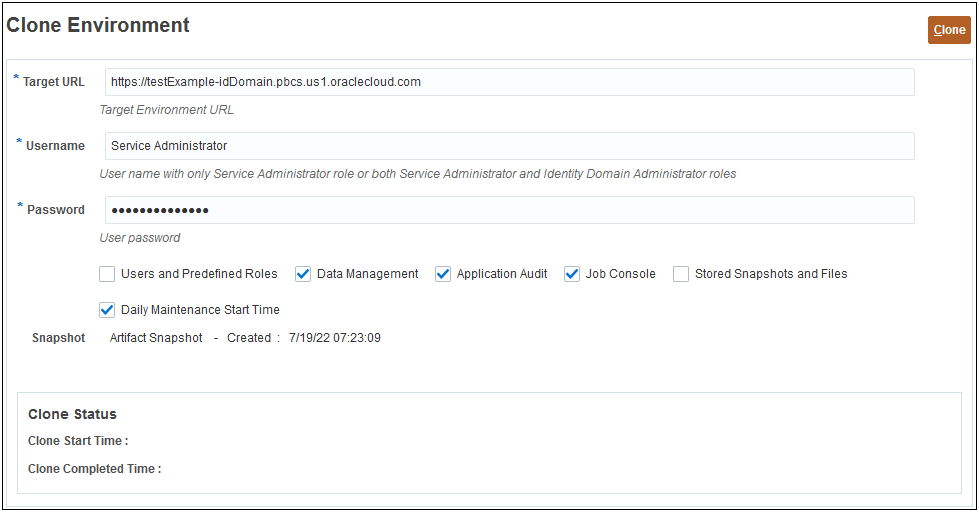
- Geben Sie unter Ziel-URL die URL der geklonten Umgebung ein. Beispiel:
https://testExample-idDomain.pbcs.us1.oraclecloud.com. - Geben Sie unter Benutzername den Benutzernamen eines Serviceadministrators ein, der auch über die Anwendungsrolle Identitätsdomainadministrator verfügen kann, oder einen Benutzer mit der granularen Rolle "Migrationen - Verwalten", da diese Rolle beide erforderlichen Berechtigungen umfasst.
- Geben Sie unter Kennwort das Kennwort des unter Benutzername angegebenen Benutzers für die Identitätsdomain ein.
- Optional: Aktivieren Sie das Kontrollkästchen Benutzer und Anwendungsrollen, um Benutzer und ihre Anwendungsrollenzuweisungen zu klonen.
Caution:
- Ändern Sie nicht die Anmeldenamen von Benutzern (z.B. vom Kurznamen jdoe in die E-Mail-ID john.doe@example.com) in der Zielumgebung. Dadurch werden vorhandene Zugriffskontrolleinstellungen invalidiert. Wählen Sie diese Option aus, um sicherzustellen, dass die Anmeldenamen von Benutzern in der Quell- und der Zielumgebung identisch sein.
- Der Import von Benutzern und ihren Anwendungsrollen verläuft nicht erfolgreich, wenn ein Benutzer, der kein Identitätsdomainadministrator ist, dieses Kontrollkästchen aktiviert und anschließend eine Umgebung klont. Ein Fehler wie der Folgende wird im Migrationsstatusbericht aufgezeichnet: Failed to import External Directory Artifact <artifact_name>. Benutzer <user_name> ist nicht zur Ausführung dieses Vorgangs autorisiert. Der Benutzer muss über die Rolle "Identitätsdomainadministrator" verfügen, um diesen Vorgang auszuführen.
Wichtige Überlegungen:
-
Wenn Sie keine Benutzer importieren und ein Benutzer im Quell-Snapshot keine Anwendungsrolle in der Zielumgebung besitzt, wird der folgende Fehler angezeigt:
EPMIE-00070: Benutzer konnte beim Import von zugewiesenen Rollen nicht gefunden werden. - Benutzer, denen nur die Rolle Identitätsdomainadministrator zugewiesen ist, werden nicht in die Zielumgebung geklont. Benutzer, denen eine Kombination aus der Rolle Identitätsdomainadministrator und Anwendungsrollen in der Quellumgebung zugewiesen ist, werden geklont, erhalten aber nur die jeweiligen Anwendungsrollen in der Zielumgebung. Diesen Benutzern wird die Rolle Identitätsdomainadministrator nicht in der Zielumgebung zugewiesen.
- Wenn den Benutzern in der Quellumgebung Anwendungsrollen über IDCS-Gruppen und nicht direkt zugewiesen sind, werden die IDCS-Gruppen nicht geklont. Diese Anwendungsrollen werden den geklonten Benutzern aber direkt in der Zielumgebung zugewiesen.
- Änderungen an den Anwendungsrollen des Benutzers werden basierend auf den im Quell-Snapshot zugewiesenen Rollen aktualisiert. Rollenzuweisungen im Ziel werden jedoch nicht entfernt, damit sie denen im Quell-Snapshot entsprechen. Beispiel:
jdoeist der Anwendungsrolle Poweruser in der Zielumgebung zugewiesen, hat aber nur die Rolle Benutzer im Quell-Snapshot. In dieser Situation weist dieser Befehljdoeder Rolle Benutzer zu und entfernt nicht die Zuweisung der Rolle Poweruser in der Zielumgebung. - Mit dieser Option werden Benutzer, die nicht im Quell-Snapshot vorhanden sind, nicht aus der Zielumgebung gelöscht. Beispiel:
jdoehat einen Account in der Zielumgebung, der aber nicht im Quell-Snapshot vorhanden ist. In dieser Situation wird der Account vonjdoenicht aus der Zielumgebung gelöscht. - Mit dieser Option werden Benutzer hinzugefügt, die nicht in der Zielumgebung vorhanden sind. Aktuelle Benutzereigenschaften werden nicht in der Zielumgebung aktualisiert, selbst wenn sie sich von denen im Quell-Snapshot unterscheiden. Beispiel: Der Nachname von
jdoeist im Quell-Snapshot anders geschrieben als in der Zielumgebung. Diese Änderung wird nicht in der Zielumgebung vorgenommen. - Mit diesem Befehl werden keine Benutzerkennwörter in der Zielumgebung geändert, selbst wenn sie im Quell-Snapshot anders lauten.
-
Neuen Benutzern in der Zielumgebung wird ein Zufallskennwort zugewiesen. Die neuen Benutzer erhalten E-Mails zur Accountaktivierung, in denen sie aufgefordert werden, das Kennwort zu ändern.
- Optional, nur Umgebungen außer Oracle Enterprise Data Management Cloud und Narrative Reporting: Deaktivieren Sie das Kontrollkästchen Datenmanagement, wenn Sie Datensätze der Komponente Datenmanagement nicht klonen möchten. Das Klonen von Datensätzen der Komponente Datenmanagement kann sehr lange dauern, wenn die Staging-Tabellen sehr viele Datensätze enthalten.
Klonen Sie Datensätze der Komponente "Datenmanagement" nur, wenn Quell- und Zielumgebung das gleiche monatliche Update verwenden oder wenn das Update der Zielumgebung einen Monat neuer als das der Quellumgebung ist. Beispiel: Sie können Datensätze der Komponente "Datenmanagement" mit Update 22.01 nur in Umgebungen mit Update 22.01 oder 22.02 klonen.
- Optional: Nur Planning, Planning Modules, FreeForm, Financial Consolidation and Close, Tax Reporting und Enterprise Profitability and Cost Management: Deaktivieren Sie das Kontrollkästchen Jobkonsole, wenn Sie Datensätze der Jobkonsole nicht klonen möchten.
- Optional: Nur Planning, Planning Modules, FreeForm und Enterprise Profitability and Cost Management: Deaktivieren Sie das Kontrollkästchen Anwendungsaudit, wenn Sie Anwendungsauditdatensätze nicht klonen möchten.
Note:
Anwendungsauditdaten von Financial Consolidation and Close und Tax Reporting sind standardmäßig im Snapshot enthalten. - Optional: Aktivieren Sie das Kontrollkästchen Gespeicherte Snapshots und Dateien, wenn Sie die Inhalte von Inbox und Outbox und gespeicherte Snapshots klonen möchten. Dieser Prozess kann abhängig von der Anzahl und Größe der gespeicherten Snapshots und Dateien in Inbox und Outbox sehr lange dauern.
Note:
Mit "Umgebung klonen" werden nur die direkt in Inbox und Outbox gespeicherten Dateien geklont. Die Dateien innerhalb von Unterordnern in Inbox und Outbox werden nicht geklont. Beispiel: Wenn Ihre Inbox die Dateien file1.csv und myfiles/file2.csv enthält, wird nur file1.csv geklont. - Optional: Deaktivieren Sie das Kontrollkästchen DailyMaintenanceStartTime, um die aktuelle Wartungsstartzeit der Zielumgebung beizubehalten. Andernfalls wird die Wartungsstartzeit auf die der Quellumgebung zurückgesetzt, von der der Snapshot geklont wurde.
-
Optional, nur für Account Reconciliation: Klont die Anwendungseinstellungen (E-Mail-Benachrichtigung ein/aus, Redwood-Design, Geschäftsprozessname, Logobild und Hintergrundbild). Deaktivieren Sie dieses Kontrollkästchen für die Zielumgebung, um die aktuellen Anwendungseinstellungen beizubehalten.
Note:
Für alle anderen Anwendungen ist dieses Kontrollkästchen deaktiviert. - Klicken Sie auf Klonen, um den Prozess zu initiieren.