Zellenstile
Legen Sie Zellenstile fest, um die Anzeige von Elementen und Daten in Bezug auf die Hintergrundfarbe und Rangfolge der Zelle zu steuern.
Zellenstile steuern die Smart View-Formatierung für Formulare und Ad-hoc-Raster.
- Bei Formularen können Sie die Zellenstile direkt festlegen, wie in diesem Thema erläutert.
- Für Ad-hoc-Raster müssen Sie zunächst Zellenstile aktivieren. Informationen zum Aktivieren von Zellenstilen in Ad-hoc-Rastern finden Sie unter Smart View-Formatierung (Zellenstile) verwenden.
So legen Sie Zellenstile fest:
- Klicken Sie im Menü Erweiterungen auf Smart View for Google Workspace, und wählen Sie Optionen aus.
- Wählen Sie im Dialogfeld Optionen die Registerkarte Formatierung aus.
- Klicken Sie in der Registerkarte Formatierung auf Zellenstile.
-
Legen Sie die gewünschten Zellenstile fest:
-
Blenden Sie eine Zellenstilgruppe ein.
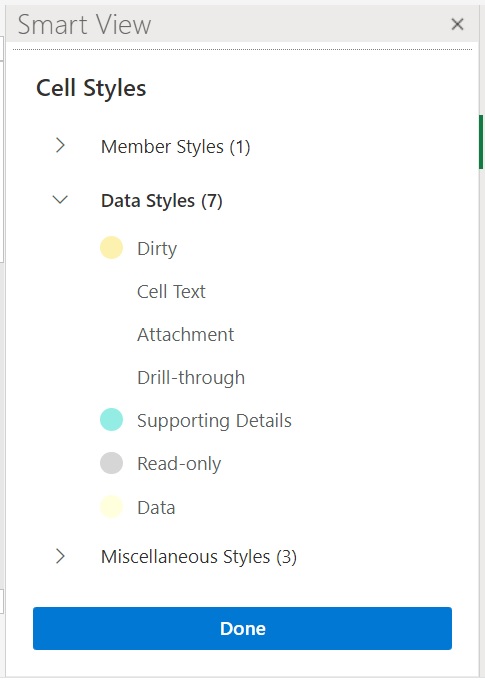
Beachten Sie die drei Gruppierungen von Zellenstilen: "Elementstile", "Datenstile" und "Sonstige Stile". In diesem Beispiel ist die Gruppe "Datenstile" eingeblendet und zeigt die verfügbaren Datentypen an, auf die Sie Stile anwenden oder deren Stile Sie ändern können. Folgende Zellenstile sind verfügbar: "Geändert", "Zellentext", "Anhang", "Drillthrough", "Unterstützende Details", "Schreibgeschützt" und "Daten".
-
Klicken Sie auf einen Zellenstil, um ihn zu ändern.
Ein Steuerelement für die Farbauswahl wird geöffnet.
-
Ziehen Sie das Farbsteuerungselement (die Kreise in der oberen linken Ecke jedes Farbblocks), bis Sie die gewünschte Farbe erreicht haben.
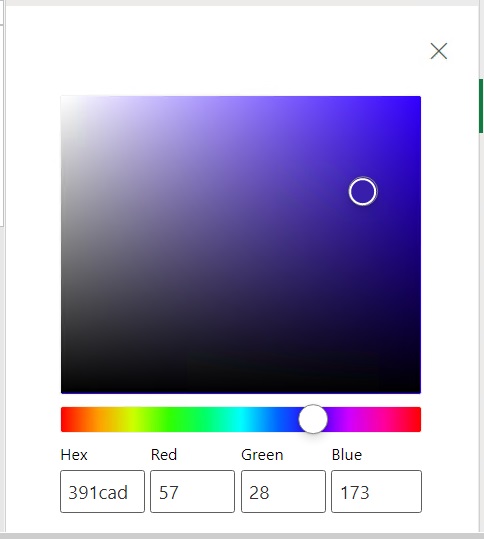
Im Folgenden sehen Sie die Standardfarbsteuerung. Mit dem unteren Kreis wählen Sie eine Farbkategorie aus und mit dem oberen Kreis einen Farbton innerhalb dieser Kategorie.

Im Folgenden sehen Sie ein Beispiel für das Ändern der Farbkategorie und des Farbtons in Blau.
-
Klicken Sie abschließend in der oberen rechten Ecke auf das X, um den Bereich zu schließen und zum Dialogfeld Zellenstile zurückzukehren.
-
-
Klicken Sie im Dialogfeld Zellenstile auf Fertig, um zum Dialogfeld Optionen zurückzukehren.
- Um die Rangfolge der Zellenstile zu ändern, können Sie die Zellenstile mit den Schaltflächen Nach oben und Nach unten
 oder per Drag-and-Drop an die gewünschte Position verschieben.
Note:
- Wenn eine Zelle zu mehreren Elementen oder Datentypen gehört, bestimmt die Rangfolge den Stil, der auf die Zelle angewendet wird. Beispiel: Eine Zelle ist eine bearbeitbare Datenzelle und enthält auch unterstützende Details. Die Zellenstilfarbe für "Daten" wird als Orange festgelegt, während die Zellenstilfarbe für "Unterstützende Details" als Blau festgelegt ist. Wenn der Stil "Unterstützende Details" über dem Stil "Daten" im Dialogfeld "Zellenstil" angezeigt wird, hat der Stil "Unterstützende Details" Vorrang, und die Zelle wird in blauer Farbe angezeigt. Wenn Sie den Stil "Daten" hingegen nach oben verschieben und über dem Stil "Unterstützende Details" platzieren, hat der Stil "Daten" Vorrang, und die Zelle wird orange angezeigt.
-
Die Schaltflächen Nach oben und Nach unten werden beim Mouseover über einen Zellenstil angezeigt.
- Klicken Sie auf OK, um die Änderungen zu speichern.