Integrationen vom Typ "Ereignisüberwachung" für Oracle E-Business Suite (EBS)
In diesem Abschnitt sind die Out-of-the-box-Integrationen vom Typ "Ereignisüberwachung" für Oracle E-Business Suite (EBS) aufgeführt.
Hinweis:
Informationen zur benutzerdefinierten Prozessautomatisierung oder zur Integration der Ereignisüberwachung in EBS finden Sie unter Benutzerdefinierte Integrationen erstellen.Unterstützte Task-Manager-Integrationen für die EBS-Ereignisüberwachung
Im Folgenden finden Sie die Task-Manager-Integrationen für die EBS-Ereignisüberwachung:
- EBSJournalApprove
- EBSJournalPost
- EBSJournalPeriodClose
- EBSJournalPeriodOpen
- EBSJournalPeriodReopen
- EBSAPJournalPeriodOpenClose
Unterstützte Ereignisse für Oracle E-Business Suite (EBS)
Folgende Ereignisse können überwacht werden:
Tabelle 25-18 Oracle E-Business Suite-Ereignisse und Beschreibungen
| Integrationsname | Ereignisname | Beschreibung |
|---|---|---|
|
Journalgenehmigungsereignis |
oracle.apps.gl.Journals.journal.approve |
Hauptbuch: Journal genehmigt |
|
Journalaktivierungsereignis |
oracle.apps.gl.Journals.journal.post |
Hauptbuch: Aktivierung abgeschlossen |
|
Ereignis zum Schließen der Journalperiode |
oracle.apps.gl.CloseProcess.period.close |
Hauptbuch: Periode geschlossen |
|
Ereignis zum Öffnen der Journalperiode |
oracle.apps.gl.CloseProcess.period.open |
Hauptbuch: Periode geöffnet |
|
Ereignis zum erneuten Öffnen der Journalperiode |
oracle.apps.gl.CloseProcess.period.reopen |
Hauptbuch: Periode erneut geöffnet |
|
Ereignis zum Öffnen/Schließen der Kreditorenperiode |
oracle.apps.ap.CloseProcess.period |
Kreditoren: Periode öffnen/schließen/erneut öffnen |
Tabelle 25-19 Hauptbuch - Parameter für Integrationstypen für Journale
| Name | Typ | Erforderlich | Reihenfolge | Ausgeblendet |
|---|---|---|---|---|
| Batch-ID | Text | Ja | 1 | N |
Tabelle 25-20 Hauptbuch - Parameter für Integrationstypen für Perioden des Close-Prozesses
| Name | Typ | Erforderlich | Reihenfolge | Ausgeblendet |
|---|---|---|---|---|
| LedgerID | Text | Ja | 1 | N |
| PeriodName | Text | Ja | 2 | N |
Tabelle 25-21 Kreditoren - Parameter für Integrationstypen
| Name | Typ | Erforderlich | Reihenfolge | Ausgeblendet |
|---|---|---|---|---|
| LedgerID | Text | Ja | 1 | N |
| PeriodName | Text | Ja | 2 | N |
| Aktion | Statische Liste | Ja | 3 | N |
Voraussetzungen für die Einrichtung der Integration zwischen Task-Manager und Oracle E-Business Suite
Um Task-Manager mit einer On-Premise-Anwendung wie E-Business Suite zu integrieren, benötigen Sie:- Ein Abonnement für Oracle Integration Cloud Service. Abonnieren Sie Oracle Integration Cloud/Oracle Autonomous Integration Cloud. Ausführliche Informationen finden Sie unter Integration Cloud Service-Dokumentation.
Hinweis:
Sie benötigen eine Integration Cloud-Instanz pro Financial Consolidation and Close-Instanz.
Sie benötigen eine Integration Cloud-Instanz pro Instanz.
- Die eingerichtete On-Premise-Anwendung, wie z.B. Oracle E-Business Suite (EBS). Prüfen und erfüllen Sie die Voraussetzungen im Abschnitt Oracle E-Business Suite-Geschäftsereignisse zum Auslösen des Integrationsendpunktes in Oracle Integration verwenden für den EBS-Adapter in Oracle Integration Cloud.
Integration einrichten
In Task-Manager können Sie eine Integration vom Typ "Ereignisüberwachung" für Oracle E-Business Suite erstellen. Die Ereignisüberwachungsintegration wird ausgelöst, wenn ein externes Ereignis in einer anderen Cloudservice- oder On-Premise-Anwendung eintritt.
Task-Manager verwendet Oracle Integration Cloud für alle Integrationen in externe Anwendungen. In Task-Manager können Sie eine Verbindung zu Oracle Integration Cloud mit Basisauthentifizierung oder OAuth 2.0-Authentifizierung einrichten.
Hinweis:
- Für Oracle Integration Cloud Generation 2 werden sowohl Basisauthentifizierung als auch OAuth 2.0 unterstützt.
- Für Oracle Integration Cloud Generation 3 wird nur OAuth 2.0 unterstützt.
- Für die Basisauthentifizierung benötigt der Benutzer die Rolle "Serviceadministrator" für Oracle Integration Cloud.
- Für OAuth 2.0 werden nur Clientzugangsdaten unterstützt. Die OAuth 2.0-Clientanwendung benötigt die Rolle "Serviceadministrator" für Oracle Integration Cloud, und der zulässige Geltungsbereich muss "Alle" lauten.
Vergewissern Sie sich vor dem Einrichten der OAuth-2.0-Verbindung, dass Sie über die Clientzugangsdaten verfügen (Zugriffstoken-URL, Client-ID, Client Secret und Geltungsbereich). Informationen zum Einrichten der OAuth-Clientanwendung finden Sie im Abschnitt OAuth-Authentifizierung in Oracle Integration in der Dokumentation zu Oracle Integration Cloud der 3. Generation.
So richten Sie die Integration Cloud-Verbindung in Task-Manager ein:
- Wählen Sie in Financial Consolidation and Close auf der Homepage die Option Anwendung aus, und klicken Sie auf Task-Manager.
- Klicken Sie links auf die Registerkarte
 Integrationen.
 - Klicken Sie auf
 Verbindungen verwalten und wählen Sie unter Aktionen die Option Integration Cloud-Verbindung aus.
 - Geben Sie die URL und die Zugangsdaten für die Integration Cloud-Verbindung an:
- Basisauthentifizierung: Geben Sie die Integration Cloud-URL, die Benutzer-ID des Serviceadministrators und das Kennwort an.
- OAuth 2.0: Geben Sie Integration Cloud-URL, Zugriffstoken-URL, Client-ID, Client Secret und Geltungsbereich an.
- Geben Sie für die 2. Generation die folgende URL ein: https://<SERVICE_NAME>-<TENANT_NAME>.integration.ocp.oraclecloud.com.
- Geben Sie für die 3. Generation die folgende URL ein: https://<SERVICE_INSTANCE>.integration.<REGION>.ocp.oraclecloud.com. Um Ihre Serviceinstanz zu ermitteln, melden Sie sich bei Integration Cloud an, und öffnen Sie das Fenster "Info".
- Klicken Sie auf Validieren. Nachdem die Validierung erfolgreich war, klicken Sie auf Speichern. Dadurch werden der Server und die Zugangsdaten der Financial Consolidation and Close-Verbindung gespeichert.
- Führen Sie einen der folgenden Schritte aus, je nachdem, ob die EBS-Verbindungen für Hauptbuch und Kreditoren bereits aktiviert sind:
- Wenn die EBS-Verbindungen für Hauptbuch und Kreditoren bereits aktiviert sind, klicken Sie auf Bereitstellen, Generieren, um die entsprechenden Integration Cloud-Integrationen in Integration Cloud bereitzustellen.
- Wenn die EBS-Verbindungen für Hauptbuch und Kreditoren noch nicht aktiviert sind:
- Wechseln Sie in Task-Manager in Financial Consolidation and Close zu Integrationen, und klicken Sie auf Verbindungen verwalten.
- Wählen Sie E-Business Suite - Hauptbuch aus, und nehmen Sie die erforderliche Bearbeitung vor. Aktivieren Sie das Kontrollkästchen Aktiviert, und klicken Sie auf OK. Klicken Sie dann auf Bereitstellen, Generieren.
- Wiederholen Sie diese Schritte für E-Business Suite - Kreditoren.
Das System erstellt den Integrationsaufgabentyp und stellt dem Integration Cloud-Service die Integration Cloud-Integrationen bereit.
- Wechseln Sie in Task-Manager in Financial Consolidation and Close zu
Hinweis:
Wenn Sie diese Schritte zum ersten Mal ausführen und die Verbindungen in Integration Cloud nicht vollständig sind, kann keines der Integration Cloud-Deployments aktiviert werden. Hierbei handelt es sich um einen erwarteten Fehler. So beheben Sie diesen Fehler:- Melden Sie sich bei Integration Cloud an.
- Navigieren Sie zu Verbindungen. Es werden zwei Verbindungen mit den Namen FCCS und EBS angezeigt. Optional können Sie die Option Suchen verwenden.
Bearbeiten Sie die Verbindung FCCS:
- Klicken Sie auf Konnektivität konfigurieren, und geben Sie die FCCS-URL im folgenden Format ein: <FCCS-URL>/HyperionPlanning/rest/cmapi/v1
- Klicken Sie auf Sicherheit konfigurieren, und geben Sie die Zugangsdaten für den Serviceadministrator des FCCS-Service ein. Klicken Sie dann auf Test, Speichern.
Hinweis:
Die Benutzer-ID für den Serviceadministrator muss das unter OAuth 2.0- und Basisauthentifizierung für Cloud EP-REST-APIs in der Dokumentation REST-APIs für Oracle Fusion Cloud EPM angegebene Format aufweisen.
Bearbeiten Sie die Verbindung EBS:
- Geben Sie die Verbindungs-URL und die Zugangsdaten von Oracle E-Business Suite ein.
- Klicken Sie auf Test, Speichern.
- Öffnen Sie unter FCCS Task-Manager, und wählen Sie Integrationen aus.
- Klicken Sie auf Verbindungen verwalten, wählen Sie im Menü Aktionen Integration Cloud-Verbindung aus, und klicken Sie auf
 Für Integration Cloud bereitstellen, Generieren. Dieses Mal sollte das Deployment ohne Fehler abgeschlossen werden.
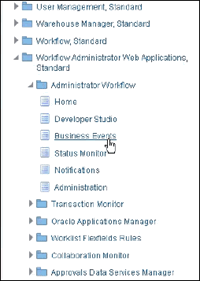
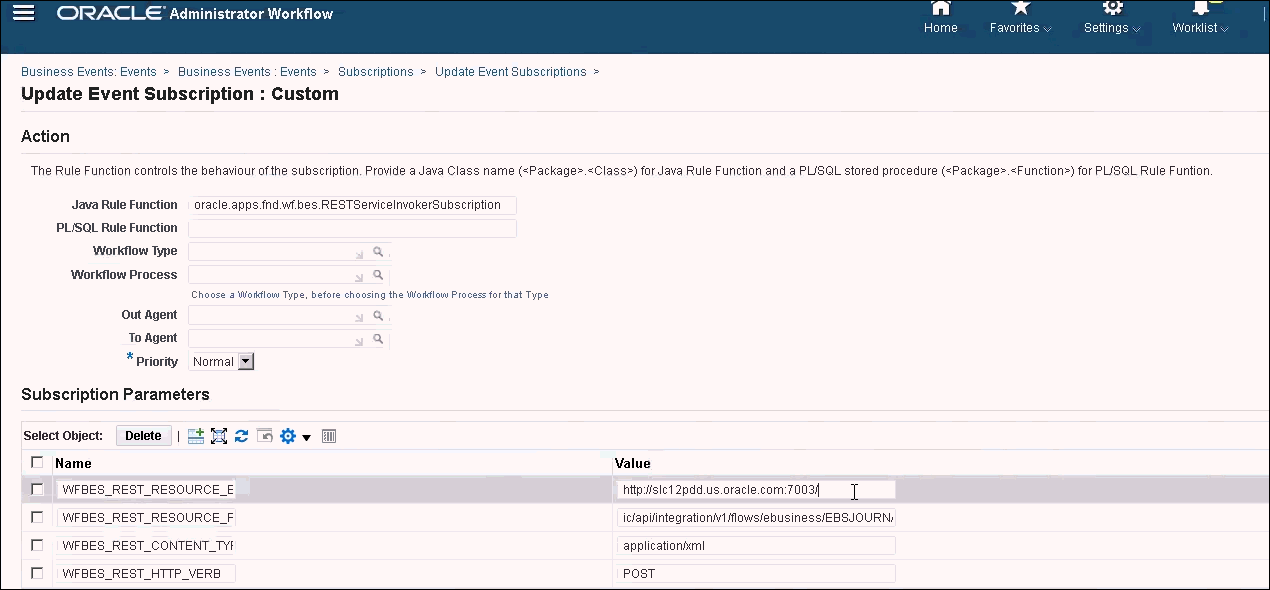
- Prüfen Sie, ob die Integration und EBS richtig verknüpft wurden. Melden Sie sich hierzu bei Oracle E-Business Suite als Administrator an, und prüfen Sie, ob der REST-Service für Integration Cloud als Abonnent für das Geschäftsereignis hinzugefügt wurde. Beispiel:
Prüfen Sie, ob der Integration Cloud-Service hinzugefügt wurde. Beispiel:
Ergebnisse durch das Auslösen von Geschäftsereignissen prüfen
Sobald Sie für das EBS-Geschäftsereignissystem die erforderlichen Ereignisse abonniert und das System entsprechend konfiguriert haben, können Sie die Ergebnisse prüfen, indem Sie Geschäftsereignisse auslösen. In den folgenden Abschnitten wird beschrieben, wie die EBS-Aufgaben zum Auslösen der verfolgten Ereignisse ausgeführt werden.
Hauptbuch - Journal genehmigt
oracle.apps.gl.Journals.journal.approve
EBS-Schritte
-
Melden Sie sich bei EBS an.
-
Wählen Sie Hauptbuch und dann im linken Baum die Rolle Vision Operations (USA) aus.
-
Wählen Sie Buchungen aus, drücken Sie die EINGABETASTE, und warten Sie, bis Oracle Applications gestartet wird.
-
Klicken Sie bei der Frage, ob Datensätze in diesem Ordner gesucht werden sollen, auf Nein.
-
Klicken Sie im Fenster "Buchungen suchen" auf Neuer Stapel.
Das Fenster "Vision Operation (USA)" wird angezeigt.
-
Geben Sie unter Stapel einen eindeutigen Stapelnamen ein.
Hinweis:
Wenn Sie auf Speichern klicken, muss sich der Cursor im Feld "Stapel" befinden. -
Wählen Sie Datei aus, und klicken Sie auf Speichern, um den Stapel zu speichern.
Hinweis:
Beim Speichern muss sich der Cursor im Feld "Stapel" befinden. -
Klicken Sie bei der Meldung mit der Aufforderung zur Eingabe von mindestens einem Journal auf OK.
-
Klicken Sie auf Journale.
-
Geben Sie einen eindeutigen Namen in das Feld Buchung ein.
-
Geben Sie Positionseinträge an, beginnend bei Position 1. Geben Sie Soll- und Habenwerte für die Konten an.
-
Nachdem Sie die Positionswerte eingegeben haben, bewegen Sie den Cursor in das Feld "Buchung".
-
Navigieren Sie zum Menü Datei, und klicken Sie auf Neu.
-
Klicken Sie bei der Meldung mit der Frage, ob Sie Ihre Änderungen speichern möchten, auf Ja.
Hinweis:
Wenn Sie auf Ja klicken, können Sie mehrere Buchungen im Stapel hinzufügen.Nachdem Sie die Einträge für die letzte Buchung fertiggestellt haben, bewegen Sie den Cursor in das Feld "Buchung".
-
Wählen Sie Datei aus, und klicken Sie auf Speichern, um die letzte Buchung zu speichern.
-
Setzen Sie den Fokus auf den Batch "Vision Operation (USA)", und wählen Sie das Feld Batch aus.
-
Klicken Sie auf Hilfe, und wählen Sie Diagnose, Prüfen aus.
-
Geben Sie das Oracle Kennwort ein: APPS.
-
Geben Sie unter Feld den Wert JE_BATCH_ID ein, und klicken Sie in das Feld Wert, um die eindeutige Buchungsstapel-ID abzurufen. Beispiel:
- Block: BATCH
- Feld: JE_BATCH_ID
- Wert: 4776732
Kopieren Sie diesen Wert in Notepad. Diese Batch-ID wird als Wert für den Parameter
Batch IDder Aufgabe "Ereignisüberwachung" verwendet.
Nächste Schritte in Task-Manager
-
Erstellen Sie einen neuen Zeitplan mit dem Status "Anstehend".
-
Erstellen Sie eine Aufgabe für die Ereignisüberwachung, um das Journalgenehmigungsereignis (
oracle.apps.gl.Journals.journal.approve) zu überwachen. -
Geben Sie in der Registerkarte Parameter einen Wert für die Batch-ID an, die der Journalbatch-ID aus EBS entspricht.
-
Speichern Sie die Aufgabe, und setzen Sie den Zeitplan auf den Status "Offen".
Nächste Schritte in EBS
-
Im Stapel "Vision Operation (USA" ist die Schaltfläche "Genehmigen" jetzt für den angegebenen Stapel aktiviert.
-
Klicken Sie auf Genehmigen, um das Journalgenehmigungsereignis auszulösen.
Nächste Schritte in Task-Manager
-
Warten Sie, bis die Aufgabe auf den Status "Offen" gesetzt ist. Die Erfassung des EBS-Ereignisses nimmt einige Minuten in Anspruch.
-
Klicken Sie nach 2 bis 3 Minuten in Task-Manager auf Aktualisieren.
Weitere Informationen zur Journalbatchgenehmigung finden Sie unter Journalbatches zur Genehmigung weiterleiten.
Hauptbuch - Journalaktivierungsereignis
oracle.apps.gl.Journals.journal.post
EBS-Schritte
-
Melden Sie sich bei EBS an.
-
Wählen Sie Hauptbuch und dann im linken Baum die Rolle Vision Operations (USA) aus.
-
Wählen Sie Buchungen aus, drücken Sie die EINGABETASTE, und warten Sie, bis Oracle Applications gestartet wird.
-
Klicken Sie bei der Frage, ob Datensätze in diesem Ordner gesucht werden sollen, auf Nein.
-
Klicken Sie im Fenster "Buchungen suchen" auf Neuer Stapel.
Das Fenster (Vision Operation (USA) wird angezeigt.
-
Geben Sie unter Stapel einen eindeutigen Stapelnamen ein.
Hinweis:
Wenn Sie auf Speichern klicken, muss sich der Cursor im Feld "Stapel" befinden. -
Wählen Sie Datei aus, und klicken Sie auf Speichern, um den Stapel zu speichern.
Hinweis:
Beim Speichern muss sich der Cursor im Feld "Stapel" befinden. -
Klicken Sie bei der Meldung mit der Aufforderung zur Eingabe von mindestens einem Journal auf OK.
-
Klicken Sie auf Journale.
-
Geben Sie einen eindeutigen Namen in das Feld Buchung ein.
-
Geben Sie Positionseinträge an, beginnend bei Position 1. Geben Sie Soll- und Habenwerte für die Konten an.
-
Nachdem Sie die Positionswerte eingegeben haben, bewegen Sie den Cursor in das Feld "Buchung".
-
Navigieren Sie zu Datei, und klicken Sie auf Neu.
-
Klicken Sie bei der Meldung mit der Frage, ob Sie Ihre Änderungen speichern möchten, auf Ja.
Hinweis:
Wenn Sie auf Ja klicken, können Sie mehrere Buchungen im Stapel hinzufügen.Nachdem Sie die Einträge für die letzte Buchung fertiggestellt haben, bewegen Sie den Cursor in das Feld "Buchung".
-
Wählen Sie Datei aus, und klicken Sie auf Speichern, um die letzte Buchung zu speichern.
-
Setzen Sie den Fokus auf den Batch "Vision Operation (USA)", und wählen Sie das Feld Batch aus.
-
Klicken Sie auf Hilfe, und wählen Sie Diagnose, Prüfen aus.
-
Geben Sie das Oracle Kennwort ein: APPS.
-
Geben Sie unter Feld den Wert JE_BATCH_ID ein, und klicken Sie in das Feld Wert, um die eindeutige Buchungsstapel-ID abzurufen. Beispiel:
- Block: BATCH
- Feld: JE_BATCH_ID
- Wert: 4776732
Kopieren Sie diesen Wert in Notepad. Diese Batch-ID wird als Wert für den Parameter
Batch IDder Aufgabe "Ereignisüberwachung" verwendet.
Nächste Schritte in Task-Manager
-
Erstellen Sie einen neuen Zeitplan mit dem Status "Anstehend".
-
Erstellen Sie eine Aufgabe für die Ereignisüberwachung, um das Journalgenehmigungsereignis zu überwachen
(oracle.apps.gl.Journals.journal.post). -
Geben Sie in der Registerkarte Parameter einen Wert für die Batch-ID an, die der Journalbatch-ID aus EBS entspricht.
-
Speichern Sie die Aufgabe, und setzen Sie den Zeitplan auf den Status "Offen".
Nächste Schritte in EBS
-
Die Schaltfläche "Genehmigen" ist nun im Batch (Vision Operation (USA), für den angegebenen Batch aktiviert.
-
Klicken Sie auf Verbuchen, um das Journalgenehmigungsereignis auszulösen.
-
Prüfen Sie den Status der EBS-Prozessanforderung, indem Sie die Optionen Ansicht, Prozesse, Bestimmte Prozessanforderungen auswählen.
-
Geben Sie die zuvor notierte Prozess-Nr. an.
Nächste Schritte in Task-Manager
-
Warten Sie, bis die Aufgabe auf den Status "Offen" gesetzt ist. Die Erfassung des EBS-Ereignisses nimmt einige Minuten in Anspruch.
-
Klicken Sie nach 2 bis 3 Minuten in Task-Manager auf Aktualisieren.
Weitere Informationen zur Journalbatchaktivierung finden Sie unter Journale aktivieren
Hauptbuch - Journalperiode schließen
oracle.apps.gl.CloseProcess.period.close
EBS-Schritte
-
Melden Sie sich bei EBS an.
-
Wählen Sie Hauptbuch und dann im linken Baum die Rolle Vision Operations (USA) aus.
-
Wählen Sie Perioden aus, drücken Sie die EINGABETASTE, und warten Sie, bis Oracle Applications gestartet wird.
Das Dialogfeld "Perioden suchen" wird angezeigt.
-
Klicken Sie auf Suchen. Das Dialogfeld "Perioden öffnen und schließen" wird angezeigt.
- Wählen Sie in der Liste der angezeigten Perioden die Periode aus, die Sie schließen möchten.
- Wählen Sie die Spalte Status für diese Periode aus.
- Klicken Sie auf Statusoptionen. Das Listenfeld für den Status wird geöffnet.
- Wählen Sie den Status Geschlossen aus, und klicken Sie auf OK. Notieren Sie dann die Periode in Notepad.
-
Um den Status zu speichern, wählen Sie Datei aus, und klicken Sie auf Speichern.
- Wählen Sie die Spalte Status für diese Periode aus.
-
Klicken Sie auf Hilfe, und wählen Sie Diagnose, Prüfen aus.
-
Geben Sie das Oracle Kennwort ein: APPS.
-
Geben Sie unter Feld den Wert LEDGER_ID ein, und klicken Sie in das Feld Wert, um die eindeutige Buchkennung abzurufen. Beispiel:
- Block:
PREVIOUS - Feld:
LEDGER_ID - Wert:
1
Kopieren Sie diesen Wert in Notepad. Diese Hauptbuch-ID wird als Wert für den Parameter
LEDGER_IDder Aufgabe "Ereignisüberwachung" verwendet. - Block:
Nächste Schritte in Task-Manager
-
Erstellen Sie einen neuen Zeitplan mit dem Status "Anstehend".
-
Erstellen Sie eine Aufgabe für die Ereignisüberwachungsaufgabe, um das Ereignis zum Schließen des Journals zu überwachen (
oracle.apps.gl.CloseProcess.period.close). -
Geben Sie in der Registerkarte Parameter einen Wert für die Buchkennung und den Periodennamen aus EBS an. Beispiel: Periodenname: Dez-10 und Buchkennung: 1
-
Speichern Sie die Aufgabe, und setzen Sie den Zeitplan auf den Status Offen.
Nächste Schritte in EBS
-
Schließen Sie das Dialogfeld zum Öffnen und Schließen der Periode.
-
Klicken Sie im Dialogfeld zum Weiterleiten des Prozessknotens auf OK.
- Prüfen Sie den Status der EBS-Prozessanforderung, indem Sie die Optionen Ansicht, Prozesse, Bestimmte Prozessanforderungen auswählen.
Nächste Schritte in Task-Manager
-
Warten Sie, bis die Aufgabe auf den Status "Offen" gesetzt ist. Die Erfassung des EBS-Ereignisses nimmt einige Minuten in Anspruch.
-
Klicken Sie nach 2 bis 3 Minuten in Task-Manager auf Aktualisieren.
Weitere Informationen zu Hauptbuchperioden finden Sie unter Buchungsperioden öffnen und schließen.
Hauptbuch - Journalperiode öffnen
oracle.apps.gl.CloseProcess.period.open
EBS-Schritte
-
Melden Sie sich bei EBS an.
-
Wählen Sie Hauptbuch und dann im linken Baum die Rolle Vision Operations (USA) aus.
-
Wählen Sie Perioden aus, drücken Sie die EINGABETASTE, und warten Sie, bis Oracle Applications gestartet wird.
Das Dialogfeld "Perioden suchen" wird angezeigt.
-
Klicken Sie auf Suchen. Das Dialogfeld "Perioden öffnen und schließen" wird angezeigt.
- Wählen Sie in der Liste der angezeigten Perioden die Periode aus, die Sie öffnen möchten.
-
Kopieren Sie die zu öffnende Periode in Notepad.
- Wählen Sie die Spalte Status für diese Periode aus.
-
Klicken Sie auf Hilfe, und wählen Sie Diagnose, Prüfen aus.
-
Geben Sie das Oracle Kennwort ein: APPS.
-
Geben Sie unter Feld den Wert LEDGER_ID ein, und klicken Sie in das Feld Wert, um die eindeutige Buchkennung abzurufen. Beispiel:
- Block:
PREVIOUS - Feld:
LEDGER_ID - Wert:
1
Kopieren Sie diesen Wert in Notepad. Diese Hauptbuch-ID wird als Wert für den Parameter
LEDGER_IDder Aufgabe "Ereignisüberwachung" verwendet. - Block:
Nächste Schritte in Task-Manager
-
Erstellen Sie einen neuen Zeitplan mit dem Status "Anstehend".
-
Erstellen Sie eine Aufgabe für die Ereignisüberwachung, um das Ereignis zum Öffnen der Journalperiode (
oracle.apps.gl.CloseProcess.period.open) zu überwachen. -
Geben Sie in der Registerkarte Parameter einen Wert für die Buchkennung und den Periodennamen aus EBS an. Beispiel: Periodenname: Dez-10 und Buchkennung: 1
-
Speichern Sie die Aufgabe, und setzen Sie den Zeitplan auf den Status Offen.
Nächste Schritte in EBS
-
Klicken Sie auf Periode öffnen.
-
Wählen Sie die zu öffnende Periode aus, und klicken Sie auf OK, um das Ereignis auszulösen.
- Prüfen Sie den Status der EBS-Prozessanforderung, indem Sie die Optionen Ansicht, Prozesse, Bestimmte Prozessanforderungen auswählen.
Nächste Schritte in Task-Manager
-
Warten Sie, bis die Aufgabe auf den Status "Offen" gesetzt ist. Die Erfassung des EBS-Ereignisses nimmt einige Minuten in Anspruch.
-
Klicken Sie nach 2 bis 3 Minuten in Task-Manager auf Aktualisieren.
Weitere Informationen zu Hauptbuchperioden finden Sie unter Buchungsperioden öffnen und schließen.
Hauptbuch - Journalperiode erneut öffnen
oracle.apps.gl.CloseProcess.period.reopen
EBS-Schritte
-
Melden Sie sich bei EBS an.
-
Wählen Sie Hauptbuch und dann im linken Baum die Rolle Vision Operations (USA) aus.
-
Wählen Sie Perioden aus, drücken Sie die EINGABETASTE, und warten Sie, bis Oracle Applications gestartet wird.
Das Dialogfeld "Perioden suchen" wird angezeigt.
-
Klicken Sie auf Suchen. Das Dialogfeld "Perioden öffnen und schließen" wird angezeigt.
- Wählen Sie in der Liste der angezeigten Perioden die Periode aus, die Sie erneut öffnen möchten.
-
Kopieren Sie die erneut zu öffnende Periode in Notepad.
- Wählen Sie die Spalte Status für diese Periode aus.
-
Klicken Sie auf Hilfe, und wählen Sie Diagnose, Prüfen aus.
-
Geben Sie das Oracle Kennwort ein: APPS.
-
Geben Sie unter Feld den Wert LEDGER_ID ein, und klicken Sie in das Feld Wert, um die eindeutige Buchkennung abzurufen. Beispiel:
- Block:
PREVIOUS - Feld:
LEDGER_ID - Wert:
1
Kopieren Sie diesen Wert in Notepad. Diese Hauptbuch-ID wird als Wert für den Parameter
LEDGER_IDder Aufgabe "Ereignisüberwachung" verwendet. - Block:
Nächste Schritte in Task-Manager
-
Erstellen Sie einen neuen Zeitplan mit dem Status "Anstehend".
-
Erstellen Sie eine Aufgabe für die Ereignisüberwachung, um das Ereignis zum erneuten Öffnen der Journalperiode (
oracle.apps.gl.CloseProcess.period.reopen) zu überwachen. -
Geben Sie in der Registerkarte Parameter einen Wert für die Buchkennung und den Periodennamen aus EBS an. Beispiel: Periodenname: Dez-10 und Buchkennung: 1
-
Speichern Sie die Aufgabe, und setzen Sie den Zeitplan auf den Status Offen.
Nächste Schritte in EBS
-
Klicken Sie auf Periode öffnen.
-
Wählen Sie die geschlossene Periode aus, die geöffnet werden soll, und klicken Sie auf OK, um das Ereignis auszulösen.
- Prüfen Sie den Status der EBS-Prozessanforderung, indem Sie die Optionen Ansicht, Prozesse, Bestimmte Prozessanforderungen auswählen.
Nächste Schritte in Task-Manager
-
Warten Sie, bis die Aufgabe auf den Status "Offen" gesetzt ist. Die Erfassung des EBS-Ereignisses nimmt einige Minuten in Anspruch.
-
Klicken Sie nach 2 bis 3 Minuten in Task-Manager auf Aktualisieren.
Weitere Informationen zu Hauptbuchperioden finden Sie unter Buchungsperioden öffnen und schließen.
Kreditoren - Periode öffnen/schließen
oracle.apps.ap.CloseProcess.period
EBS-Schritte
-
Melden Sie sich bei EBS an.
-
Blenden Sie Kreditoren und dann im linken Baum die Rolle Vision Operations (USA) ein.
- Blenden Sie Buchungen ein, und wählen Sie Kreditorenperioden öffnen/schließen aus. Das Formular "Kreditorenperioden öffnen/schließen" wird geöffnet.
- Geben Sie das Hauptbuch und die Betriebseinheit an. Schließen Sie das Dialogfeld "Kreditorenperioden suchen" nicht. Führen Sie stattdessen die folgenden Schritte aus, um den Wert für die Buchkennung zu bestimmen.
-
Klicken Sie auf Hilfe, und wählen Sie Diagnose, Prüfen aus.
-
Wenn Sie zur Eingabe von Zugangsdaten aufgefordert werden, geben Sie die Zugangsdaten für das Schema APPS an. Das Formular zum Prüfen von Feldern und Variablenwerten wird angezeigt.
-
Geben Sie unter Block den Wert PERIOD_QF ein. Geben Sie unter Feld den Wert "SET OF BOOKS" ein, und klicken Sie in das Feld Wert, um den numerischen Wert für die eindeutige Buchkennung abzurufen. Beispiel:
- Block:
PERIOD_QF - Feld:
SET OF BOOKS - Wert:
1
Kopieren Sie diesen Wert in Notepad. Diese Hauptbuch-ID wird als Wert für den Parameter
LEDGER_IDder Aufgabe "Ereignisüberwachung" verwendet. - Block:
Nächste Schritte in Task-Manager
-
Erstellen Sie einen neuen Zeitplan mit dem Status "Anstehend".
-
Erstellen Sie eine Aufgabe für die Ereignisüberwachung, um das Ereignis zum Öffnen/Schließen der Kreditorenperiode (
oracle.apps.ap.CloseProcess.period) zu überwachen. -
Geben Sie in der Registerkarte Parameter einen Wert für die Buchkennung, den Periodennamen und die Aktion aus EBS an. Beispiel: Buchkennung: 1, Periodenname: Dez-10 und Aktion: Geschlossen
-
Speichern Sie die Aufgabe, und setzen Sie den Zeitplan auf den Status Offen.
Nächste Schritte in EBS
-
Suchen Sie die Periode im EBS-Formular "Kreditorenperioden öffnen/schließen".
-
Klicken Sie auf die Spalte Periodenstatus für diese Periode.
- Wählen Sie im Formular Kontrollstatus den entsprechenden Status aus.
- Wählen Sie Datei, Speichern aus, um das Ereignis auszulösen.
Nächste Schritte in Task-Manager
-
Warten Sie, bis die Aufgabe auf den Status "Offen" gesetzt ist. Die Erfassung des EBS-Ereignisses nimmt einige Minuten in Anspruch.
-
Klicken Sie nach 2 bis 3 Minuten in Task-Manager auf Aktualisieren.
Hinweis:
Die EBS-Implementierung löst die Ereignisse nur für die Statusangaben "Geschlossen" und "Offen" aus. Der Status "Endgültig geschlossen" löst kein Ereignis aus.