Anwendungsempfehlungen anzeigen
Als Serviceadministrator können Sie Empfehlungen dazu anzeigen, wie Sie Ihre Anwendung optimieren können, beispielsweise durch Ausführen einer Konfigurationsaufgabe oder durch Aktivierung einer Substitutionsvariable. Die Liste "Empfehlungen" enthält Priorität, Kategorie, Artefakt, Typ, Empfehlungsdetails, Anweisungen zur Implementierung, Status, Erstellungsdatum und -zeit, Kommentar und Aktionen.
In der Liste "Empfehlungen" wird der Status für Empfehlungen angezeigt:
-
Offen
-
Aufgelöst
-
Verworfen
Beachten Sie, dass Empfehlungen, die 60 Tage alt und ohne Änderungensind, gelöscht werden.
Für Empfehlungen sind die folgenden Optionen verfügbar:
-
Suchen - Suchempfehlungen. Beispiel: Geben Sie "Performance" ein, um alle Performanceempfehlungen anzuzeigen.
-
Filtern - Die Liste der Empfehlungen filtern. Beispiel: Nach Priorität (Hoch, Mittel, Niedrig) filtern. Sie können auch zusätzliche Filter erstellen. Beispiel: Geben Sie einen Datumsbereich ein, in dem Empfehlungen erstellt wurden.
-
Auflösen - Eine ausgewählte Empfehlung automatisch anwenden.
Sobald eine Empfehlung aufgelöst ist, wird ihr Status in "Aufgelöst" geändert.
Für Empfehlungen, die manuelle Schritte enthalten und nicht automatisch angewendet werden können, ist diese Option nicht verfügbar.
-
Rollback - Rollback für eine angewendete Empfehlung durchführen. In manchen Fällen können Sie eine angewendete Empfehlung, die den Status "Aufgelöst" hat, rückgängig machen, wenn nicht das gewünschte Ergebnis erzielt wurde. Beispiel: Eine Substitutionsvariable oder Konsolidierungseinstellung kann auf "False" zurückgesetzt werden. Sie können nur aufgelöste Empfehlungen zurücksetzen.
Nach dem Rollback einer Empfehlung änder sich der Status in "Offen".
-
Verwerfen - Eine Empfehlung verwerfen, die nicht angewendet werden soll. Geben Sie einen Kommentar für die Empfehlung ein, die Sie verwerfen.
Nach dem Verwerfen einer Empfehlung ändert sich der Status in "Verworfen".
-
Erneut öffnen - Eine verworfene Empfehlung erneut öffnen. Nach dem erneuten Öffnen einer Empfehlung ändert sich der Status in "Offen".
-
Feedback - Geben Sie Kommentare ein, und bewerten Sie eine aufgelöste Empfehlung. Beispiel: Sie können Feedback zur Performance geben und anmerken, ob die erwarteten Ergebnisse erzielt wurden. Verschiedene Benutzer können Feedback für dieselbe Empfehlung geben.
-
Exportieren - Empfehlungsinformationen werden in eine CSV-Datei exportiert.
-
Erneut scannen - Einen Job erstellen, der im Hintergrund ausgeführt wird, um die Datenbank mit den neuesten Empfehlungen zu aktualisieren. Sie können den Status des Neuscanjobs in der Jobkonsole anzeigen und anschließend auf Aktualisieren klicken, um die Liste für die Seite mit Empfehlungen zu aktualisieren. Die Seite beinhaltet auch einen Zeitstempel mit dem letzten Datum und der letzten Uhrzeit, an dem der erneute Scanprozess durchgeführt wurde.
So arbeiten Sie mit Anwendungsempfehlungen:
-
Klicken Sie auf der Homepage auf Empfehlungen.
-
Um die Datenbank mit den neuesten Empfehlungen zu aktualisieren, klicken Sie auf die Schaltfläche mit Auslassungspunkten für Weitere Aktionen
 und anschließend auf Erneut scannen.
Der Neuscan wird als Job gestartet und kann abhängig vom Datenumfang einige Zeit dauern. Sie können den Status in der Jobkonsole anzeigen.
-
Klicken Sie auf Aktualisieren, um die Liste der Empfehlungen sowie Datum und Uhrzeit für "Zuletzt gescannt am" zu aktualisieren.
Zuletzt gescannt am
-
Optional: Um nach Empfehlungen zu suchen, geben Sie im Feld Suchen vollständige oder teilweise Suchkriterien für die Empfehlung ein, und drücken Sie die Eingabetaste.
-
Optional: Um Empfehlungen zu filtern, wählen Sie eine Kategorie aus, nach der gefiltert werden soll. Um zusätzliche Filter zu erstellen, klicken Sie auf Weitere Filter, und geben Sie Filterkriterien ein.
-
Optional: Um eine Empfehlung automatisch anzuwenden, klicken Sie neben der Empfehlung auf die Schaltfläche mit Auslassungspunkten für Aktionen
, wählen Sie Auflösen aus, und klicken Sie dann auf Bestätigen.Wenn der Job abgeschlossen ist, klicken Sie auf Aktualisieren, um den aktualisierten Status anzuzeigen.
Note:
Für Empfehlungen, die manuelle Schritte beinhalten und nicht automatisch angewendet werden können, ist diese Menüoption nicht verfügbar.
-
Optional: Um ein Rollback für eine angewendete Empfehlung durchzuführen, klicken Sie neben der Empfehlung auf die Schaltfläche mit Auslassungspunkten für Aktionen
, wählen Sie Rollback aus, und klicken Sie auf Bestätigen.Wenn der Job abgeschlossen ist, klicken Sie auf Aktualisieren, um den aktualisierten Status anzuzeigen.
-
Optional: Um eine Empfehlung zu verwerfen, die Sie nicht anwenden möchten, klicken Sie neben der Empfehlung auf die Schaltfläche mit Auslassungspunkten für Aktionen
, wählen Sie Verwerfen aus, geben Sie einen Kommentar ein, und klicken Sie auf Bestätigen. -
Optional: Um eine verworfene Empfehlung erneut zu öffnen, klicken Sie neben der Empfehlung auf die Schaltfläche mit Auslassungspunkten für Aktionen
, wählen Sie Erneut öffnen aus, und klicken Sie auf Bestätigen. -
Optional: Um Feedback zu geben, klicken Sie neben der Empfehlung auf die Schaltfläche mit Auslassungspunkten für Aktionen
, wählen Sie Feedback aus, und geben Sie Ihre Kommentare ein. Wählen Sie optional eine Bewertung aus, und klicken Sie auf Posten.Diese Option gilt nur für aufgelöste Empfehlungen.
- Optional: Um alle Empfehlungsmeldungen in eine CSV-Datei zu exportieren, klicken Sie auf die Schaltfläche mit Auslassungspunkten für Weitere Aktionen und auf Exportieren, wählen Sie Datei speichern aus, und klicken Sie auf OK. Wählen Sie einen Speicherort zum Speichern der Datei aus, und klicken Sie auf Speichern.
Empfehlungen für Metadatenprobleme
Die Seite "Empfehlungen" enthält eine Empfehlung und eine auszuführende Aktion, wenn Anwendungsmetadaten synchronisiert werden müssen. Sie enthält Metadatendetails zu Cube-Name, Dimension, Elementname und Problem. Beispiel: "Anzahl untergeordneter Elemente" gibt an, dass die Anzahl der untergeordneten Elemente in der Datenbank nicht übereinstimmt. Die Seite enthält auch Anweisungen zur Implementierung der Empfehlung, z.B. das Aktualisieren der Datenbank mit aktivierter Option "Metadaten validieren".
Validierungswarnungen der Calculation Manager-Regel
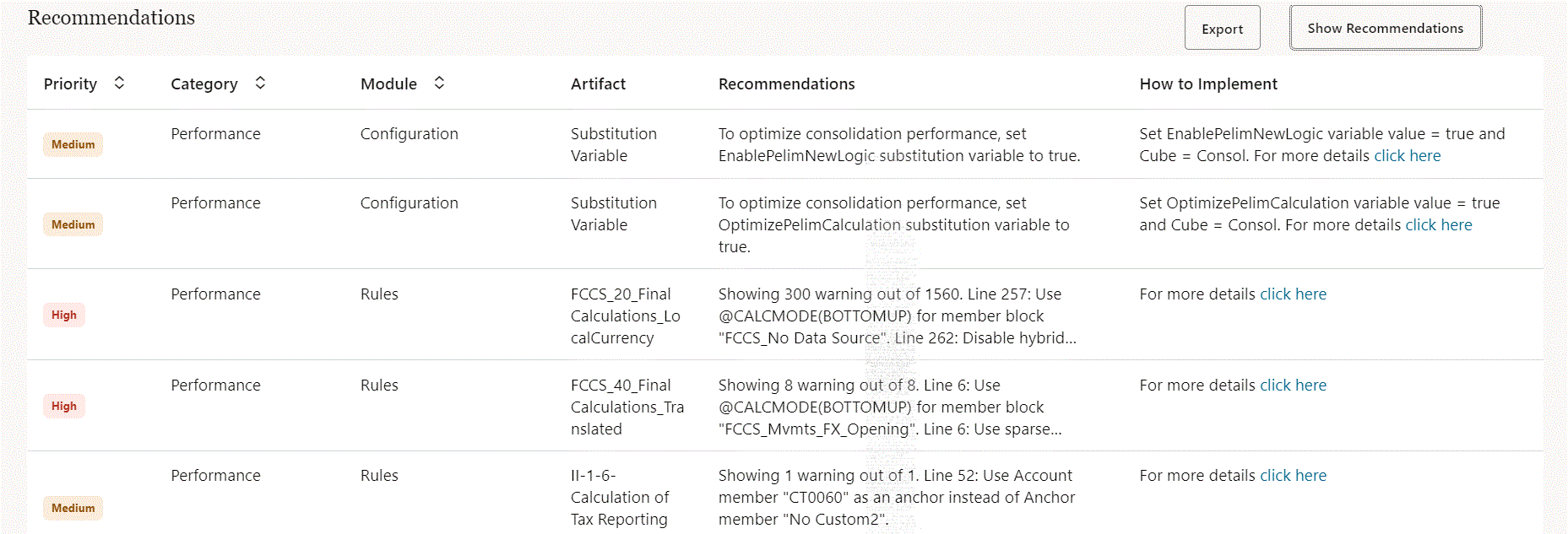
Es steht ein Calculation Manager-Regelvalidator zur Verfügung, der potenzielle Performanceprobleme bei konfigurierbaren Berechnungen oder On-Demand-Regeln in Financial Consolidation and Close identifizieren kann. Der Validator im Modul "Empfehlungen" gibt Warnungen und Vorschläge aus, die Sie prüfen und implementieren können.
Die Warnungen werden nur für bereitgestellte Regeln angezeigt. Es werden maximal 300 Warnungen zu einer Regel angezeigt.
Sie können alle Empfehlungen herunterladen, indem Sie auf die Option zum Exportieren klicken.
In der Liste der Empfehlungen lautet der Prioritätsstatus für konfigurierbare Berechnungen (Einfügeregeln) "Hoch" und für On-Demand-Regeln "Mittel". Informationen zum Anzeigen von Warnungen in der Regelvalidierung in Calculation Manager und deren Behebung finden Sie unter Warnungen der Berechnungsskriptvalidierung beheben.