Ergebnisse von erweiterten Vorhersagen analysieren
Je nachdem, wie Ihr Administrator "Erweiterte Vorhersagen" eingerichtet hat, können Sie Formulare und Dashboards prüfen, um die Ergebnisse der erweiterten Vorhersagen zu analysieren, und mit Vorhersage erläutern weitere Details zu den Vorhersageergebnissen prüfen.
In diesem Thema werden einige der Optionen gezeigt, die Ihnen je nach Implementierung möglicherweise zur Verfügung stehen.
So prüfen Sie erweiterte Vorhersagen:
- Navigieren Sie nach den Anweisungen Ihres Administrators zum Ergebnisformular oder Dashboard für "Erweiterte Vorhersagen".
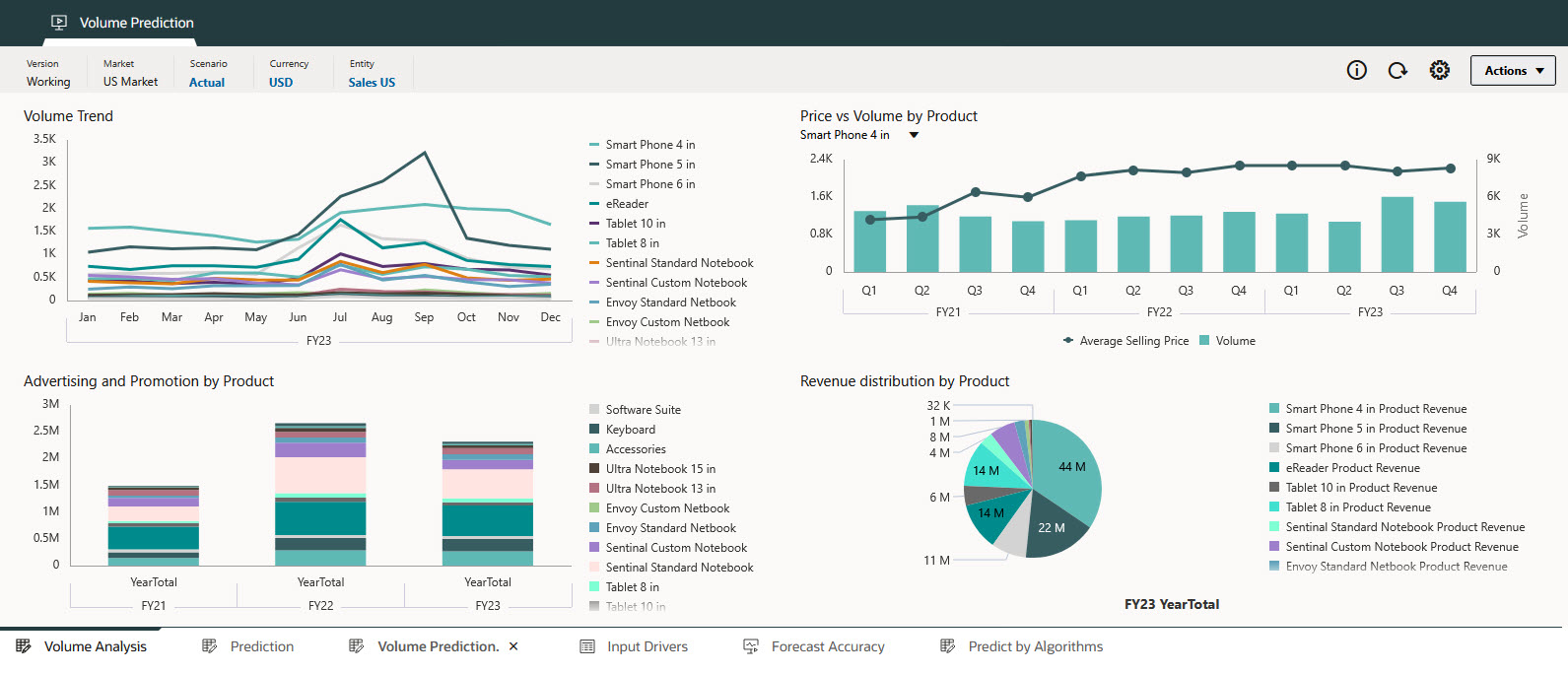
- Je nach Implementierung können Sie ein Dashboard verwenden, um einen Überblick über die Vorhersage zu erhalten, einschließlich historischer Datentrends, und die historischen Auswirkungen verschiedener externer Treiber und Eingabetreiber wie Branchenvolumen, Werbung und Promotions, Verkaufspreis und BIP-Raten für das historische Umsatzvolumen zu prüfen.
-
Je nach Implementierung können Sie auch Folgendes prüfen:
- Vorhersage - Prüfen Sie Vorhersagedetails, historische Daten und Eingabetreiberdetails.
- Eingabetreiber - Prüfen und bearbeiten Sie die Eingabetreiberdetails. Sie können historische und vorhergesagte Eingabetreiberwerte prüfen. Wenn Sie die Eingabetreiber bearbeiten, kann ein Administrator die Vorhersage erneut ausführen, um aktualisierte Vorhersageergebnisse abzurufen.
- Prognosegenauigkeit - Prüfen Sie die Vorhersage, und stellen Sie ihre Genauigkeit sicher.
- Prognose nach Algorithmen - Erkunden Sie Vorhersageergebnisse mit verschiedenen Algorithmen.
-
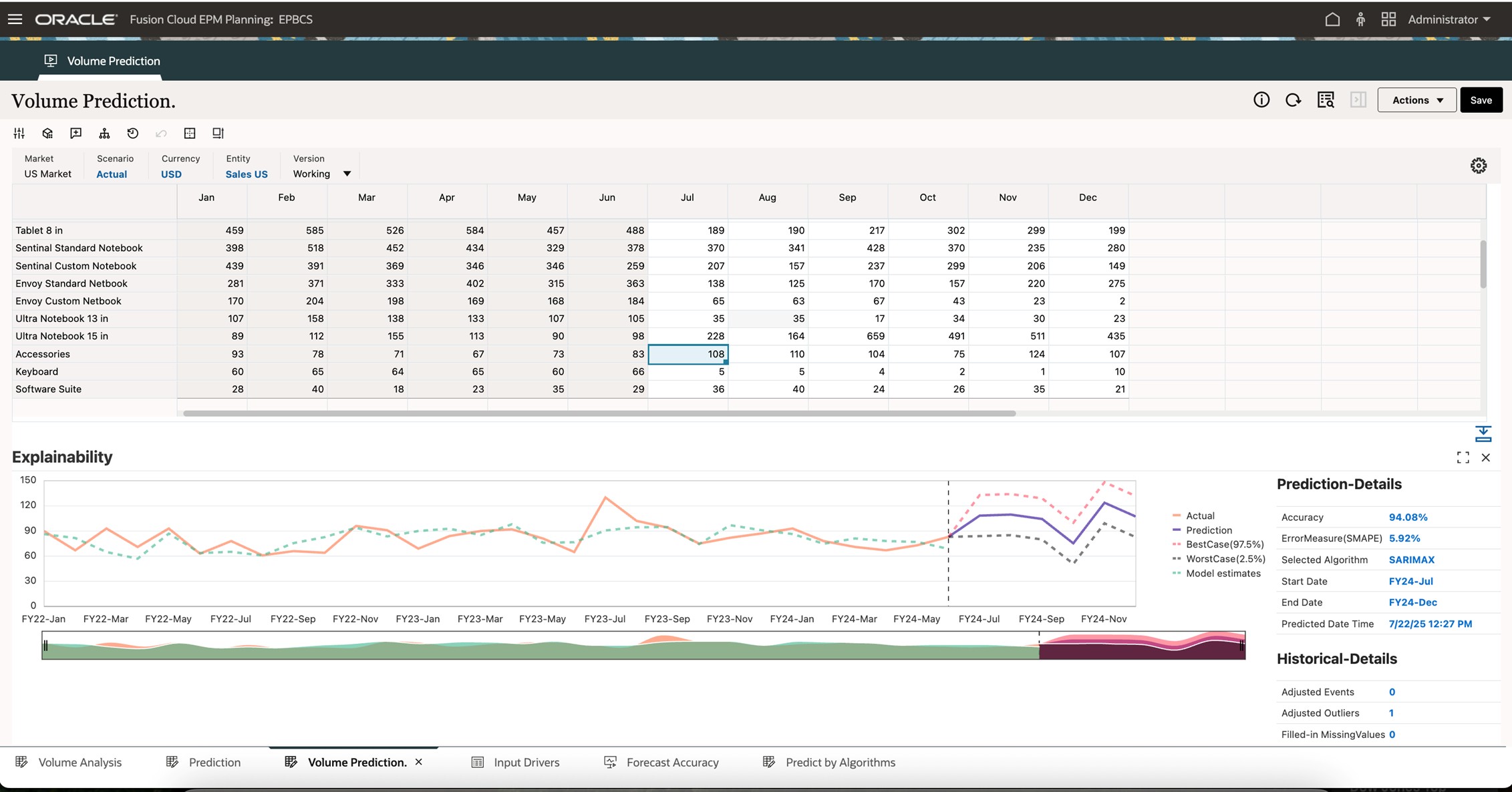
Um weitere Informationen zur Vorhersage zu erhalten, klicken Sie in einem Formular mit vorhergesagten Werten mit der rechten Maustaste auf eine Zelle mit vorhergesagten Daten, und wählen Sie Vorhersage erläutern aus.
Note:
Explainability ist nur in Forms 2.0 im Web verfügbar. Sie ist nicht in Dashboards oder in Oracle Smart View for Office verfügbar. - Informationen im Fenster Explainability prüfen:
-
Die historischen Daten werden links neben der vertikalen Trennlinie als orangefarbene Datenreihe angezeigt.
-
Der Basisfall (wahrscheinlichster Fall) für vorhergesagte Daten wird rechts neben der vertikalen Trennlinie als violette Datenreihe angezeigt.
-
Die vorhergesagte Datenreihe wird durch gepunktete Linien begrenzt, die für die oberen und unteren Vorhersageintervalle stehen und den Bereich zwischen dem vorhergesagten Best-Case- und Worst-Case-Szenario kennzeichnen.
- Die Zeile Modellschätzungen, auch als Zeile für angepasste Werte bezeichnet, zeigt die Schätzungen des ML-Modells für historische Daten basierend auf dem Lernprozess für zugrunde liegende Logik und Trends. Der Vergleich der angepassten Werte mit historischen Istdaten zeigt an, wie gut das Vorhersagemodell die Abweichungen in den bereitgestellten Daten erfassen konnte. Die Vorhersage wird mit dem ausgewählten Algorithmus für zukünftige Werte unter Verwendung der angepassten Werte historischer Daten erstellt.
-
- Möglicherweise können Sie Eingabetreiber verfeinern. Bitten Sie den Administrator, den Job "Erweiterte Vorhersage" erneut auszuführen. Prüfen Sie die Auswirkungen Ihrer Änderungen.
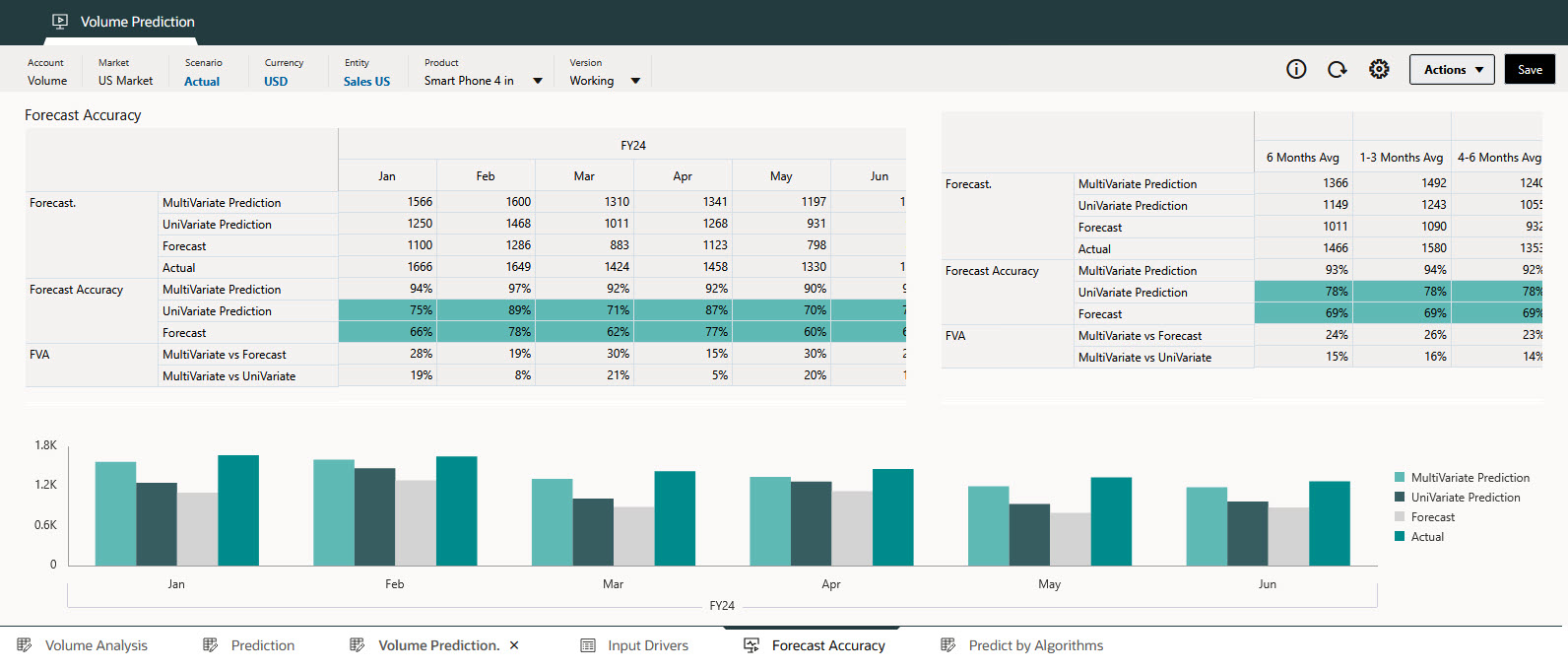
- Wenn Ihr Administrator eine Option zum Prüfen der Prognosegenauigkeit implementiert hat, können Sie die Genauigkeit der Vorhersageergebnisse mit der FVA-(Forecast Value Add-)Kennzahl vergleichen. In diesem Beispiel können Sie die Ergebnisse der erweiterten Vorhersage (multivariate Vorhersage), der univariaten Vorhersage (Ergebnisse aus Predictive Planning) und der Prognose mit dem Backtesting vergleichen, das ausgeführt wird, um die Vorhersagegenauigkeit basierend auf den historischen Daten zu messen.
Bei der FVA-Berechnung wird die Genauigkeit der angepassten Prognose mit der Genauigkeit einer Basis verglichen. Wenn die angepasste Prognose Fehler im Vergleich zur Basis reduziert, hat sie einen positiven FVA-Wert. Wenn sie Fehler erhöht, ist der FVA-Wert negativ. Mit dieser Kennzahl können Sie sich auf die Schritte zum Verbessern der Genauigkeit konzentrieren und nicht wertschöpfende Aktivitäten im Prognoseprozess eliminieren.