Währungen erstellen

Sie können Elemente in der Currency-Dimension für jede in Ihrer Anwendung benötigte Währung erstellen.

Wenn Sie Währungen erstellen, können Sie Eigenschaften wie das Symbol, das Tausendertrennzeichen, das Dezimaltrennzeichen und die Anzeige negativer Zahlen angeben.

In einer Liste mit Skalierungswerten können Sie angeben, wie die Währung eingegeben und angezeigt werden soll. Außerdem können Sie einen Wert für die Anzahl der Nachkommastellen festlegen.

Hinweis: Wenn Sie die Skalierung verwenden, können Fehler in den Summen auftreten. Das folgende Beispiel zeigt die angewendete Skalierung und eine falsche Summe in der letzten Spalte.
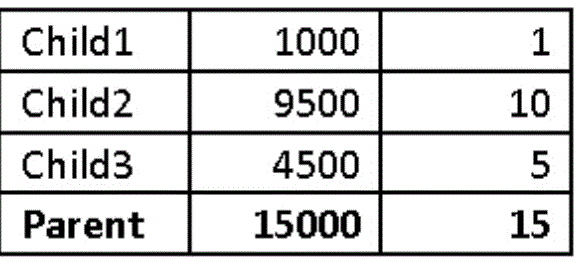
Beispiel für Währungsrundung

In diesem Fall sollte als Best Practice eine Ihren Anforderungen entsprechende Rundungsmethode verwendet werden. Beispiel: Sie können ein Scenario-, Custom- oder Data Source-Element verwenden und Regeln schreiben. Sie können Rundungsanpassungen auf höherer und niedrigerer Ebene (zusammengefasste und detaillierte Ansicht) und Querprüfungsanpassungen (z.B. zusätzlich zu Konten perioden- oder entityübergreifend) verwenden.

Um eine Währung zu erstellen, wählen Sie eine Währung in einer Liste vordefinierter Werte aus, oder erstellen Sie eine eigene Währung. Sie können folgende Eigenschaften angeben:

  • Währungskürzel (drei Buchstaben)

  • Währungssymbol

  • Beschreibung (maximal 256 Zeichen)

  • Skalierungsfaktor für Anzeige der Werte

  • Dezimalstellenanzahl für die Währung (Anzahl der Nachkommastellen)

  • Aliastabelle, die für die Anzeige der Aliasnamen verwendet wird

  • Ob Währung eine Berichtswährung ist

  • Zahlenformatierung einschließlich Tausendertrennzeichen und Dezimaltrennzeichen sowie Vorzeichen und Farbe bei negativen Werten

Hinweis:

Die Triangulationswährung zur Währungsumrechnung wird über die Anwendungswährung festgelegt.

So erstellen Sie Währungen:

  1. Klicken Sie auf das Symbol Navigator Symbol "Navigator".
  2. Klicken Sie unter Erstellen und verwalten auf Dimensionen.
  3. Wählen Sie Währung aus.
  4. Klicken Sie auf Hinzufügen.
  5. Wählen Sie unter Währung erstellen eine der folgenden Optionen aus:
    • Wenn Sie eine vordefinierte Währung hinzufügen möchten, wählen Sie Standardwährungen auswählen aus.

    • Wenn Sie eine Währung erstellen möchten, wählen Sie Neue Währung erstellen aus, und legen Sie folgende Eigenschaften fest:

      • Geben Sie unter Kürzel ein aus maximal drei Zeichen bestehendes Kürzel für die Währung ein.

      • Optional: Geben Sie unter Beschreibung einen Namen, z.B. "Japanischer Yen", ein.

      • Geben Sie unter Symbol ein Symbol ein, oder wählen Sie ein Symbol aus der Liste aus.

      • Optional: Legen Sie unter Skala fest, wie die Währung eingegeben und angezeigt wird. Beispiel: 3 Yen stellen 3000 Yen dar, wenn die Skalierung auf "Tausender" eingestellt ist.

        Bei Formularen funktioniert die Skalierung wie erwartet, wenn die Konsolidierung beim Speichern im Formular aktiviert ist.

      • Optional: Wählen Sie unter Aliastabelle die zu verwendende Aliastabelle aus.

      • Optional: Geben Sie unter Alias einen Aliasnamen für die Währung ein.

  6. Optional: Wählen Sie Berichtswährung aus.
  7. Optional: Legen Sie unter Tausendertrennzeichen das Tausendertrennzeichen fest (das Zeichen darf nicht mit dem Dezimaltrennzeichen identisch sein).
  8. Optional: Legen Sie unter Dezimaltrennzeichen fest, wie Zahlen mit Nachkommastellen angezeigt werden sollen (das Zeichen darf nicht mit dem Tausendertrennzeichen identisch sein).
  9. Optional: Legen Sie unter Minuszeichen fest, wie negative Zahlen angezeigt werden sollen:
    • Minus-Präfix: -1000

    • Minus-Suffix: 1000-

    • Klammern: (1000)

  10. Optional: Legen Sie unter Farbe für negative Zahlen fest, in welcher Farbe negative Zahlen angezeigt werden sollen.
  11. Optional: Wählen Sie den Typ der Datenspeicherung aus.
  12. Optional: Wählen Sie Zweistufige Berechnung aus.
  13. Optional: Wählen Sie den Datentyp aus.
  14. Optional: Wählen Sie eine Smart List aus.
  15. Klicken Sie auf Speichern.