Parent-First-Funktionen in Formularen definieren
Für die folgenden Funktionen können Sie Parent-First-(PF-)Funktionen definieren, mit denen die übergeordneten Elemente in Formularen über den untergeordneten Elementen platziert werden:
-
DescendantsPF -
IDescendantsPF -
IChildrenPF
PF-Funktionen können nicht in der Elementauswahl im Formulardesigner oder an anderer Stelle in der Anwendung ausgewählt werden. Sie können nur in der Registerkarte Layout des Formulardesigners eingegeben werden.
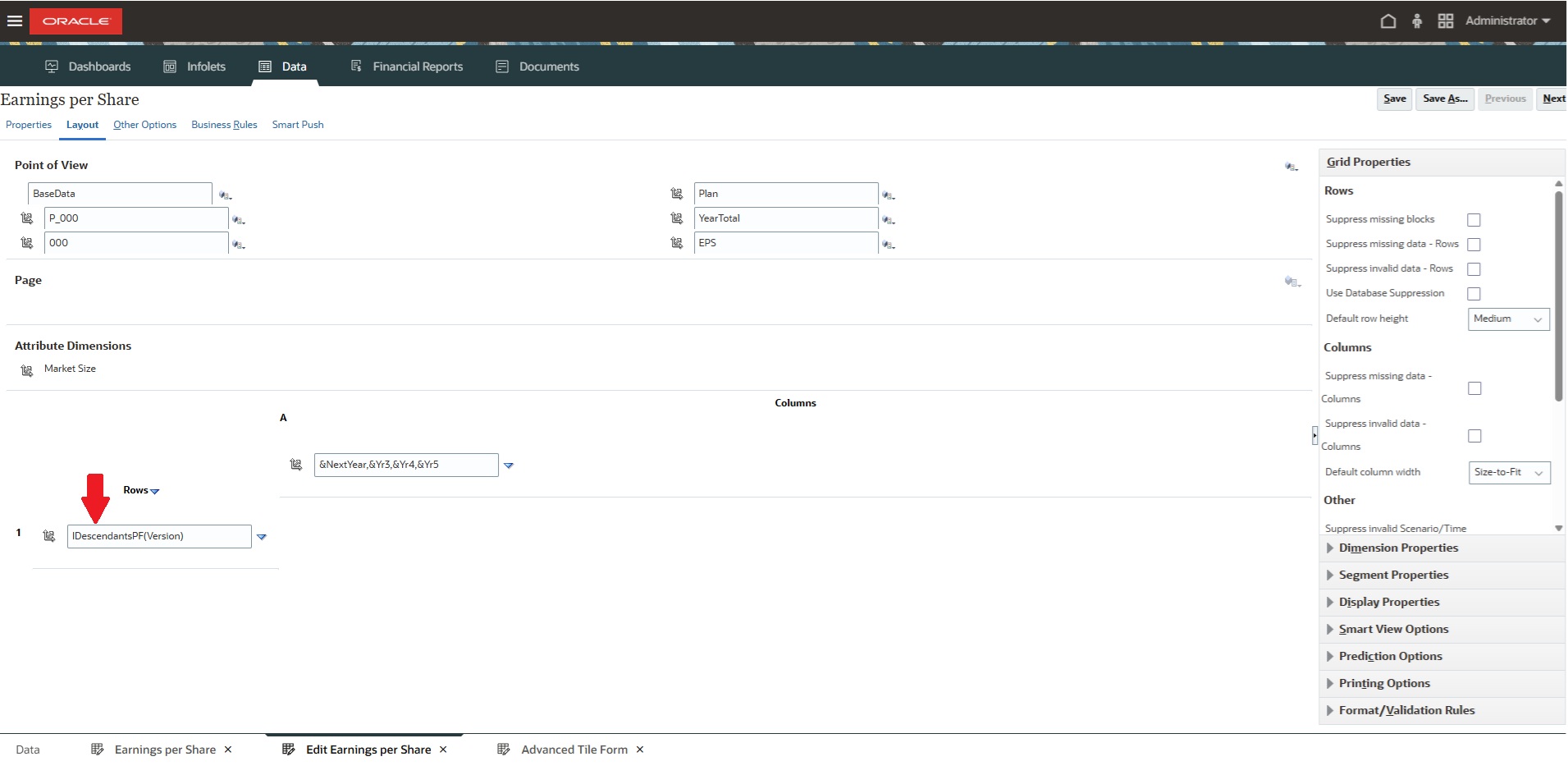
Beispiele für PF-Funktionen
Die folgenden Beispiele veranschaulichen, wie PF-Funktionen in Formularen angezeigt werden:
Table 14-8 Beispiele für PF-Funktionen in Formularen
| Funktion | Ohne PF-Funktion | Mit PF-Funktion |
|---|---|---|
|
|
Jan, Feb, Mrz, Q1, Apr, Mai, Jun, Q2, Jul, Aug, Sep, Q3, Okt, Nov, Dez, Q4 |
Q1, Jan, Feb, Mrz, Q2, Apr, Mai, Jun, Q3, Jul, Aug, Sep, Q4, Okt, Nov, Dez |
|
|
Jan, Feb, Mrz, Q1, Apr, Mai, Jun, Q2, Jul, Aug, Sep, Q3, Okt, Nov, Dez, Q4, YearTotal |
YearTotal, Q1, Jan, Feb, Mrz, Q2, Apr, Mai, Jun, Q3, Jul, Aug, Sep, Q4, Okt, Nov, Dez |
|
|
Q1, Q2, Q3, Q4, YearTotal |
YearTotal, Q1, Q2, Q3, Q4 |
PF-Funktionen manuell eingeben
So erstellen Sie eine PF-Funktion im Formulardesigner:
-
Öffnen Sie ein Formular zur Bearbeitung, oder erstellen Sie ein Formular, und klicken Sie auf die Registerkarte Layout.
-
Suchen Sie in einem POV, einer Seite, einer Spalte oder einer Zeile nach einer bereits definierten Funktion
Descendants,IDescendantsoderIChildren, oder definieren Sie eine Funktion. -
Geben Sie
PFmanuell direkt nachDescendants,IDescendantsoderIChildrenein. Beispiel:DescendantsPF(YearTotal),IDescendantsPF(YearTotal)oderIChildrenPF(YearTotal). -
Klicken Sie auf Speichern, und zeigen Sie das Formular an. Die übergeordneten Elemente werden in der Hierarchie des Formulars zuerst angezeigt.