Steuereinstellungen verwalten
Mit dem Modul "Steuereinstellungen" können Administratoren Konfigurationseinstellungen für Steuern einfacher verfolgen und gemäß den jeweiligen Anforderungen aktivieren oder deaktivieren.
Die Benutzeroberfläche für Steuereinstellungen wurde auf ein modernes Design aktualisiert und bietet eine verbesserte Integration in EPM Cloud sowie eine optimierte Benutzererfahrung. Dieses Upgrade erleichtert die Steuerkonfiguration und das Reporting, reduziert die manuelle Arbeit und erleichtert es Benutzern, sich schnell mit zukünftigen Updates vertraut zu machen. Diese Benutzeroberfläche bietet außerdem eine konsistente Umgebung für alle EPM Cloud-Anwendungen.
Zu neuen Steuereinstellungen migrieren
Die vorhandenen Steuereinstellungen waren über Anwendung, Konfiguration , Steuereinstellungen verfügbar. Jetzt ist die Option "Migrieren" auf der Benutzeroberfläche für Steuereinstellungen verfügbar.
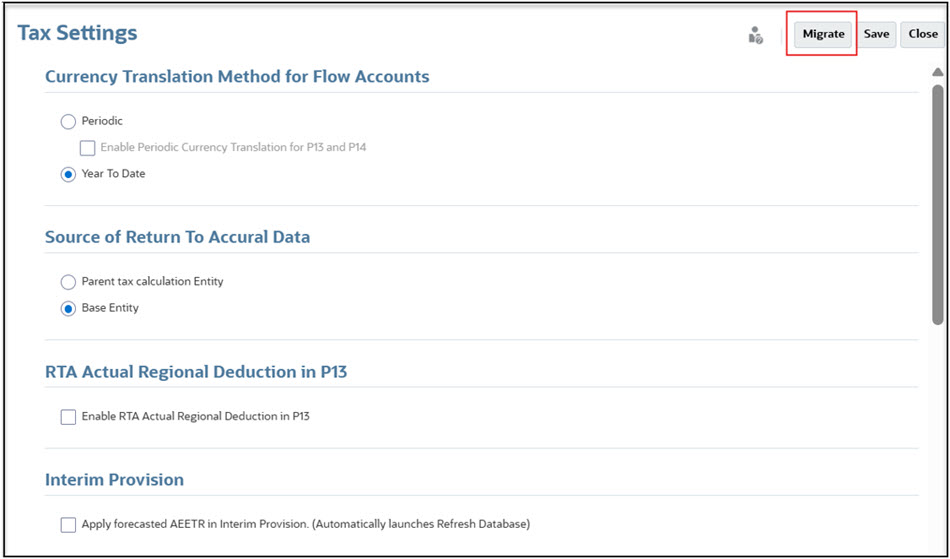
Wenn Sie "Migrieren" auswählen, wird ein Bestätigungsdialogfeld angezeigt.
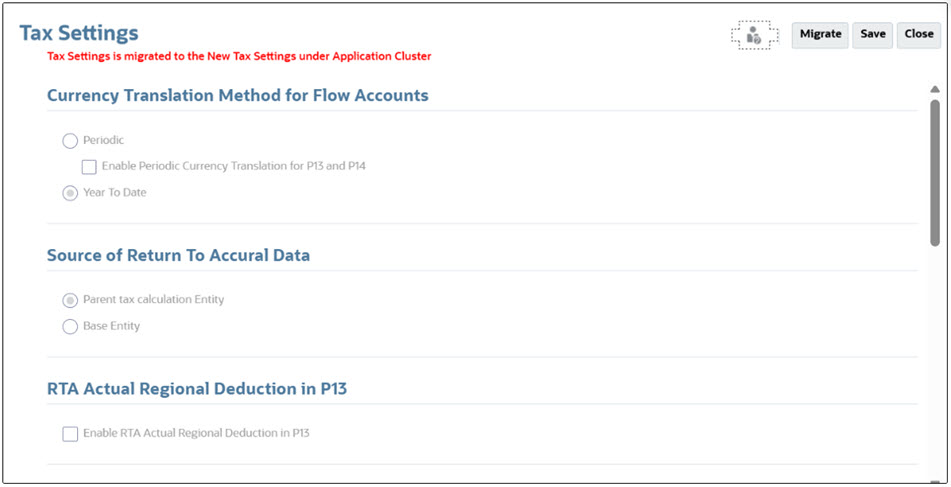
Nachdem Sie auf OK geklickt haben, um die Migration zu bestätigen, wird die alte Benutzeroberfläche deaktiviert, und Sie können die neuen Steuereinstellungen direkt über die Karte "Steuereinstellungen" im Anwendungscluster (Home, Anwendung, Steuereinstellungen) aufrufen.
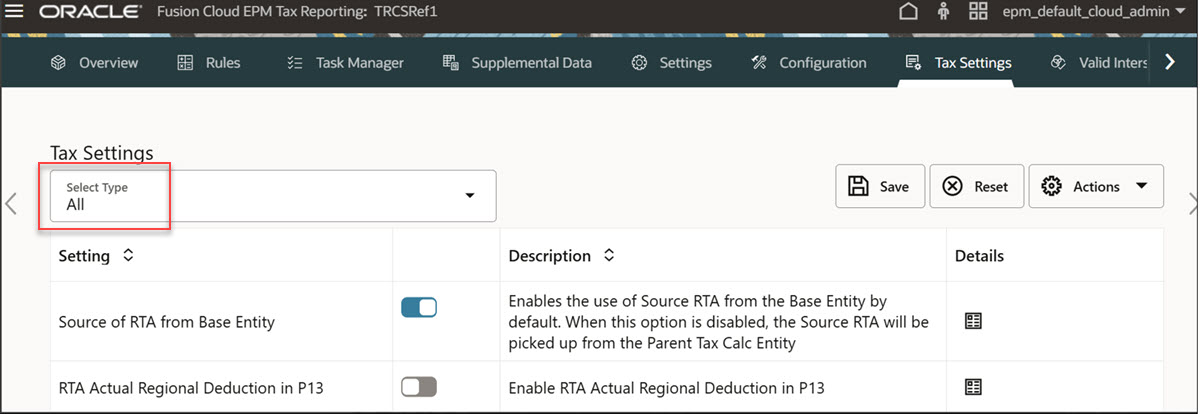
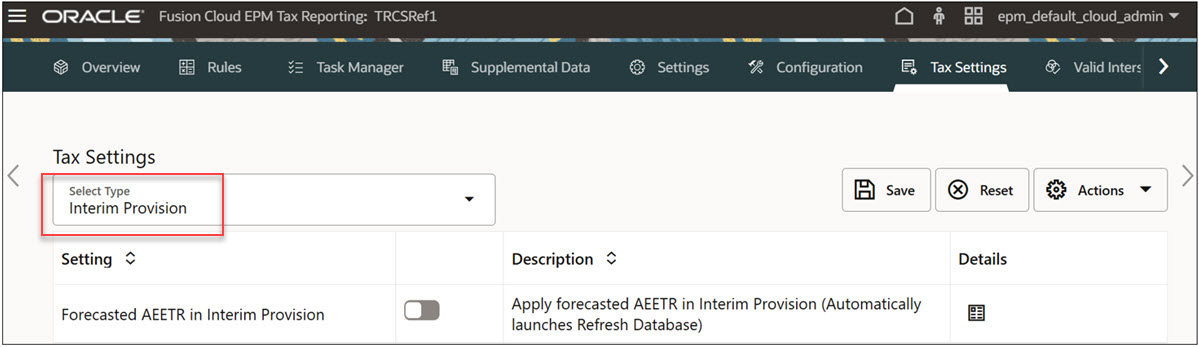
Sie können entweder Alle oder einen bestimmten Einstellungstyp auswählen (im folgenden Screenshot ist Interimsrückstellung ausgewählt).
Note:
Es wurden keine neuen Einstellungen hinzugefügt.Note:
Wenn Sie ohne Migration zur Karte "Steuereinstellungen" im Anwendungscluster navigieren und versuchen, eine Einstellung zu speichern, wird das folgende Dialogfeld Bestätigung angezeigt: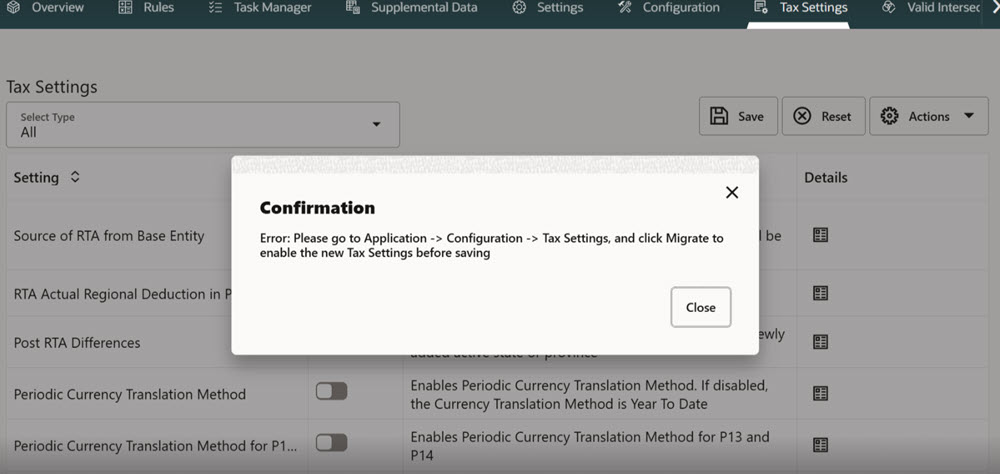
So verwalten Sie Steuereinstellungen:
- Klicken Sie auf der Homepage auf Anwendung, Steuereinstellungen.
- Wählen Sie in der Dropdown-Liste Einstellungstyp den Typ der zu ändernden Einstellung aus, z.B. "Alle", "Interimsrückstellung", "CbCR" oder "Sonstige".
- Optional: Um eine detaillierte Beschreibung der Einstellung anzuzeigen, klicken Sie neben der Einstellung auf das Symbol Details.
- Verwenden Sie zum Aktivieren oder Deaktivieren der Einstellung das Schiebereglersymbol
 neben der Einstellung.
 - Um die Einstellungsauswahl zu speichern, klicken Sie auf Speichern. Wenn die Bestätigungsmeldung zum Speichern angezeigt wird, klicken Sie auf Schließen.
- Optional: Um die Auswahl zurückzusetzen und nicht gespeicherte Änderungen zu löschen, klicken Sie auf Zurücksetzen.
- Optional: Um Einstellungen auf ihre Standardwerte zurückzusetzen, wählen Sie im Menü Aktionen die Option Aktuellen Typ wiederherstellen oder Alle wiederherstellen aus.
Note:
Mit dieser Aktion werden alle Einstellungen auf ihre ursprünglichen Standardwerte zurückgesetzt. Klicken Sie in der Warnmeldung auf Ja, um fortzufahren. Wenn die Bestätigungsmeldung zum Wiederherstellen angezeigt wird, klicken Sie auf Schließen.Informationen hierzu finden Sie auch unter Verfügbare Steuereinstellungen.