Visualización de la información de auditoría de Reconciliation Compliance
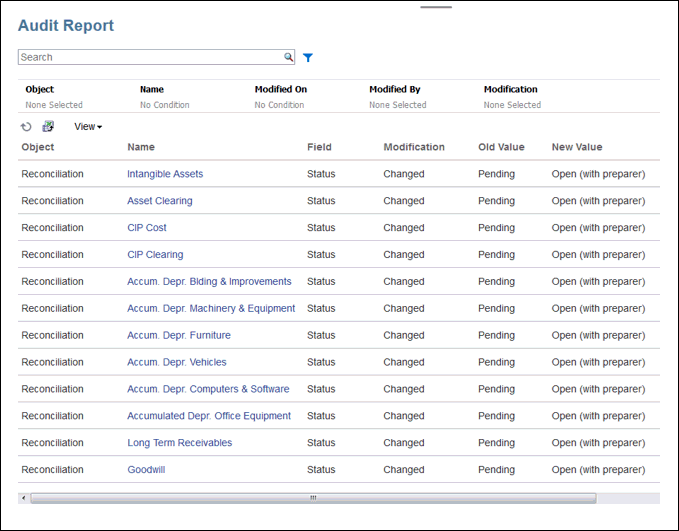
El separador Reconciliation Compliance de Auditoría proporciona información de auditoría de Reconciliation Compliance.
Los cambios recogidos en el Informe de auditoría son los siguientes:
-
Atributo: crear, suprimir, cambiado.
-
Filtros: publicar, suprimir.
-
Formato: crear, suprimir, cambiado.
-
Lista: publicar, suprimir y cambios en los filtros o columnas asociados a una lista guardada
-
Unidad organizativa: crear, suprimir, cambiada.
-
Periodo y ejecución de las cargas de datos.
-
Perfil: crear, suprimir, cambiado.
-
Conciliación: todas las opciones, incluida Historial para las conciliaciones suprimidas de forma individual.
-
Configuración: cambios en la configuración del sistema.
-
Equipo: crear, suprimir, cambiado.
Note:
Solo se registran los cambios del nombre de atributo.El Informe de auditoría muestra los valores anteriores y nuevos del objeto. Se crea un segundo registro de auditoría que contiene los valores anteriores y nuevos para:
- Conciliaciones cuyo estado cambia a Enviado, Aprobado, Rechazado, Reabierto y Suprimido
- Conciliaciones cuyo estado se define como "Reasignación aprobada"
Cuando se suprime una conciliación, todo su historial se elimina, excepto un único informe que indica que el ID de la reconciliación se ha suprimido.
Para ver el informe de auditoría de Reconciliation Compliance:
- En la página de inicio, haga clic en Herramientasy, a continuación, en Auditoría para que se muestre el informe de auditoría.
- Opcional: haga clic en el icono Exportar
 para exportar todas las filas visibles a una hoja de cálculo Excel. Se crea un archivo
 History.xlsxde forma predeterminada.