Importación de transacciones previamente asignadas en Confrontación de transacciones
El primer paso para conciliar las cuentas mediante Coincidencia de transacciones incluye la importación de datos. Puede importar dos tipos de datos: transacciones y balances.
Importación de transacciones
Tenga en cuenta lo siguiente sobre la importación de transacciones:
- Las transacciones se importan siempre como nuevas transacciones porque no existe ningún método para actualizar por completo las transacciones importadas previamente.
Sin embargo, la API de REST se puede utilizar para actualizar una transacción no confrontada, si es necesario. Consulte Actualizar transacciones no confrontadas en API de REST.
-
Para mantener la integridad de los datos durante la carga de la transacción, el tipo de confrontación se bloquea mientras se está ejecutando el trabajo Importar transacciones. Se muestra un mensaje al usuario para avisarle del bloqueo temporal.
También se pueden ejecutar trabajos adicionales de importación de transacciones en paralelo para el mismo tipo de confrontación, si no se está ejecutando ningún otro trabajo (como una confrontación automática) para el mismo tipo de confrontación.
- Puede especificar que se ejecute la confrontación automática al final de la importación de una transacción. Sin embargo, si está previsto ejecutar varios trabajos de importación de transacciones en paralelo para el mismo tipo de confrontación, se recomienda que la confrontación automática se ejecute por separado, una vez que se hayan completado todos los trabajos de importación de transacciones para ese tipo de confrontación, ya que la confrontación automática requiere que se bloquee el tipo de confrontación mientras se está ejecutando.
- Cualquier error durante la importación hará que se realice un rollback de toda la importación y el estado del trabajo será "Error". Los errores se registran para que los usuarios puedan corregirlos y volver a ejecutar.
- Los usuarios avanzados solo pueden importar transacciones en los perfiles que estén en el ámbito de su filtro de seguridad.
- El archivo de importación se guarda como un archivo .zip comprimido en la base de datos y puede descargarlo desde la pantalla Historial de trabajos.
- No se permite importar transacciones si la fecha contable de una o más transacciones es anterior a la fecha de depuración. El registro de importación contiene un mensaje de error que indica que se ha producido un fallo en la importación. Esto se puede aplicar a perfiles de Transaction Matching que esté integrados con Reconciliation Compliance.
- La importación de transacciones de Confrontación de transacciones vuelve a abrir automáticamente la conciliación sin ningún mensaje de advertencia de confirmación si el período no está bloqueado y hay una o más fechas contables en el archivo que son anteriores o iguales a la fecha de cierre. Consulte Cierre y bloqueo de periodos en Configuración de Account Reconciliation.
- Los atributos de número para un origen de datos que se utilizan para los campos de cantidad pueden ser de hasta 15 dígitos en total y hasta 12 dígitos tras la precisión. Los números se redondean a dos cifras decimales para los cálculos de varianza. Se admiten números de hasta 15 dígitos sin perder precisión. Por ejemplo, los siguientes números son válidos:
1234567890123.4512345678901234.5123456789012.3451234.56789012345
Formato de archivo
El archivo de importación debe cumplir los siguientes requisitos:
- El archivo debe estar en formato de valores separados por comas (.cvs).
- El archivo debe incluir una fila de cabecera que contenga los encabezados de columna que coincidan con el ID de atributo de la definición del origen de datos.
- El archivo debe incluir una columna ID de cuenta para determinar a qué conciliación se ha asignado la transacción.
- Las transacciones de más de una conciliación se pueden importar dentro del mismo archivo, siempre que utilicen el mismo tipo de coincidencia.
- Un ejemplo de archivo de carga:
ID de cuenta,Fecha contable,Importe,Número factura100-1003,20-APR-2019,1100.00,145292100-1003,19-ABR-2019,461.68,145293100-1003,20-ABR-2019,1550.00,145294 - El archivo debe incluir la columna Fecha necesaria, que representa la fecha contable que determina el periodo contable en el que se refleja la transacción. La fecha asignada a cada transacción se utiliza para realizar todos los cálculos de fin de periodo.
- El archivo debe incluir la columna Cantidad necesaria que representa el importe de la transacción del sistema de origen o del subsistema. Este "Importe de cuadre" asignado a cada transacción se utiliza para realizar todos los cálculos de fin de período.
- Para obtener más información sobre el formato para atributos de datos en un origen de datos, consulte Definir orígenes de datos
- La barra invertida "\" es un carácter especial en las importaciones de archivos. El sistema lee el siguiente carácter tras una barra invertida "tal cual". Para que los datos que contienen una barra invertida se carguen correctamente desde el archivo .csv, debe usar una barra invertida doble \\.
Importación de transacciones
Para importar transacciones:
- En Inicio, haga clic en Aplicación y seleccione Trabajos.
- Seleccione Coincidencia de transacciones.
- Haga clic en Acciones y, a continuación, seleccione Importar transacciones.
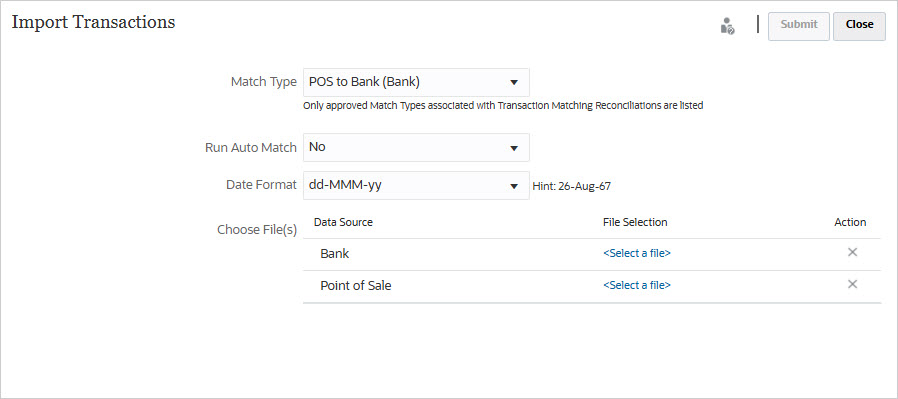
-
Seleccione el tipo de coincidencia para el que se deben importar transacciones.
El sistema usa el tipo de confrontación seleccionado como selección predeterminada para los trabajos Importar transacciones o Confrontación automática posteriores durante la sesión actual. Para ejecutar Confrontación automática para otro tipo de confrontación, cambie la selección Tipo de confrontación en el cuadro de diálogo Ejecutar confrontación automática.
- Especifique si desea ejecutar o no Confrontación automática una vez que termine la importación. Hay un mecanismo de bloqueo en la conciliación que evita más cambios durante la confrontación automática. Aparece un mensaje para el usuario sobre el bloqueo temporal.
Nota:
Si necesita ejecutar Confrontación automática independientemente de la importación, utilice Aplicación, Trabajos, Confrontación de transacciones y seleccione Ejecutar confrontación automática en el menú Acciones. - En Formato de fecha, seleccione el formato de los campos de fecha incluidos en el archivo de importación de transacciones. El valor predeterminado es
DD/MM/YYYY. Otros formatos de fecha soportados sonMM/dd/yyyy, dd/MM/yyyy, MM-dd-yyyy, d-M-yyyyyMMM d.yyyy. - Para cada origen de datos, busque el archivo que contiene las transacciones que desea importar y haga clic en Enviar.
-
Después de enviar el trabajo, puede ver el estado en el separador Historial de trabajos.
Haga clic en Refrescar para comprobar que el trabajo se ha realizado correctamente.
Si hay un trabajo de importación en curso, los trabajos de mantenimiento programados empezarán al terminar el trabajo de importación.
Nota:
Las secuencias de base de datos se utilizan para asignar identificadores de transacción. En un entorno de Oracle Real Application Clusters, las secuencias se almacenan en caché en cada nodo para mejorar el rendimiento. Por ello, es posible que los identificadores de transacción no siempre estén en el mismo orden cronológico que los trabajos de importación. Por lo tanto, una transacción que se importe más tarde podría tener un identificador de transacción inferior al que se importó anteriormente.Nota:
Para comprender el impacto de la carga de transacciones en periodos bloqueados o cerrados, consulte Cierre y bloqueo de periodos.
Ver el vídeo Importación de datos
Haga clic en este enlace para ver el vídeo:
