Al crear un análisis, puede editar las propiedades de las columnas para controlar su aspecto y diseño. Asimismo, puede especificar el formato que desea aplicar si el contenido de la columna cumple determinadas condiciones.
Por ejemplo, puede especificar que los valores que excedan de 1 millón de dólares en la columna Revenue aparezcan con un fondo de color verde.
- En el panel Columnas seleccionadas, haga clic en Opciones junto al nombre de la columna y, a continuación, seleccione Propiedades de columna.
- En el cuadro de diálogo Propiedades de columna, haga clic en el separador Formato de columna.
- Para ocultar la columna en los análisis sin que esto afecte a la agregación de valores, active la casilla de control Ocultar.
Por ejemplo, puede que desee crear un análisis que incluya solo los clientes de Illinois. Puede ocultar la columna Customers.State, ya que solo la ha agregado para el filtrado.
- Para introducir sus propios valores en los campos Cabecera de carpeta y Cabecera de columna, active la casilla de control Cabeceras personalizadas. Puede utilizar estos campos para hacer referencia a variables y formatear los valores de encabezado. Estos valores identifican la columna en el análisis.
- Si está activado y tiene privilegios de administrador, puede personalizar las cabeceras con marcadores HTML, incluido JavaScript. Seleccione Cabecera personalizada, a continuación, seleccione Contiene marcador HTML y, por último, introduzca el marcador HTML que desee aplicar.
- Para modificar la visualización de los valores de datos repetidos en la columna, seleccione una de las opciones de Supresión de valor.
Cuando el mismo valor aparezca en varias filas consecutivas, puede elegir mostrar ese valor solo una vez.
- Para sustituir la visualización por defecto de los datos de la columna, haga clic en el separador Formato de datos.
Las opciones del separador varían según el tipo de dato.
- Para especificar si los valores de columna aparecen de una forma determinada según algunos criterios, haga clic en el separador Formato condicional. Los formatos condicionales pueden incluir colores, fuentes, imágenes, etc., para los datos y la celda que contiene los datos. No se puede aplicar el formato condicional para el fondo de la celda de datos o el color de fuente en una matriz de calor.
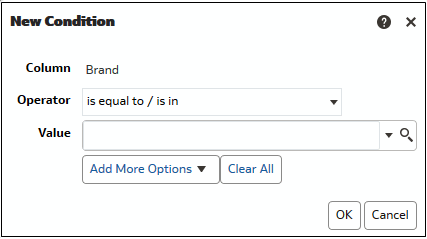
- Haga clic en Agregar condición y, a continuación, seleccione una columna.
- Seleccione un operador como es igual que/está en o es mayor que.
- Especifique un valor para el operador introduciendo un valor directamente (por ejemplo, 1000000) o seleccionando un valor de la lista.
- Opcional: Haga clic en Agregar más opciones para agregar una variable a la condición.
- Especifique el formato que desea aplicar cuando la condición es verdadera.
- Haga clic en Aceptar.