Como hacer que los análisis sean dinámicos

Puede especificar lo que desea que ocurra cuando un usuario haga clic en una cabecera de columna o un valor en un análisis. Por ejemplo, podría especificar que cuando un usuario haga clic en el valor de la columna Producto, aumente el detalle en los datos que se han sumado para crear el valor de columna.

Cómo agregar interactividad a los análisis

Puede conseguir que las vistas sean más interactivas agregando las interacciones que están disponibles para los usuarios que hagan clic en una vista o clic con el botón derecho para acceder a un menú emergente. Por ejemplo, puede que especifique la interacción principal por defecto (acción de clic) para una columna de región geográfica ,como Detallar. Al hacerlo, los usuarios podrán obtener detalles de subregiones.

Para datos jerárquicos, existe la interacción por defecto de clic con el botón izquierdo para aumentar detalle en los datos. Puede agregar opciones de clic con el botón derecho que muestran una página web o el enlace a una vista.

  1. Abra el análisis para editarlo.
  2. En el panel Columnas seleccionadas, haga clic en Opciones junto al nombre de columna y, a continuación, seleccione Propiedades de columna.
  3. En el cuadro de diálogo Propiedades de columna, haga clic en el separador Interacción.
    Puede especificar interacciones para la cabecera de columna y los valores de datos.
  4. Haga clic en Interacción primaria junto a Cabecera de columna o Valor y seleccione el comportamiento que desea. Por ejemplo, seleccione Ninguno para desactivar la acción, o Detallar para mostrar más detalles.
    • Utilice Ninguno para desactivar todas las interacciones de la columna.
    • Utilice Detallar para mostrar un nivel más profundo del contenido detallado si los datos son jerárquicos. Si no hay ninguna jerarquía configurada para la columna, el aumento de detalle no está activado.
    • Utilice Enlaces de acción para abrir una página web o desplazarse hasta el contenido de BI de soporte.
    • Utilice Enviar eventos de maestro-detalle para conectar vistas de modo que los cambios realizados en una vista se apliquen también en una o más vistas.
  5. Haga clic en Aceptar.

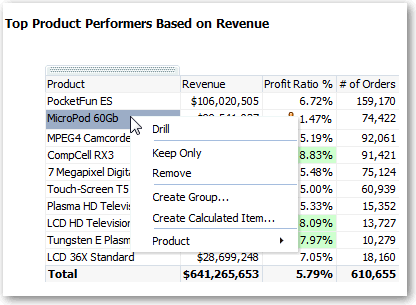
    Puede especificar las interacciones que están disponibles en tiempo de ejecución al hacer clic con el botón derecho en una columna del panel de control o celda de datos. A continuación se muestra un ejemplo de las interacciones disponibles al hacer clic con el botón derecho en un nombre de producto en la columna Products. Esta columna está en la tabla Top Product Performers Based on Revenue.

    De las selecciones mostradas, puede definir Detallar, Crear grupo y Crer elemento calculado.
Cómo hacer que las interacciones estén disponibles

Cuando agrega interacciones a los análisis, pone dichas interacciones a disposición de otros usuarios en menús emergentes.

  1. Abra el análisis para editarlo.
  2. Haga clic en el separador Criterios o en el separador Resultados.
  3. Haga clic en Editar propiedades del análisis en la barra de herramientas.
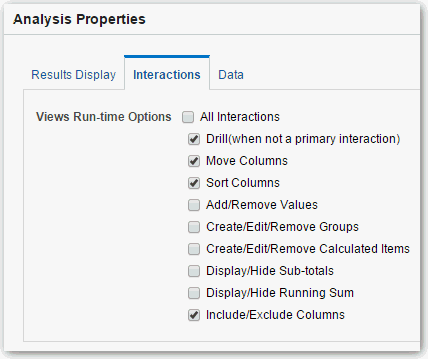
  4. Haga clic en el separador Interacciones.
  5. Seleccione las interacciones que desea que estén disponibles para ese análisis.
  6. Haga clic en Aceptar.