Ejemplo: Cambio de la configuración de limitación de valores para un filtro de panel de control
En este ejemplo, se muestra cómo configurar el valor de Limitar valores para un filtro de panel de control.
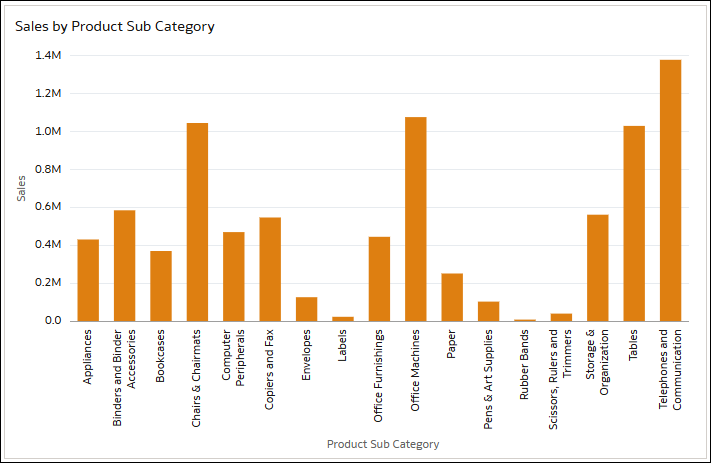
En este ejemplo, tiene un gráfico de barras que muestra Sales by Product Sub Category.
.png
- En el panel Datos, arrastre City hasta la barra de filtros.
- Haga clic en Visualizaciones y arrastre Filtros de panel de control hasta su lienzo.
- Haga clic en Datos y arrastre Product Category y Product Container hasta la visualización de filtros del panel de control.
El valor de Limitar valores por para la barra de filtros está definido en Valor por defecto. Los valores de Limitar valores para cada uno de estos tres filtros también están definidos en Valor por defecto.
A continuación, cambie Limitar valores en Product Container de Valor por defecto a los valores Automático, Ninguno y Personalizado para ver cómo afecta cada uno de ellos a ese filtro de panel de control.
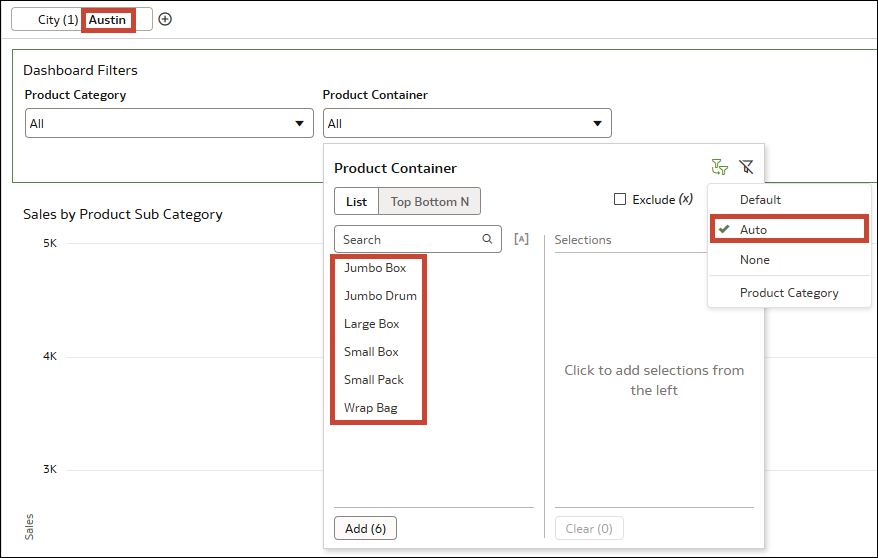
Esto es lo que sucede si cambia el valor de Limitar valores en Product Container a Automático:
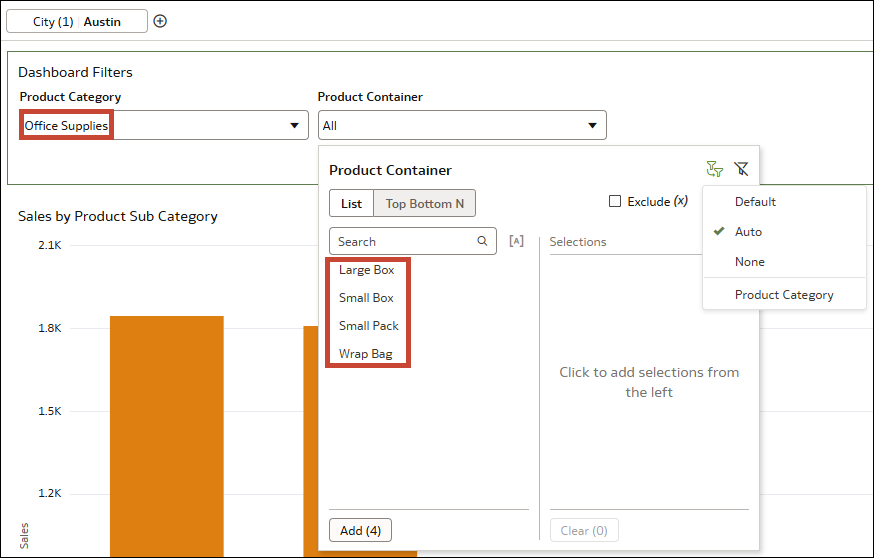
Los valores disponibles para su selección en Product Container están limitados por las selecciones que realice en el filtro de lienzo City y por las selecciones que realice en el otro control de filtro de panel de control Product Category.
- Seleccione Austin en City. Solo hay seis valores disponibles para su selección en Product Container porque el contenedor Medium Box no se utiliza para esa ciudad.
- A continuación, seleccione Office Supplies en Product Category. Los valores disponibles para su selección en Product Container se reducen aún más a solo cuatro, los que se utilizan para suministros de oficina en Austin.
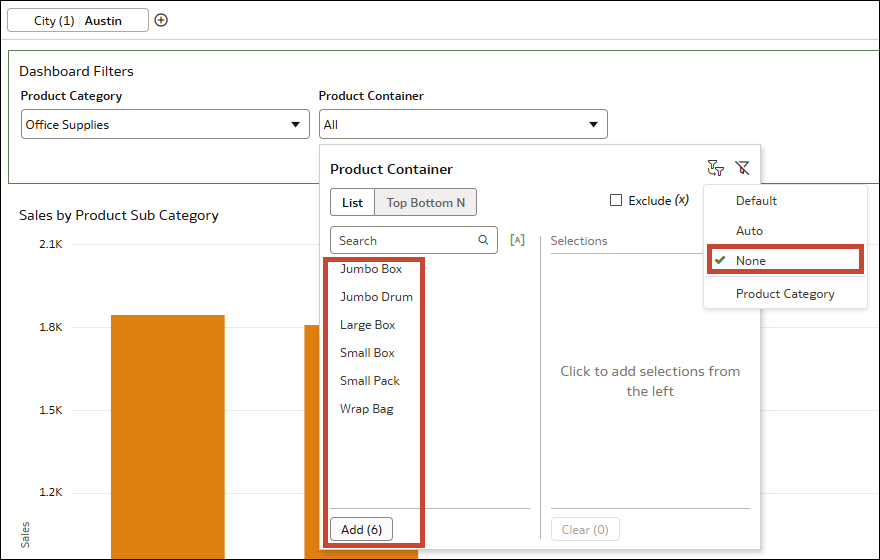
- Los valores disponibles para su selección en Product Container solo están limitados por la selección que haya realizado para el filtro de lienzo City. Los seis contenedores de productos asociados a Austin están ahora disponibles. A pesar de que tiene seleccionada la opción Office Supplies en Product Category, esta selección no afecta al filtro Product Container.
- En este escenario, aunque el filtro Product Container está limitado solo por el filtro City (porque está en una ubicación de filtro superior), los tres filtros se siguen aplicando a la propia visualización. Esto significa que si selecciona Jumbo Box, no se muestra ningún dato en la visualización porque ese contenedor de productos no se utiliza para los suministros de oficina de Austin.
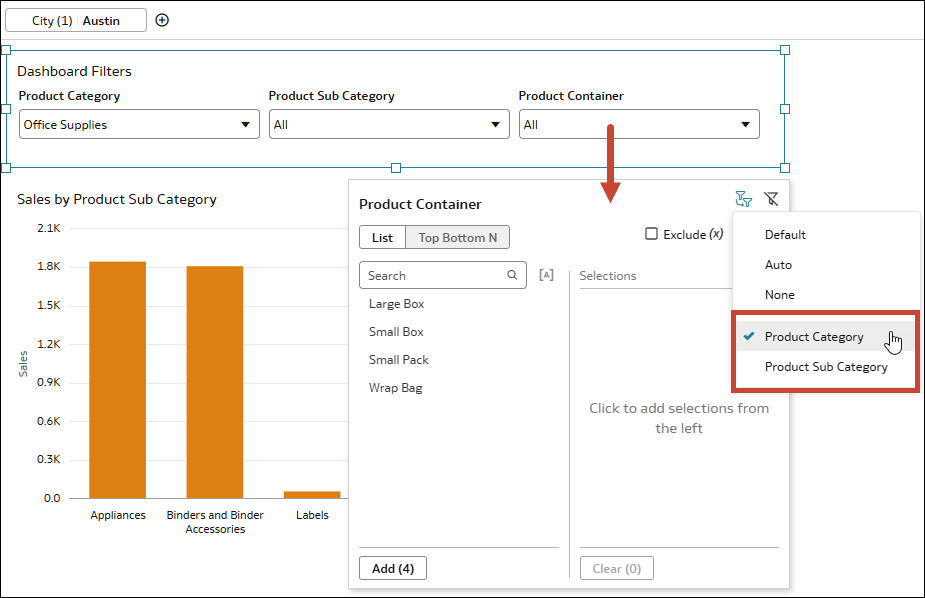
- Esta opción es especialmente útil si tiene más de dos controles de filtro en el filtro del panel de control y desea seleccionar exactamente por cuáles se va a limitar Product Container.
- Si agrega un tercer control de filtro mediante la columna Product Sub Category, puede configurar el valor de Limitar valores de modo que Product Container esté limitado solo por Product Category o solo por Product Sub Category, en lugar de por ambos (Valor por defecto y Automático) o por ninguno (Ninguno).
- Product Container sigue limitado por City.
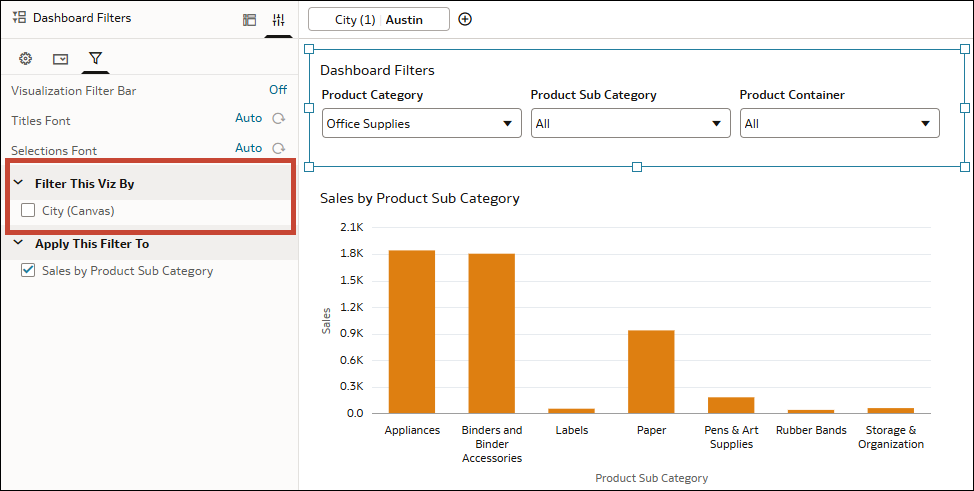
Si desea impedir que el filtro City limite los filtros del panel de control, debe ir al separador Filtros del panel Propiedades de visualización de filtros del panel de control. A continuación, en Filtrar esta visualización por, anule la selección de City (Canvas).
.png