Ejemplo: Cambio de la configuración de limitación de valores para un filtro de visualización
En este ejemplo, se muestra cómo configurar el valor Limitar valores para un filtro de visualización.
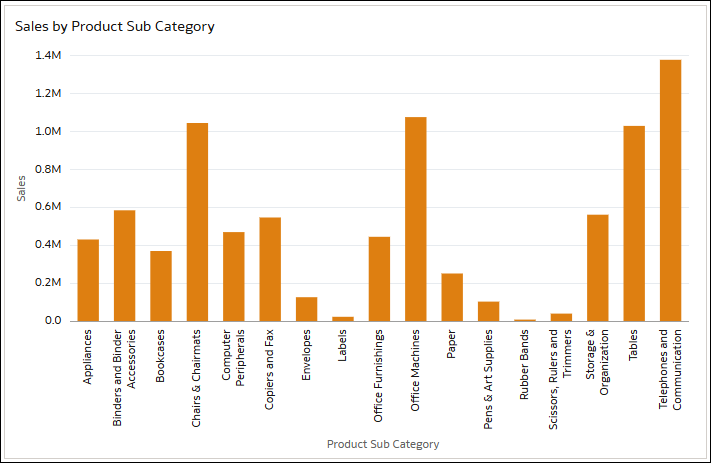
En este ejemplo, tiene un gráfico de barras que muestra Sales by Product Sub Category.
.png
- En el panel Datos, arrastre City hasta la barra de filtros.
- Haga clic en Visualizaciones y arrastre Filtros de panel de control hasta su lienzo.
- Haga clic en Datos y arrastre Ship Date (Year) a la visualización de filtros del panel de control.
- Haga clic en la visualización del gráfico de barras para seleccionarla.
- En el panel Datos, arrastre Product Sub Category y Product Container hasta Filtros en el panel Gramática.
El valor de Limitar valores por para la barra de filtros está definido en Valor por defecto. Los valores de Limitar valores para cada uno de estos cuatro filtros también están definidos en Valor por defecto.
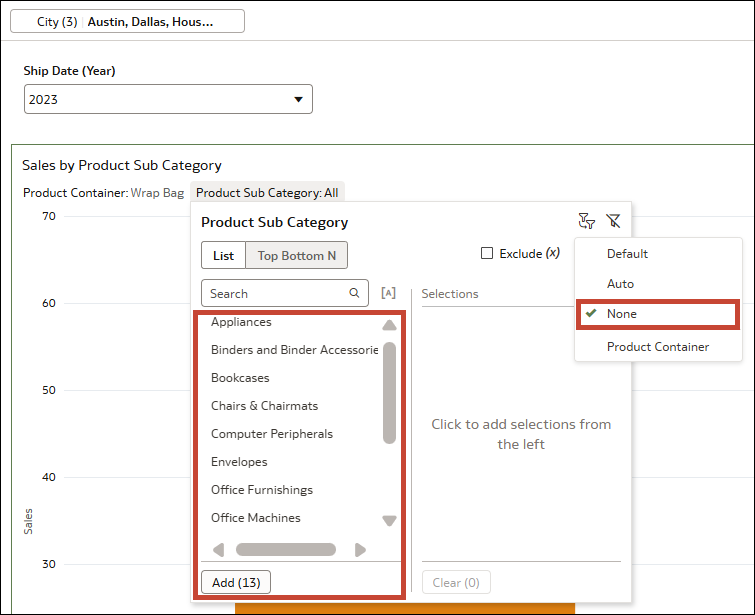
A continuación, cambie Limitar valores en Product Sub Category de Valor por defecto a los valores Automático, Ninguno y Personalizado para ver cómo afecta cada uno de ellos a ese filtro de visualización.
Esto es lo que sucede si cambia el valor de Limitar valores en Product Sub Category a Automático:
Los valores disponibles para su selección en Product Sub Category están limitados por las selecciones que realice para el filtro de lienzo City, el filtro de panel de control Ship Date (Year) y el otro filtro de visualización Product Container.
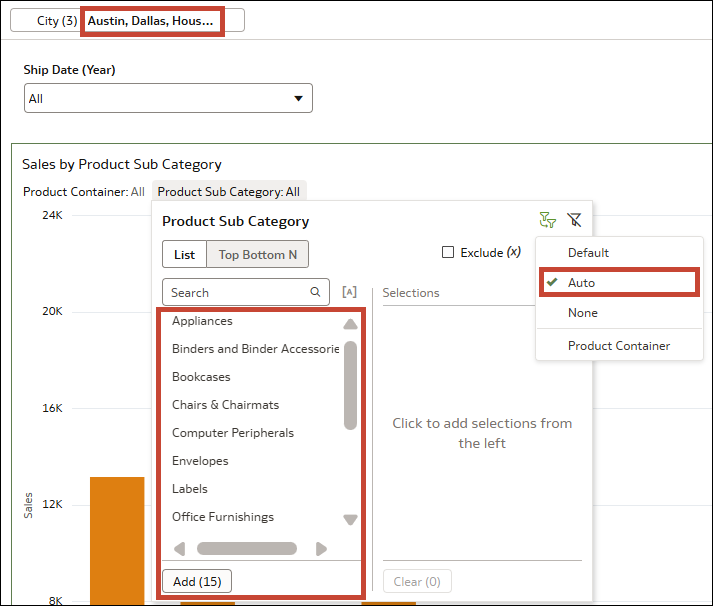
- Seleccione Austin, Dallas y Houston en City. Solo hay 15 valores disponibles para su selección en Product Sub Category porque no se ha vendido ningún producto de las subcategorías "Copiers and Fax" y "Scissors, Rulers and Trimmers" en esas tres ciudades.
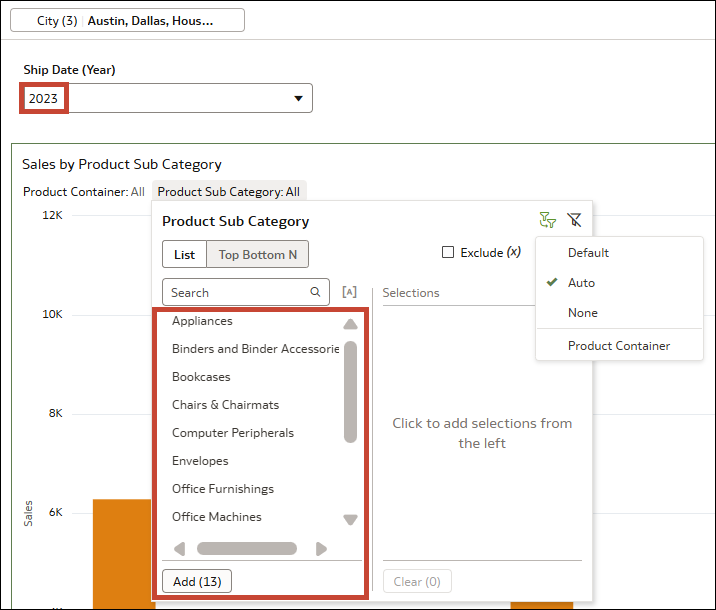
- A continuación, seleccione 2023 en Ship Date (Year). Los valores disponibles para su selección en Product Sub Category se reducen aún más a 13 para reflejar los utilizados para las tres ciudades en 2023.
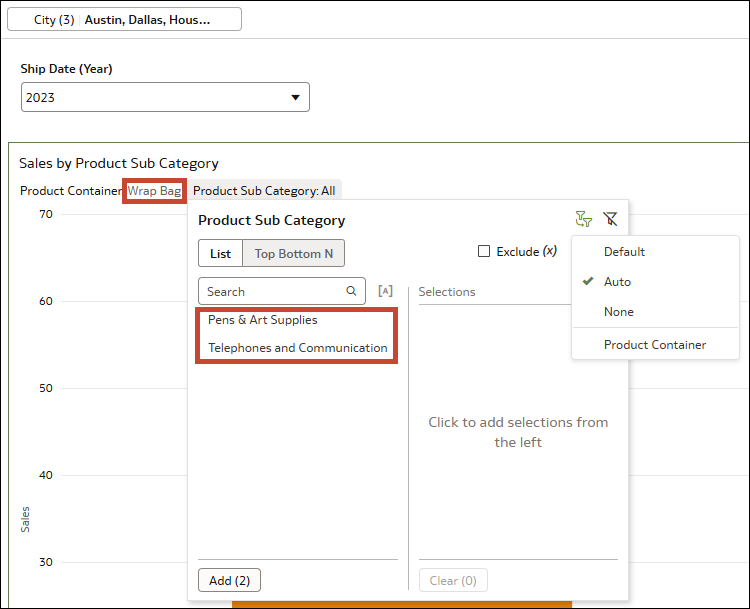
- A continuación, seleccione Wrap Bag en Product Container. Los valores disponibles para su selección en Product Sub Category se reducen a solo dos.
- Los valores disponibles para su selección en Product Sub Category vuelven a ser 13. Solo se considera que están en ubicaciones de filtro superiores las selecciones que ha realizado en el filtro de lienzo City y el filtro de panel de control Ship Date (Year). La selección que ha realizado en Product Container, Wrap Bag, se ignora.
- En este escenario, aunque que el filtro Product Sub Category solo está limitado por el filtro City y el filtro Ship Date (Year), los cuatro filtros se siguen aplicando a la propia visualización. Esto significa que si selecciona cualquier subcategoría de producto que no sea "Pens and Art Supplies" o "Telephones and Communication", no se muestra ningún dato en la visualización porque estas son las dos únicas que usan el contenedor de productos Wrap Bag en Austin, Dallas y Houston en 2023.
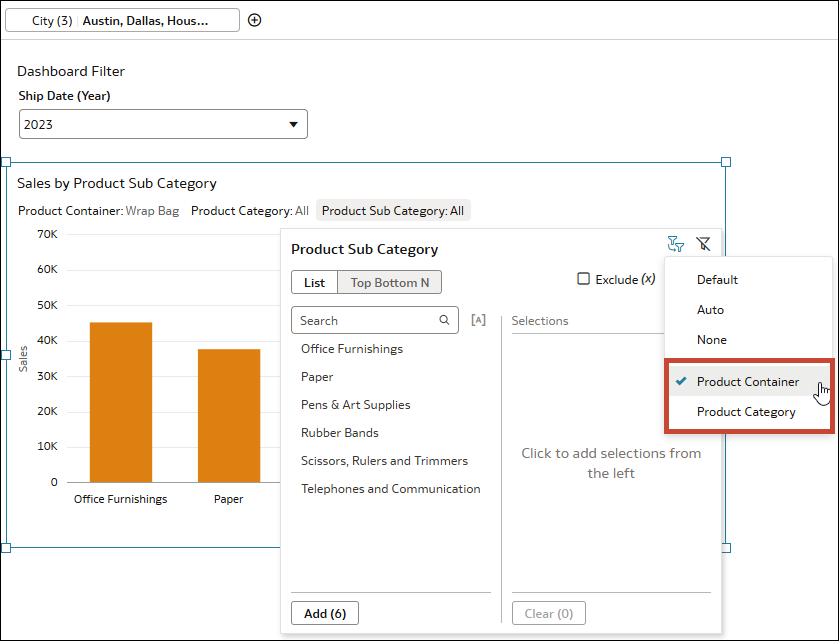
- Esta opción es especialmente útil si tiene más de dos filtros de visualización en la visualización y desea seleccionar exactamente por cuáles se va a limitar Product Sub Category.
- Si agrega un tercer control de filtro mediante la columna Product Category, puede configurar el valor Limitar valores de modo que Product Sub Category esté limitada solo por Product Container o solo por Product Category, en lugar de por ambos (Valor por defecto y automático) o por ninguno (Ninguno).
- Product Container sigue limitado por City.
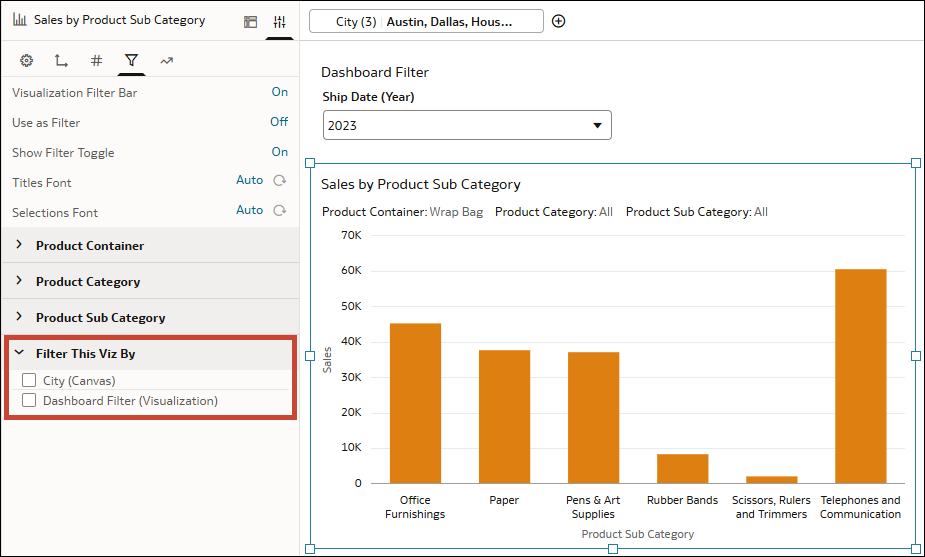
Si desea impedir que el filtro City o el filtro Ship Date (Year) limiten los filtros de visualización, debe ir al separador Filtros del panel Propiedades de la visualización Sales by Product Sub Category. A continuación, en Filtrar esta visualización por, anule la selección de City (Canvas) o de Dashboard Filter (Visualization).
.png