Edición de vistas de mosaicos de rendimiento

Las vistas de mosaico de rendimiento se centran en una sola parte de los datos agregados. Utilizan colores, etiquetas y estilos limitados para mostrar el estado o bien el formato condicional del color de fondo o del valor de la medida para que el mosaico destaque visualmente.

Por defecto, la primera medida del análisis del separador Criterios se selecciona como medida de mosaico de rendimiento. Para garantizar que se muestra el valor de la medida correcta en el mosaico, configure la agregación y los filtros del separador Criterios. Para incluir vistas de mosaico de rendimiento adicionales para cada medida de un análisis, agregue una vista independiente para cada medida.

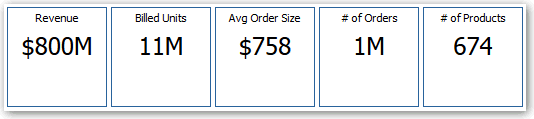
Por ejemplo, puede editar una vista de mosaico de rendimiento para utilizar Ingresos como medida. Puede especificar si desea que los valores y etiquetas utilicen el espacio disponible. Este ejemplo muestra los mosaicos de rendimiento en una página del panel de control.
  1. Abra el análisis para editarlo.
  2. Haga clic en el separador Resultados.
  3. Haga clic en Propiedades de la vista. Puede definir las siguientes propiedades:
    • Tamaño del mosaico: puede seleccionar las opciones predefinidas Pequeño, Mediano o Grande, o puede seleccionar Personalizado y, a continuación, definir la altura y el peso en píxeles. Otras opciones permiten ajustar automáticamente el mosaico al valor que se muestra.

    • Posición del mosaico: entre las opciones se incluyen Posición fija, que define (o "fija") las posiciones de las etiquetas, lo que significa que el texto de la etiqueta aparece en posiciones fijas (recomendado para los diseños con varios mosaicos de rendimiento del mismo tamaño en una fila) y Utilizar espacio disponible, que espacia de forma uniforme el texto de la etiqueta en el mosaico de rendimiento verticalmente. El texto de la etiqueta utiliza todo el espacio disponible en el mosaico de rendimiento. Obsérvese que, cuando tiene varios mosaicos uno junto a otro, las etiquetas pueden mostrarse a distintas alturas y parecer desiguales en función del contenido de etiquetas variable.

    • Uso de valores abreviados: un mosaico de rendimiento puede mostrar un valor con el formato por defecto de su medida o el valor se puede abreviar hasta el millar, millón, etc. más próximo. Por ejemplo, con valores abreviados, el formato predeterminado de "123.456,50" se muestra como "123K". Seleccione la opción Abreviar en Excel con formato si desea mostrar los valores abreviados al exportar los resultados del análisis a una hoja de cálculo con formato de Excel.

    • Aspecto del mosaico, como los colores de fondo y de borde: haga clic en el enlace Editar formato condicional para aplicar el formato condicional al mosaico.

  4. Haga clic en Aceptar.
  5. Haga clic en Editar vista para mostrar el editor de mosaicos de rendimiento.
  6. En el panel Estilos, cambie el tamaño del mosaico a Pequeño, Mediano o Grande.
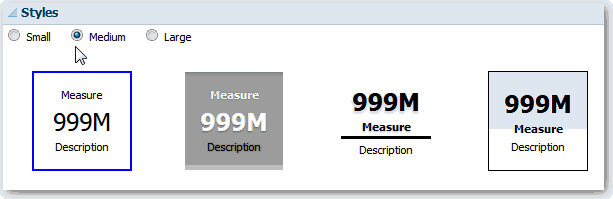
  7. Seleccione un mosaico con tema (o estilo) situado bajo los botones de opción Tamaño de mosaico para cambiar el tema para el mosaico de rendimiento.
  8. Haga clic en Listo.