Edición de vistas de mapa de árbol

Los mapas de árbol organizan datos jerárquicos mediante la agrupación de datos en rectángulos (conocidos como mosaicos). Los mapas de árbol muestran mosaicos en función del tamaño de una medida y el color de la segunda medida.

La siguiente figura muestra un ejemplo de una vista de mapa de árbol. Los nombres de países se agrupan por región y área. Este mapa de árbol muestra la correlación de ingresos de un país (según el tamaño medio del pedido) en distintas regiones de un área.
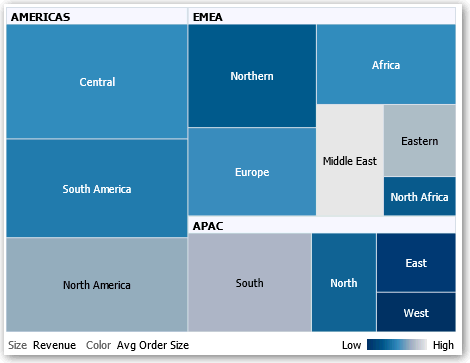
Por defecto, la primera medida del análisis en el separador Criterios se selecciona como medida Tamaño por, mientras que la segunda medida se selecciona como medida Color en. Si sólo hay una medida en el análisis, esta medida será la medida por defecto tanto para la opción Tamaño por como Color en. Además, el elemento Estilo se define por defecto en Asignación Numérica de Percentil con "cuartil" como valor para el número de bandejas.

Los mapas de árbol tienen las siguientes características:

  • Los mosaicos se colorean por asignaciones numéricas de percentiles o continuamente.

  • La primera dimensión de Agrupar por aparece como la etiqueta (cabecera) del grupo.

  • El orden de las dimensiones de Agrupar por implica el orden de anidación en el mapa de árbol. La última dimensión de Agrupar por es el nivel más bajo y este nombre de dimensión se muestra como la etiqueta de mosaico. Si la etiqueta es demasiado larga para que quepa en el mosaico, se truncará. Los valores completos para la visualización de las etiquetas se muestran en la ayuda de burbuja.

  1. Abra el análisis para editarlo.
  2. Haga clic en el separador Resultados.
  3. Haga clic en Propiedades de la vista. Puede definir propiedades como las siguientes:
    • El tamaño del mapa de árbol.

    • Si se debe mostrar una leyenda para indicar las variaciones o la asignación numérica del color continuo para los mosaicos del mapa de árbol.

    • El color de fondo y el relleno de la leyenda.

    • Los colores del borde de los grupos y mosaicos.

  4. Haga clic en Aceptar.
  5. Haga clic en Editar vista para mostrar el editor de la vista de mapa de árbol.
  6. En el panel Diseño, seleccione las opciones Asignación Numérica de Percentil o Relleno de Color Continuo para cambiar la paleta de colores de la vista.
    • Utilice Discretización de percentil para especificar que el color de los mosaicos en el gráfico de rectángulos se muestre como una discretización de percentil. En la lista Asignaciones numéricas, seleccione el número de asignaciones numéricas que desea mostrar en el mapa de árbol. Puede seleccionar un entero, cuartil (4) o decil (10). Los valores van de 2 a 12. El número de asignaciones numéricas seleccionado corresponde al número de colores en el mapa de árbol. Por ejemplo: cree un mapa de árbol para Region y Area. Especifique Revenue como medida Tamaño por y Avg Order Size como medida Color en. A continuación, seleccione Asignación numérica de percentil como Estilo con 4 asignaciones numéricas (cuartil). El primer cuartil representa las áreas dentro de la región con un rendimiento inferior para el tamaño medio del pedido por ingresos. El área Propiedades de asignación numérica muestra el porcentaje para la asignación numérica según un total del 100% y se calcula según el número total de asignaciones numéricas seleccionado. Cada porcentaje tiene un código de color y se corresponde con la selección de Color.
    • Utilice Color de relleno continuo para especificar que los mosaicos del gráfico de rectángulos se muestren como un esquema de colores de gradiente. El color de gradiente de valor bajo es el valor mínimo para la medida Color en seleccionada. El color de gradiente de valor alto es el valor máximo para la medida Color en seleccionada.
  7. Cambie las medidas y las columnas de atributo y jerárquicas (excluyendo las de nivel de omisión) para visualizar los nuevos datos de manera más significativa mediante la utilización de las opciones Agrupar por, Tamaño por y Color en.
  8. Haga clic en Listo.