Edición de vistas de matriz de calor

Una vista de matriz de calor representa visualmente la relación entre los valores de los datos como un degradado de colores en un formato de tabla. Puede editar las propiedades como, por ejemplo, tamaño de la vista, visualización de cabecera y celdas de datos y visualización de una leyenda.

  1. Abra el análisis para editarlo.
  2. Haga clic en el separador Resultados.
  3. Haga clic en Ver propiedades en la matriz de calor que desea editar.
  4. Edite las propiedades según sea necesario.
    • Utilice Visualización de datos para controlar el tamaño de la vista en el diseño. Entre las opciones se incluye el desplazamiento con anchura y altura máximas opcionales o la paginación con un número opcional de filas por página.
    • Utilice Leyenda para presentar una leyenda que muestre las variaciones de color continuo o la discretización de la matriz de calor.
    • Utilice Maestro-detalle si desea enlazar la tabla a una vista maestra. En el campo Canales de eventos, introduzca el nombre sensible a mayúsculas/minúsculas del canal en el que la tabla recibirá los eventos maestro-detalle. Separe los diversos canales con comas.
    • Utilice Mostrar cabeceras de columna y carpeta para especificar cómo se deben mostrar las cabeceras de las columnas y la vista. Seleccione la opción Carpeta.Columna para mostrar el nombre de carpeta totalmente cualificado del área temática y el nombre de columna como título de la fila o columna (por ejemplo, Offices.D1 Offices).
  5. Haga clic en Aceptar.
  6. Haga clic con el botón izquierdo para ampliar los detalles de la celda.
    Al ir a detalle de jerarquías de varios niveles, todos los miembros de los niveles inferiores se mostrarán como celdas y los datos del nivel de detalle sustituirán a los datos actuales. Por ejemplo, al aumentar detalle en el nombre de un país, como Estados Unidos, la matriz de calor muestra los datos del estado (o provincias) de ese país, pero no del país en sí.
  7. Haga clic con el botón derecho en los bordes externos para mostrar un menú contextual de opciones, como Detallar, acciones de llamada, Solo mantener, Eliminar o centrarse en una celda específica.
  8. Haga clic en Editar vista para que se muestre el editor de matriz de calor.
  9. En el panel Diseño:
    1. En el cuadro Estilo, seleccione las opciones Asignación numérica de percentil o Relleno de color continuo para cambiar la paleta de colores de la vista.
    2. Cambie las medidas y las columnas para visualizar los datos de manera más significativa mediante los destinos de arrastre Filas, Columnas y Color en.
  10. Para especificar el orden, haga clic con el botón derecho en la vista y, después, en Ordenar. Las interacciones disponibles en el cuadro de diálogo Ordenar dependen del lugar de la vista en el que se ha hecho clic con el botón derecho.
  11. Haga clic en Listo.

Acerca de las vistas de matriz de calor

Una vista de matriz de calor muestra una representación en dos dimensiones de datos en los que los valores están representados por un degradado de colores. Una matriz de calor simple proporciona un resumen visual inmediato de información que resulta muy útil para analizar grandes cantidades de datos e identificar los valores atípicos.

Una matriz de calor muestra datos de una medida. Las celdas de colores se forman mediante la agrupación y la intersección de las columnas y filas colocadas en los destinos donde soltar Peticiones de Datos, Secciones, Filas, Columnas y Color en. Las celdas se muestran como asignaciones numéricas de percentiles, o bien como un color continuo. Puede pasar sobre una celda para mostrar su valor o mostrar los valores de las celdas todo el tiempo.

Por defecto, la primera medida del análisis en el separador Criterios se selecciona como medida Color en y representa el valor de la medida. El elemento Estilo se define por defecto en Asignación numérica de percentil con "cuartil" como valor para el número de bandejas. Las celdas se muestran de forma uniforme, donde cada celda tiene el mismo ancho y la misma altura. La altura y el ancho de la celda no tienen que ser iguales. Un patrón diagonal "transparente" de bandas indica valores nulos.

Puede mostrar una leyenda debajo la matriz de calor que incluya:

  • Una medida (seleccionada en la lista Color en) y su correspondiente etiqueta.

  • El número de asignaciones numéricas especificadas (por ejemplo, cuartil), codificadas por color y etiquetas o una barra de degradado en un relleno de color continuo con etiquetas de "bajo" a "alto".

A continuación se muestra un ejemplo de una vista de matriz de calor en una página de panel de control. Se muestran los ingresos de cada uno de los representantes de ventas por región y producto y solicitados por tipo de producto. Los ingresos de ventas se asignan por año. Esta matriz de calor representa los valores atípicos de ingresos de productos para cada representante de ventas (por ejemplo, en 2008, Angela Richards no tiene ingresos de ventas para los sistemas de altavoces mp3 o los adaptadores de Bluetooth para ninguna región).
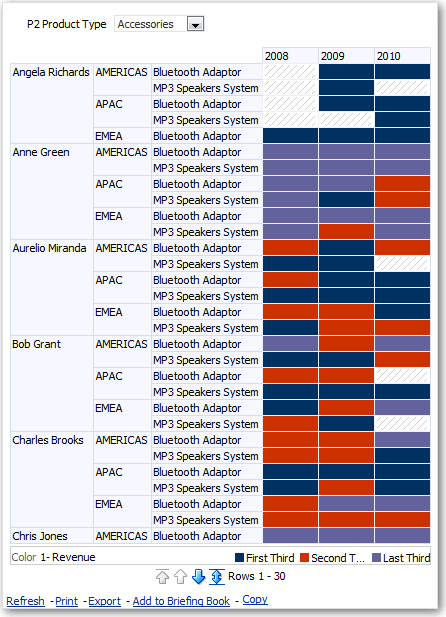

A continuación se muestra la descripción de GUID-D40D31D3-7E51-451C-9EF2-3D0D29AE91CB-default.gif
.gif