Especificación de las opciones de control de zoom del lienzo en Presentar
Cuando se diseña un flujo de presentación, cada lienzo hereda las opciones de control de zoom que ha definido en el separador Libro de trabajo. Puede utilizar el separador Lienzo activo para personalizar las opciones de control de zoom de un lienzo individual.
El botón de controles de Zoom/Diseño permite a los consumidores acerca y alejar el lienzo activo completo para que se ajuste mejor a su pantalla. El control de zoom se muestra solo para los lienzos con la propiedad de lienzo Diseño definida en Formato libre.
- En la página de inicio, pase el cursor por encima de un libro de trabajo, haga clic en Acciones y, a continuación, seleccione Abrir.
- Haga clic en Presentar.
- Si el flujo de presentación tiene más de un lienzo, vaya a la parte inferior de la página Presentar y haga clic en el lienzo para el que desea actualizar el control de zoom.
- En la página Presentar, haga clic en el separador Lienzo activo.
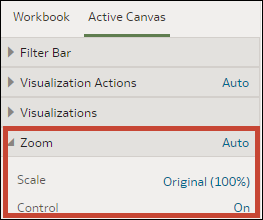
- Desplácese hasta la sección Zoom, haga clic en Escala y seleccione el tamaño de zoom que se utiliza para mostrar el lienzo cuando un usuario lo abre.
- En la sección Zoom, haga clic en Control para definirlo en Desactivado a fin de ocultar el control de zoom en la barra de cabecera del libro de trabajo para el lienzo, o haga clic en esta opción para definirla en Activado a fin de mostrar el control de zoom en la barra de cabecera del libro de trabajo para el lienzo.
- Opcional: Haga clic en Personalizado y, a continuación, en Automático para restablecer los valores por defecto que ha especificado en el separador Libro de trabajo.
- Haga clic en Guardar.