Visualización u ocultación de las notas del lienzo en Presentar
Cuando se diseña un flujo de presentación, todas las notas del lienzo se muestran por defecto. Puede utilizar el separador Lienzo activo para especificar qué notas del lienzo se deben mostrar u ocultar.
Si selecciona dejar que se muestren algunas o todas las notas de un lienzo, al mostrar la vista previa del libro de trabajo, puede hacer clic en el botón Ocultar notas de la cabecera del libro de trabajo para desactivar o activar todas las notas que están ocultas. O bien, cuando los usuarios visualizan el libro de trabajo, pueden hacer clic en el botón Ocultar notas de la cabecera para desactivar o activar todas las notas que están ocultas. Consulte Mostrar u ocultar las notas de una visualización.
Todas las notas que oculte o muestre en Presentar se guardarán en el lienzo del flujo de presentación, y no en el lienzo de Visualizar.
- En la página de inicio, pase el cursor por encima de un libro de trabajo, haga clic en Acciones y, a continuación, seleccione Abrir.
- Haga clic en Presentar.
- Si el flujo de presentación contiene más de un lienzo, vaya a la parte inferior de la página Presentar y haga clic en el lienzo en el que desea mostrar u ocultar notas.
- En la página Presentar, haga clic en el separador Lienzo activo.
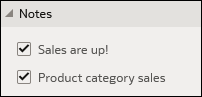
- Desplácese a la sección Notas y anule la selección de las notas que desea ocultar o seleccione las notas que desea mostrar en el lienzo.
- Haga clic en Guardar.