Vista previa de importaciones de plantillas, importación de las plantillas y revisión de los resultados de importación
Antes de importar una plantilla, puede ver una vista previa para comprobar los cambios que la importación de la plantilla creará en el entorno de destino. Después de haber ejecutado la importación, puede revisar los resultados de cada objeto.
Vista previa de importaciones de plantilla
La vista previa de una plantilla le permite identificar los objetos del archivo de plantilla y determinar cuáles se agregarán, modificarán, permanecerán sin cambios y se omitirán en el proceso de importación. Si hay problemas con algunos de los objetos del archivo de plantilla, la vista previa de la importación le permite identificar problemas y tomar acciones correctivas antes de que se importe la plantilla.
Utilice los filtros de estado de vista previa para identificar posibles incidencias con el archivo de plantilla antes de importarlo:
- Correcto: está previsto que el objeto se importe desde el archivo de importación sin ningún cambio.
- Advertencia: está previsto que se importe el objeto, pero se modificará desde el archivo de importación para poder importarlo.
- Error: no está previsto que se importe el objeto.
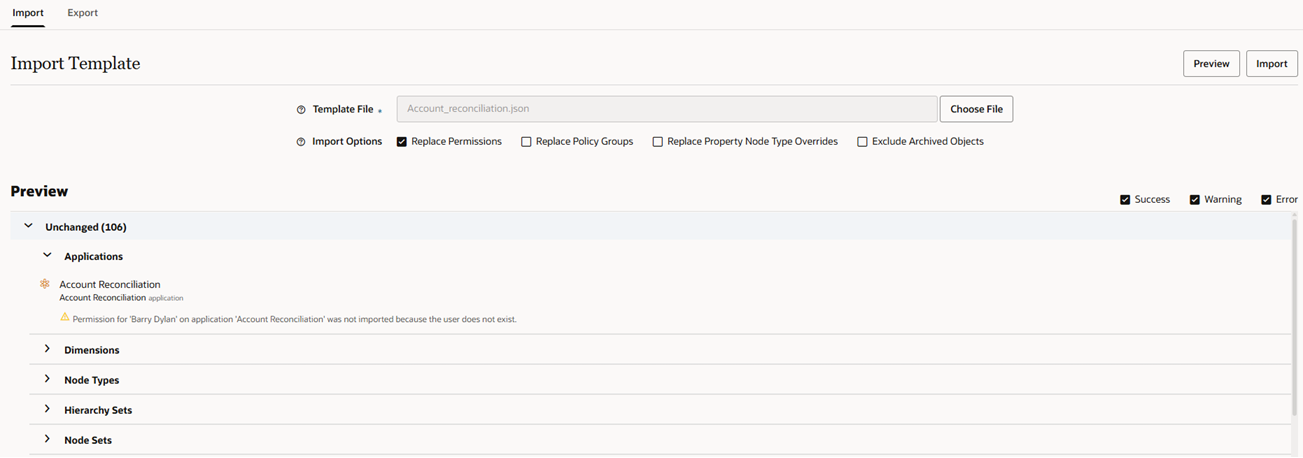
Haga clic en Descargar  para descargar los resultados de la vista previa en un archivo de Excel. El archivo contiene un separador Resumen con información sobre la vista previa, como el registro de hora, el nombre de archivo y las opciones de vista previa, así como un separador Vista previa de importación que contiene la información de vista previa para la importación de la plantilla. El separador de vista previa se ordena por resultado de vista previa y, a continuación, por tipo de objeto.
En el siguiente ejemplo, la vista previa indica que no se importará un permiso para Barry Dylan porque el usuario no existe en el entorno de destino. Debe agregar el usuario en el entorno de destino para importar los permisos para esos usuarios.
Importación de plantillas
Para importar una plantilla exportada anteriormente:
- En el mosaico Herramientas, seleccione Plantillas.
Note:
Los mosaicos Herramientas y Plantillas solo son visibles para los administradores del servicio o los usuarios con el rol granular Migraciones - Administrar. - En el separador Importar, haga clic en Elegir archivo.
- En el sistema de archivos local, seleccione un archivo con la extensión
.jsony, a continuación, haga clic en Abrir. - Opcional: seleccione una o más Opciones de importación:
- Reemplazar permisos: reemplace los permisos existentes en el entorno de destino por permisos de la plantilla de origen.
- Reemplazar grupos de políticas: reemplace los grupos de políticas existentes en el entorno de destino por grupos de políticas de la plantilla de origen.
- Sustituir los reemplazos de tipo de nodo de propiedad:
- Activado: los reemplazos de tipo de nodo de propiedad existentes en el entorno de destino se sustituyen por reemplazos de tipo de nodo de propiedad de la plantilla de origen.
Tip:
Esto permite eliminar reemplazos de tipo de nodo en el entorno de destino si se han eliminado en el origen. - Desactivado: los reemplazos de tipo de nodo de propiedad existentes en el entorno de destino se fusionan con reemplazos de tipo de nodo de propiedad de la plantilla de origen.
- Activado: los reemplazos de tipo de nodo de propiedad existentes en el entorno de destino se sustituyen por reemplazos de tipo de nodo de propiedad de la plantilla de origen.
- Excluir objetos archivados: excluye los objetos archivados en una plantilla desde un entorno de origen de ser importados en el entorno de destino si los objetos de origen no existen en el entorno de destino.
Note:
Los objetos archivados en una plantilla de origen que ya existen en el entorno de destino no se pueden excluir de la vista previa o la importación de plantilla.
Consulte Objetos y valores de plantilla.
- Haga clic en Vista previa para identificar los objetos del archivo de plantilla y ver el estado de cada uno de ellos. Consulte Vista previa de importaciones de plantillas, importación de las plantillas y revisión de los resultados de importación.
- Haga clic en Importar y, a continuación, haga clic en Sí en el mensaje de confirmación.
Se importará la plantilla y se mostrará el estado de cada objeto de la plantilla. Consulte Vista previa de importaciones de plantillas, importación de las plantillas y revisión de los resultados de importación.
Revisión de resultados de importación
Después de ejecutar la importación de la plantilla, revise los resultados para identificar el estado de cada uno de los objetos del archivo de plantilla:
- Correcto: el objeto se ha importado a partir del archivo de importación y no se ha realizado ningún cambio.
- Advertencia: el objeto se ha importado, pero se ha modificado para poder importarlo.
- Error: el objeto no se ha importado.
Puede activar y desactivar cada uno de estos filtros para ver solo los objetos que tienen un estado específico. Por ejemplo, puede ver únicamente los objetos con advertencias o errores.
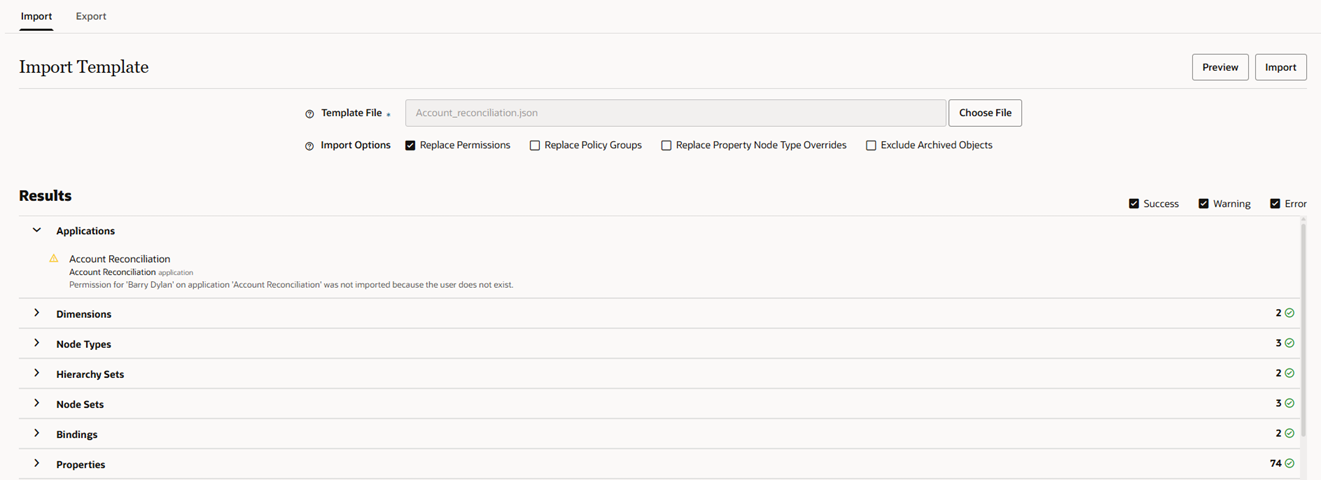
Haga clic en Descargar para descargar los resultados de importación en un archivo de Excel. El archivo contiene un separador Resumen con información sobre la importación, como el registro de hora, el nombre de archivo y las opciones de importación, así como un separador Resultados de importación que contiene los resultados de la importación de plantilla. El separador de resultados se ordena por tipo de objeto.
En el siguiente ejemplo, no se ha importado el permiso para Barry Dylan en la plantilla porque el usuario no existe en el entorno de destino.