Asignación a padre/hermanos
Las opciones de destino Asignar a padre y Asignar a hermanos permiten crear una relación de origen a destino para cada selección de miembro en el origen y definir su valor de destino en el padre o los hermanos del miembro. Los miembros se asignan por selección de miembro específica y/o por el resultado de un filtro.
Con estas opciones de destino ya no será necesario crear reglas individuales para cada una de las combinaciones de origen y destino específicas al intentar expresar este tipo de relación. Con las opciones de destino Asignar a padre, puede definir varias de estas relaciones en una sola regla, lo que hace que se necesite un menor nivel de mantenimiento y genera unos resultados de rastreo más fácilmente interpretables.
El proceso de asignación al asignar a padres o hermanos es el siguiente:
-
Se resuelven las selecciones de miembros de origen
-
Selecciones explícitas de miembros (padre o nivel 0)
-
Resolución de las selecciones de miembros devueltas de un filtro
-
- Se aplican las opciones de destinos basadas en miembros
Para asignar miembros del origen a un padre o a hermanos del destino:
-
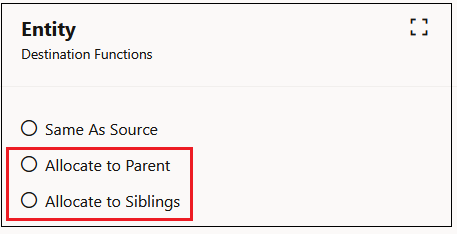
Haga clic en la columna Destino junto a una dimensión y, a continuación, haga clic en Funciones.
-
Seleccione Asignar a padre o Asignar a hermanos.
Ejemplo de asignación a padre/hermanos
Por ejemplo, suponga que dispone de un presupuesto para publicidad y desea asignar dinero mediante las categorías de canal a grupos de clientes y hasta las ubicaciones de los clientes.
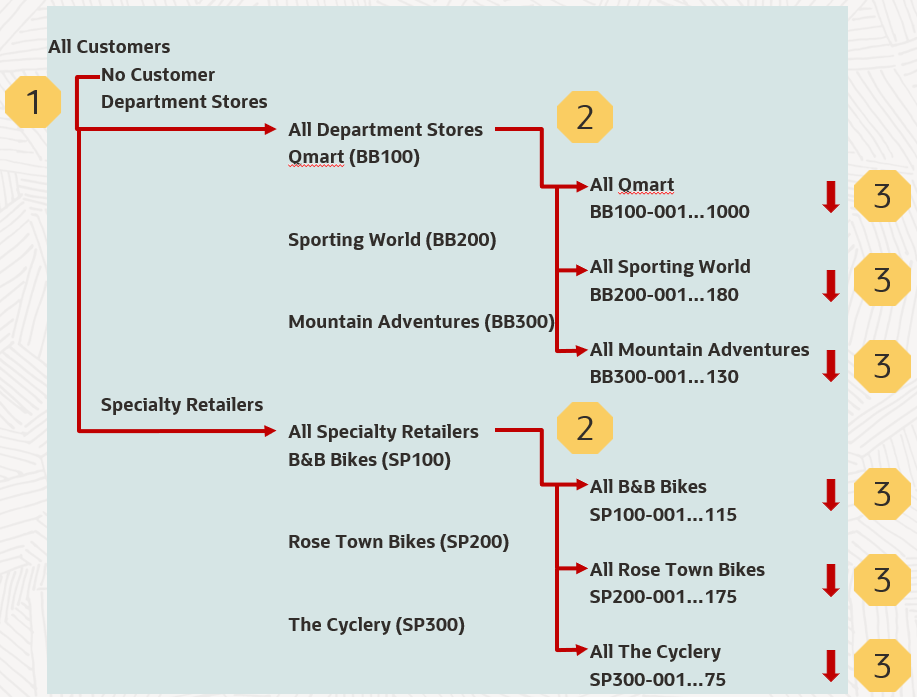
En este ejemplo:
-
1: La publicidad (Advertising) se asigna a las categorías de canal (Channel) [All Department Stores, All Speciality Retailers]
-
2: Las categorías de canal (Channel) se asignan a los grupos de clientes (Customer Groups) [All Qmart, All Sporting World, All Mountain Adventures, All B&B Bikes, All Rose Town Bikes y All the Cyclery]
-
3: Los grupos de clientes (Customer Groups) se asignan a ubicaciones de clientes (Customer Locations) [1000 Qmart, 180 Sporting World, 130 Mountain Adventures, 115 B&B Bikes, 175 Rose Town Bikes y 75 The Cyclery]
Ahora suponga que selecciona All Department Stores. Los resultados varían en función de si selecciona Asignar a padre o Asignar a hermanos.

All Department Stores: Asignar a padre
Con esta opción, los descendientes de nivel 0 de origen de All Department Stores se asignan al siguiente destino:
-
Descendientes de nivel 0 de All Department Stores
-
(incluido All Department Stores)
All Department Stores: Asignar a hermanos
Con esta opción, los descendientes de nivel 0 de origen de All Department Stores se asignan al siguiente destino:
-
Descendientes de nivel 0 de Qmart
-
Descendientes de nivel 0 de Sporting World
-
Descendientes de nivel 0 de Mountain Adventures
-
(y no All Department Stores)
Note:
En este ejemplo, All Department Stores es un "miembro padre en la sombra". Consulte Uso de miembros padre en la sombra en la asignación de jerarquías para obtener más información.