Creación de una definición de regla de asignación
Una definición de regla de asignación es el esquema de una regla de asignación. Inicialmente, la regla se configura con información básica y, posteriormente, se puede editar la regla para agregar más detalles. Puede configurar definiciones de reglas para varias reglas a la vez y editarlas posteriormente.
Para crear una definición de reglas de asignación:
-
En la página Inicio, seleccione Modelado y, a continuación, Diseñador.
-
En el separador Configuración en cascada, haga clic en la lista desplegable junto a Diseñador y seleccione un modelo.
-
Seleccione el conjunto de reglas al que desea agregar la regla de asignación y realice una de las siguientes acciones:
-
Haga clic en
 y seleccione Regla, o bien
 -
Haga clic en
 junto al conjunto de reglas y, a continuación, seleccione Agregar regla.
-
-
En el panel Crear regla, introduzca la siguiente información:
-
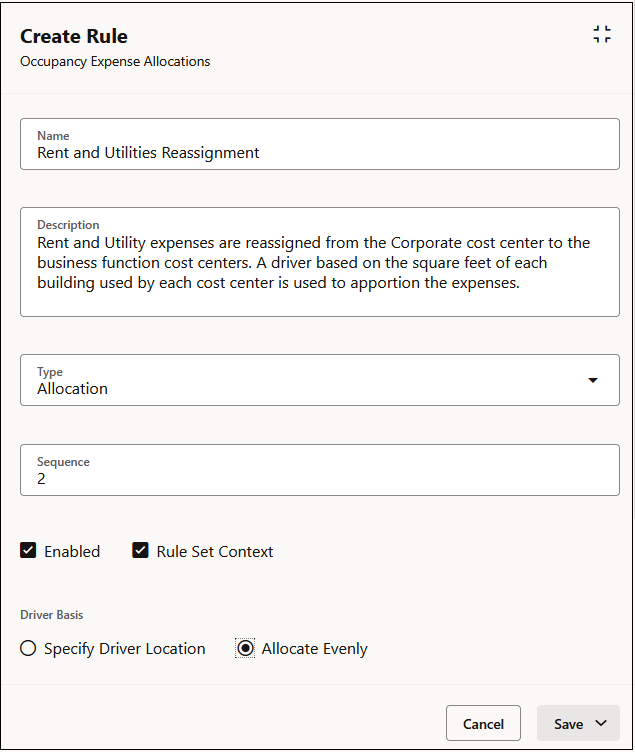
Nombre: introduzca un nombre para la regla.
Por ejemplo, el conjunto de reglas "Asignación de gastos de ocupación" en la aplicación de muestra BksML50 que se proporciona con Enterprise Profitability and Cost Management, contiene una regla de asignación denominada "Reasignación de alquiler y utilidades".
Los nombres de reglas tienen las mismas restricciones que los nombres de miembros en Oracle Essbase. Consulte Restricciones de denominación para dimensiones, miembros y alias.
-
Descripción: introduzca una descripción de la regla.
La descripción que introduzca aquí aparecerá en el informe de documentación de modelo. Introduzca una descripción de forma que la información sobre la regla de asignación sea esclarecedora para cualquier persona que revise la lógica del modelo en el futuro. Consulte Generación de un informe de documentación de modelo.
Por ejemplo, puede decir: "Los gastos de renta y herramientas se reasignan del centro de costos de la empresa a los centros de costos de funciones de negocio. Un controlador basado en los pies cuadrados de cada edificio utilizado por cada centro de costos se utiliza para asignar los gastos".
-
Tipo: seleccione Asignación.
-
Secuencia: introduzca un número para determinar el orden en que se ejecutará la regla dentro del conjunto de reglas.
La secuencia puede ser cualquier número entero ente 1 y 9999.
Las reglas con el mismo número de secuencia se ejecutarán al mismo tiempo si el cálculo en paralelo está habilitado para el conjunto de reglas padre y el número está especificado para Subprocesos de cálculo en la configuración de aplicaciones. (Consulte "Paso 5: Seleccione una opción de cálculo de conjunto de reglas" en Creación de un conjunto de reglas y "Subprocesos de cálculo" en Acerca de la gestión de la configuración de la aplicación y del sistema).
-
Activada: si se selecciona, la regla estará activa cuando se realice el cálculo.
-
Contexto de conjunto de reglas: si está seleccionada esta opción, se aplicarán a esta regla las selecciones de miembros realizadas al crear el conjunto de reglas. Si se ha habilitado un contexto de modelo para el conjunto de reglas, también se aplicará. Consulte Comprender el contexto del modelo y del conjunto de reglas.
-
Base del inductor: seleccione una opción para especificar cómo asignar los datos:
- Especificar ubicación de inductor: utiliza un inductor para determinar los porcentajes que asignar a cada destino. Si un destino no tiene ningún valor de controlador, no recibirá ninguna asignación.
- Asignar uniformemente: asigna los datos de manera uniforme en todos los destinos.
- Compensación: seleccione una opción para especificar dónde se debe publicar la compensación. El desplazamiento indica al sistema cómo equilibrar los datos asignados.
- Contabilizar en ubicación alternativa: si selecciona esta opción, especifica un destino de dimensión para calcular los valores de compensación.
- Contabilizar en origen: si selecciona esta opción, los miembros de la dimensión de origen seleccionados se utilizan como compensación.
De forma predeterminada, el desplazamiento es el mismo que la ubicación de origen.
-
Tipo de importe asignado: limita cuánto del origen se asigna. Seleccione una opción:
-
Ninguno: es la opción predeterminada. Si se selecciona, todo el dinero del origen se asignará.
-
Moneda: si se selecciona, limita la cantidad asignada de cada intersección de origen por el valor de moneda introducido en el campo Importe. Por ejemplo, una cantidad de 1000 limitaría la asignación de cada celda a 1000 de cualquier moneda utilizada.
-
Porcentaje: si se selecciona, limita la cantidad asignada de cada intersección de origen por el porcentaje introducido en el campo Importe. Por ejemplo, una cantidad de 50 limitaría la asignación de cada celda al 50 %.
-
-
-
Cuando haya terminado de introducir la información en el panel Crear regla, haga clic en Guardar y, a continuación, seleccione una de las siguientes opciones:
-
Guardar y cerrar para volver al separador Configuración en cascada, o bien
-
Guardar y siguiente para seguir agregando definiciones de reglas para reglas adicionales
-
En el siguiente ejemplo, la regla Rent and Utilites Reassignment se define como una regla de asignación y será la segunda regla ejecutada en el conjunto de reglas Occupancy Expense Allocaciones. Se activará de forma predeterminada, utilizará un contexto de conjunto de reglas definido previamente y los datos se asignarán de forma uniforme en todos los destinos.
Tip:
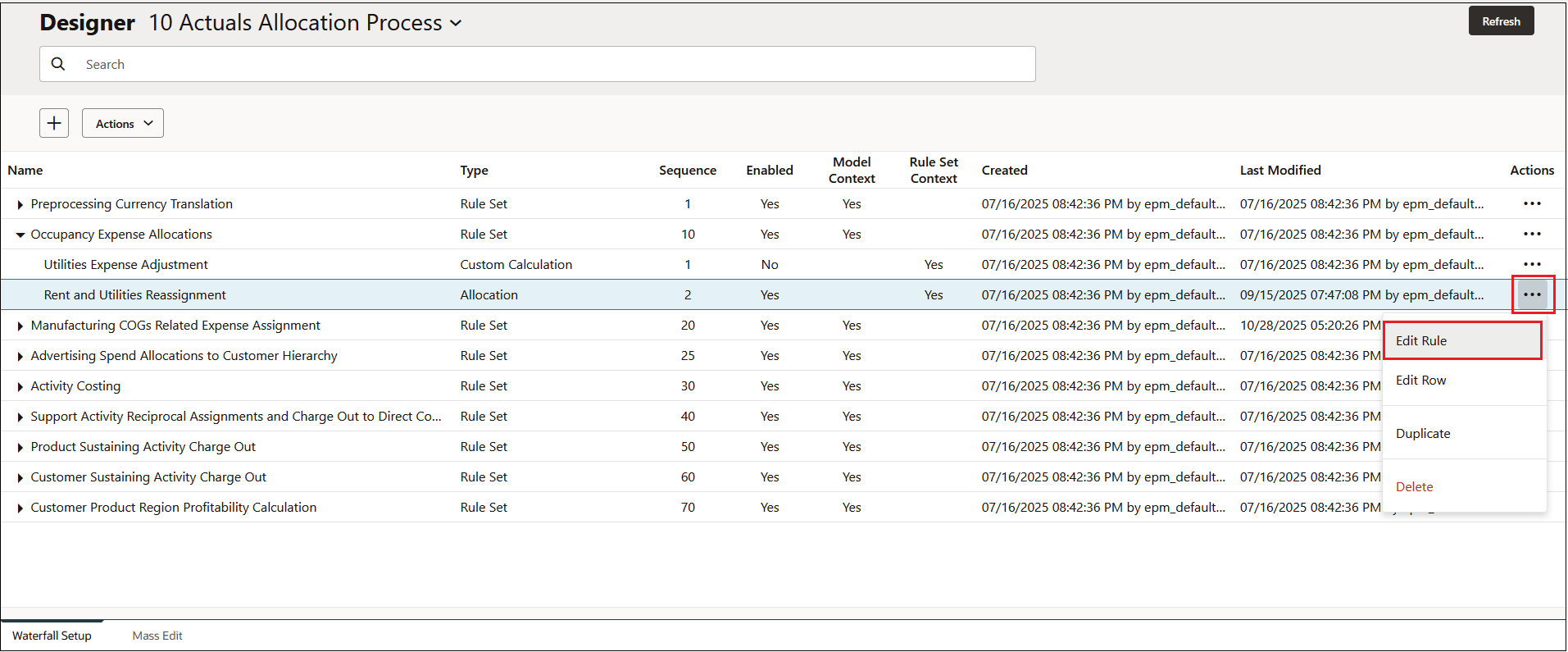
Utilice la barra de desplazamiento a la derecha del panel Crear regla para ver información adicional sobre la regla.Las reglas definidas en el panel Crear regla se muestran en el separador Configuración en cascada. Haga clic en junto a una regla y seleccione Editar regla para introducir información adicional sobre el origen y el destino, el inductor y la compensación de la regla de asignación.