Definición de un destino de regla personalizado
Después de crear una definición de regla personalizada, edite la regla para definir el rango de destino para el cálculo personalizado y la fórmula que se ejecutará para todas las celdas del rango de destino.
Para definir un objetivo de regla personalizada:
-
En el separador Configuración en cascada, haga clic en
 junto a una regla personalizada y, a continuación, seleccione Editar regla.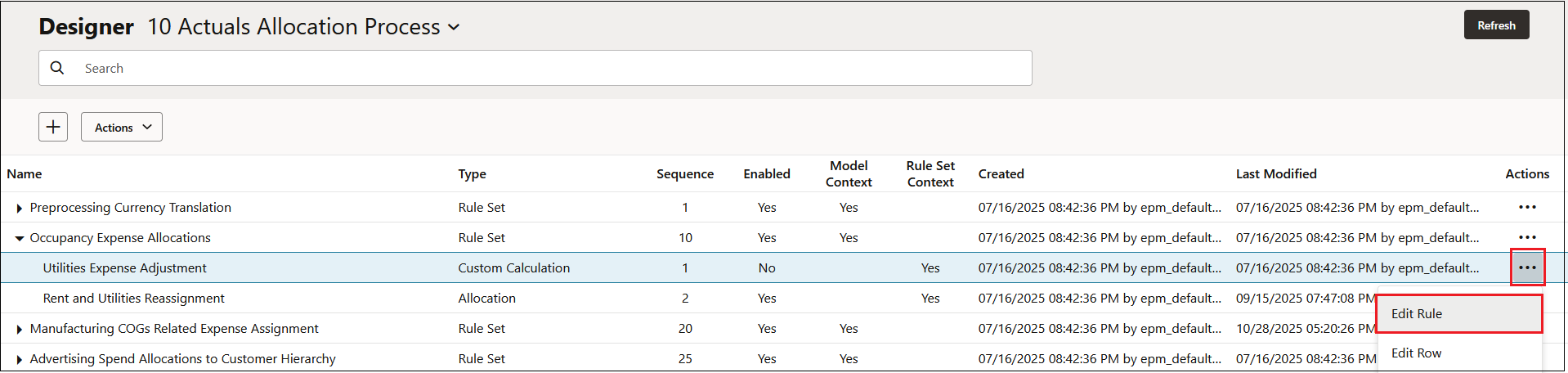
La regla se abre con las dimensiones Entity y Account necesarias, la dimensión Currency opcional si tiene una aplicación de varias monedas y se muestra todas las dimensiones personalizadas de su aplicación. (Si ha definido y activado un contexto de conjunto de reglas o un contexto de modelo, las dimensiones definidas en el contexto de conjunto de reglas o en el contexto de modelo no se muestran. Consulte la Comprender el contexto del modelo y del conjunto de reglas).
-
Haga clic en
 para abrir el panel Configuración de regla, donde podrá ver la información que ha definido en la definición de regla.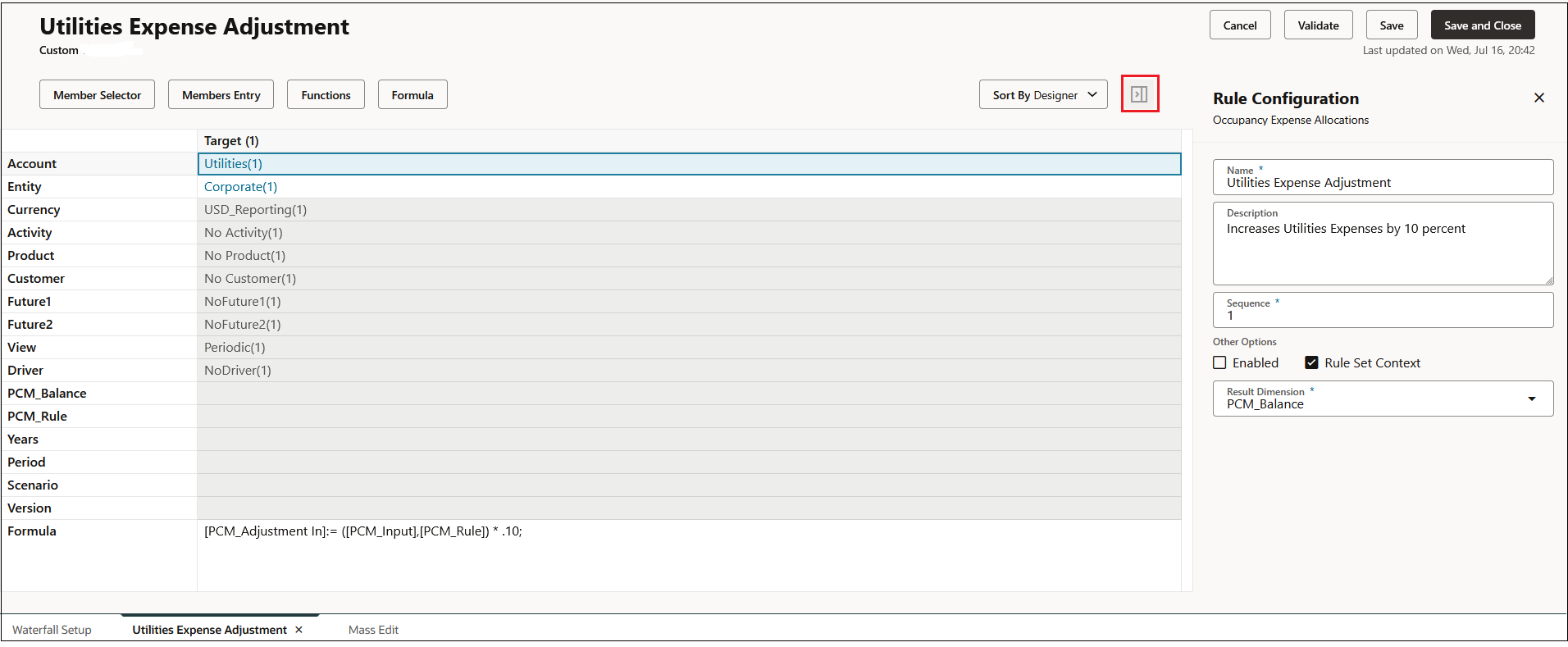
-
Haga clic en Fórmula e introduzca la fórmula MDX para la regla personalizada.
Después de introducir una fórmula, haga clic en Validar para asegurarse de que la fórmula es válida y, a continuación, haga clic en Guardar.
Consulte Sintaxis de fórmula para reglas personalizadas y Omisión de tuplas vacías para optimizar cálculos para obtener información sobre cómo crear la fórmula.
-
Seleccione uno o varios miembros para cada dimensión de destino.
Debe seleccionar un miembro para cada dimensión. Si una dimensión no se aplica a los datos de la regla, seleccione el miembro No<dimname>. Consulte Requisitos de dimensión y miembros al crear reglas.
Note:
La dimensión seleccionada para la dimensión de resultados no se incluye como dimensión de destino, ya que a la izquierda (zona de resultados) de la fórmula debe aparecer un miembro de la dimensión de resultados.
Para seleccionar miembros para una dimensión de destino:
-
Haga clic en la columna Destino junto a una dimensión para activar Selector de miembros, Entrada de miembros y Funciones.

-
Haga clic junto a una dimensión de la columna Destino y, a continuación, haga clic en una opción para definir los miembros de la dimensión:
-
Selector de miembros:
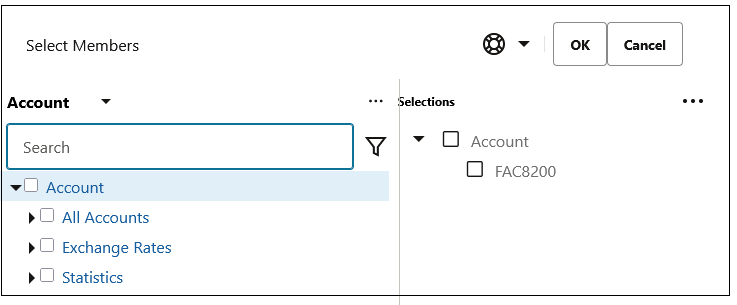
Haga clic en Selector de miembros para abrir el cuadro de diálogo Seleccionar miembros, donde puede seleccionar los miembros que desee agregar a la dimensión de destino. Consulte Uso del Selector de miembros.
Tip:
Al seleccionar un miembro de nivel superior, se seleccionan todos sus descendientes. Por ejemplo, si selecciona "Todas las cuentas", su selección será todos los descendientes de nivel 0 de "Todas las cuentas". La regla ejecutará una asignación para cada miembro de nivel 0. Al seleccionar un miembro de nivel superior se elimina la necesidad de seleccionar cada miembro específico individualmente.
-
Entrada de miembros:
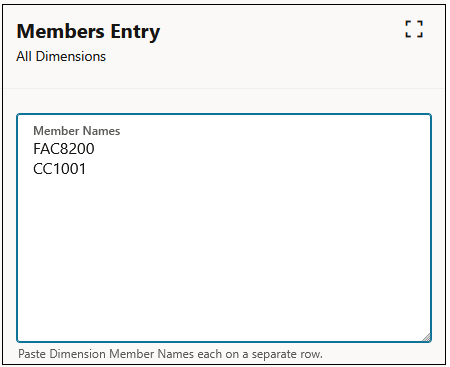
Si tiene varios miembros que agregar a la dimensión de destino y conoce los nombres de miembros, en lugar de agregar cada miembro uno por uno desde el cuadro de diálogo Seleccionar miembros, haga clic en Entrada de miembros e introduzca los nombres de miembros de dimensión.
Por ejemplo, si tiene una lista de miembros en una hoja de cálculo de Excel, puede copiar estos miembros de Excel y pegarlos en el cuadro de diálogo Entrada de miembros. Los miembros se agregarán a las dimensiones en el origen en el que se asignaron durante la creación de las dimensiones. Consulte Adición de miembros a una dimensión.
Tip:
Para agregar miembros a todas las dimensiones aplicables del origen, haga clic en la fila Destino y, a continuación, en Entrada de miembros. Para agregar varios miembros a una dimensión específica, haga clic en la fila de dimensión y, a continuación, en Entrada de miembros.
-
-
-
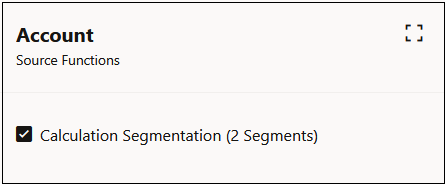
Opcional: Para dividir las reglas en reglas más pequeñas y ejecutarlas por separado, seleccione la fila de una dimensión en la columna Origen y, a continuación, haga clic en Funciones. En el cuadro de diálogo Funciones de origen, seleccione Segmentación de cálculo.
-
Haga clic en Guardar para guardar la información que ha agregado para el destino.
La segmentación de cálculo hace posible que el cálculo pueda procesar reglas con un rango de datos muy amplio, que de otro modo sería demasiado amplio para que Oracle Essbase pudiera procesarlo. La segmentación del cálculo está activada para un máximo de dos dimensiones en cada regla.
Tip:
Utilice la Segmentación de cálculo solo cuando el rango de origen sea muy grande y se rellene de forma ligera. Como mejor práctica, póngase en contacto con el servicio de soporte antes de seguir con esta opción.
Tip:
-
Para ver los detalles sobre la configuración de la regla, haga clic en
para abrir el panel Configuración de la regla. -
Los números entre paréntesis a la derecha de cada miembro indican el número de descendientes de nivel 0. Esto le ayudará a identificar el tamaño del rango que va a definir.
-
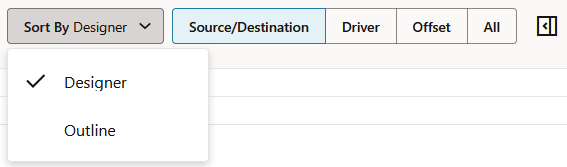
El orden de clasificación predeterminado para las dimensiones está definido en Diseñador. Si necesita comparar los datos de esta página con Smart View u otra salida de datos, cambie el orden de clasificación de Diseñador a Esquema para que el orden de clasificación sea el mismo que el de Smart View o el de la otra salida da datos.
-
Consulte Gestión de filtros para miembros de destino para obtener información sobre cómo filtrar los miembros de destino utilizados en una regla.