Trabajo con datos
La intención Obtener datos le permite solicitar datos para varios miembros en un solo enunciado. También puede ver la información en formato de tabla y expandir los miembros para ver los detalles con facilidad. Además, con la intención Tabla dinámica, puede agregar o eliminar dimensiones y cambiar la estructura de la tabla.
Escenario para trabajar con obtener datos
A continuación, se muestra un ejemplo de cómo puede recuperar información cuando trabaja con obtener datos.
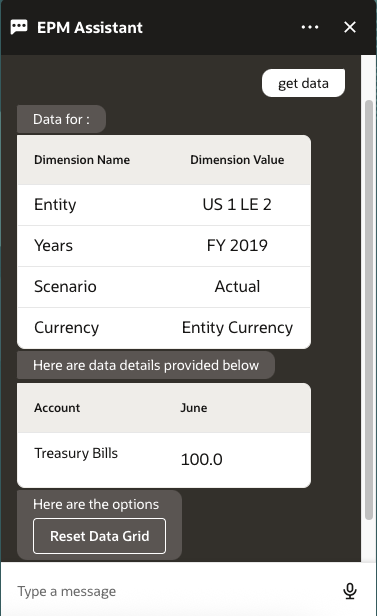
- Introduzca obtener datos. El asistente muestra las opciones del PDV actual.
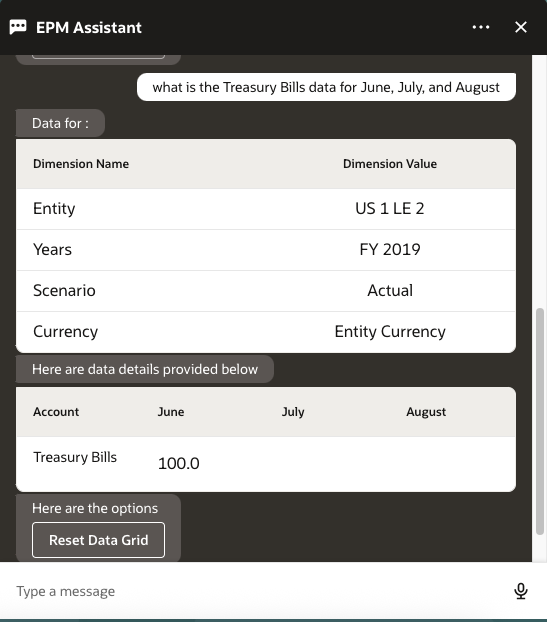
- Si desea ver información de varios miembros, como junio, julio y agosto, introduzca cuáles son los datos de Letras del Tesoro de junio, julio y agosto.
- Si desea cambiar un miembro de una cuenta por varios miembros en la misma tabla, introduzca obtener datos de Detalles de deuda y Detalles del activo.
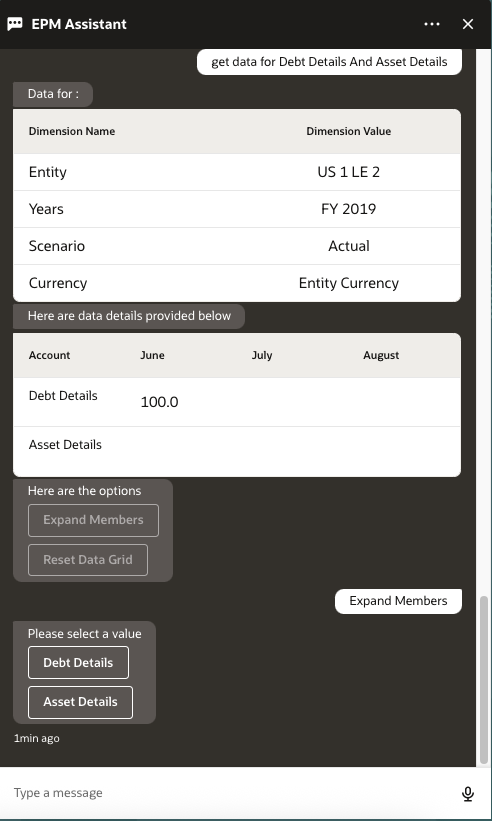
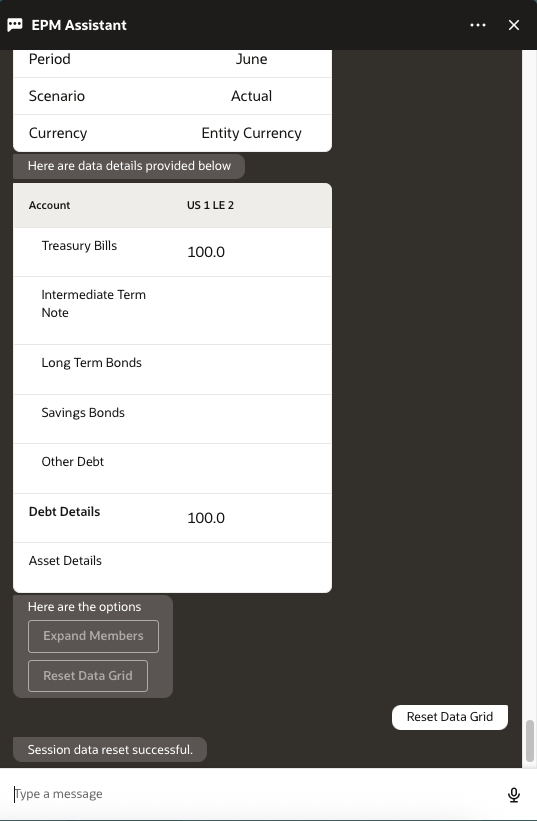
- Para expandir un miembro y ver los detalles, haga clic en Expandir miembros.
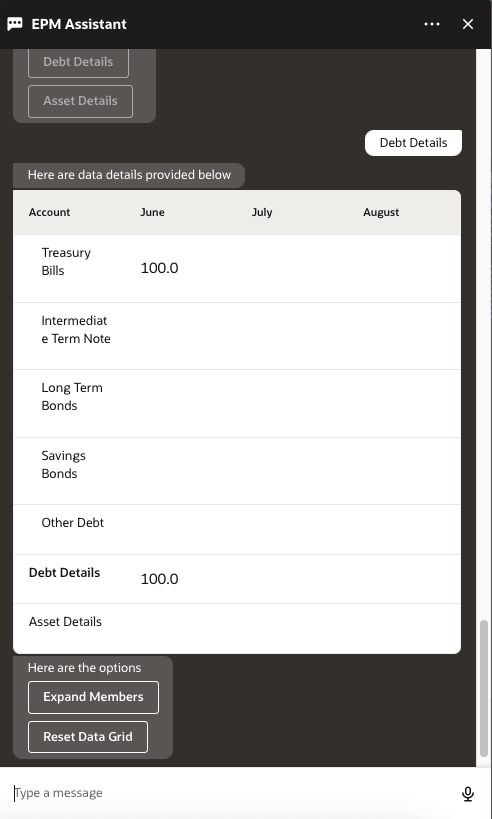
- Para cambiar las columnas o las filas de los miembros, introduzca Quiero pivotar la cuadrícula.
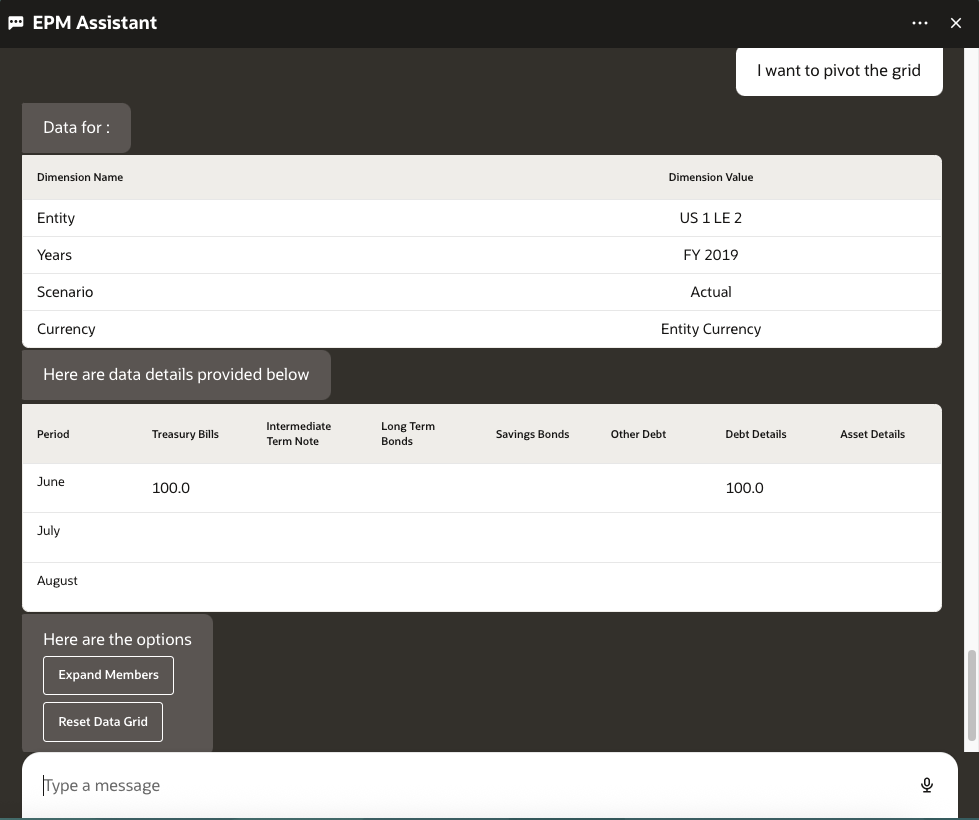
- Si desea agregar dimensiones del PDV a la tabla, introduzca Quiero pivotar Entity a columna.
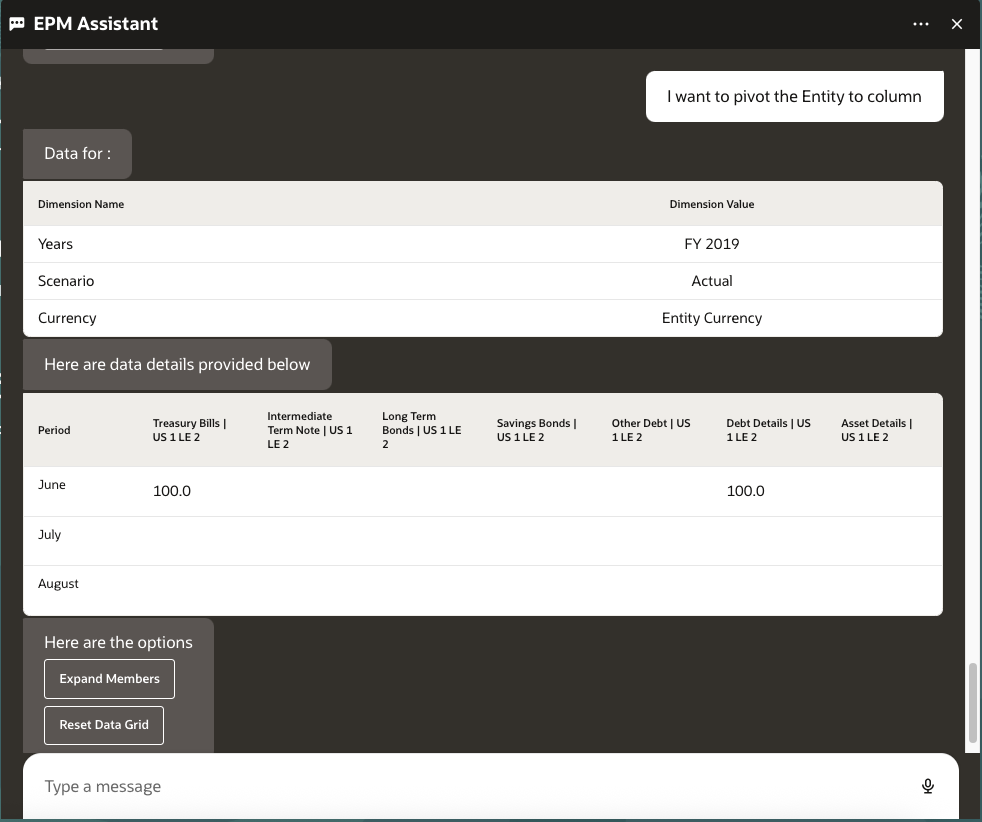
- Si desea cambiar la dimensión de columna a fila o viceversa, introduzca Quiero pivotar Account a fila.
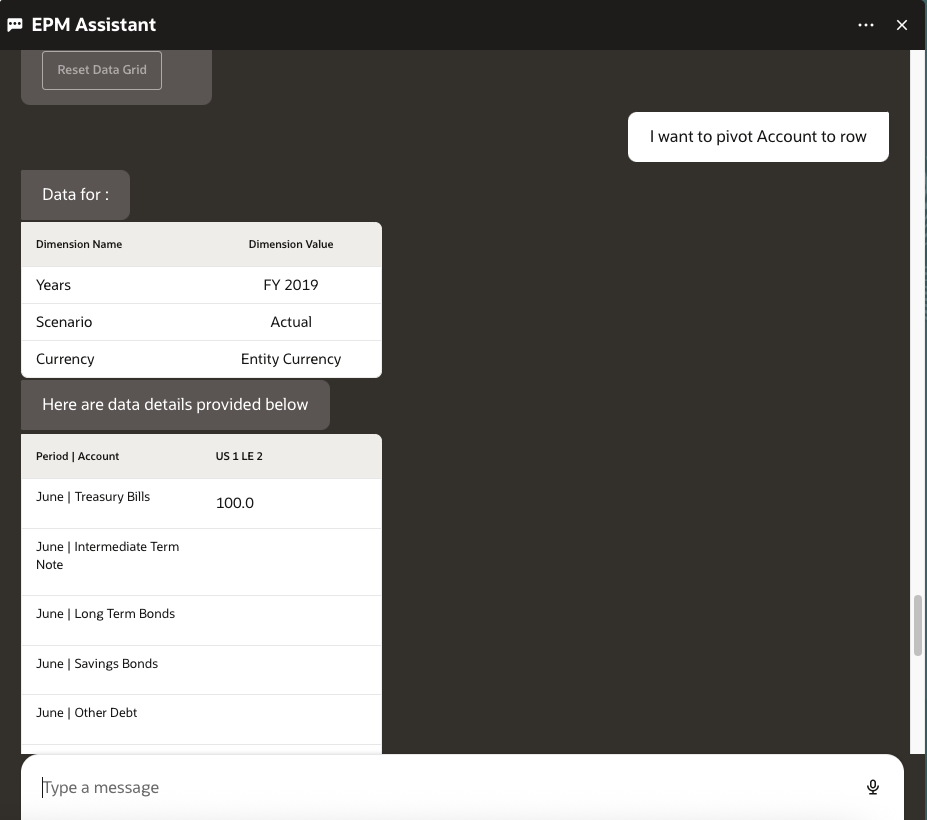
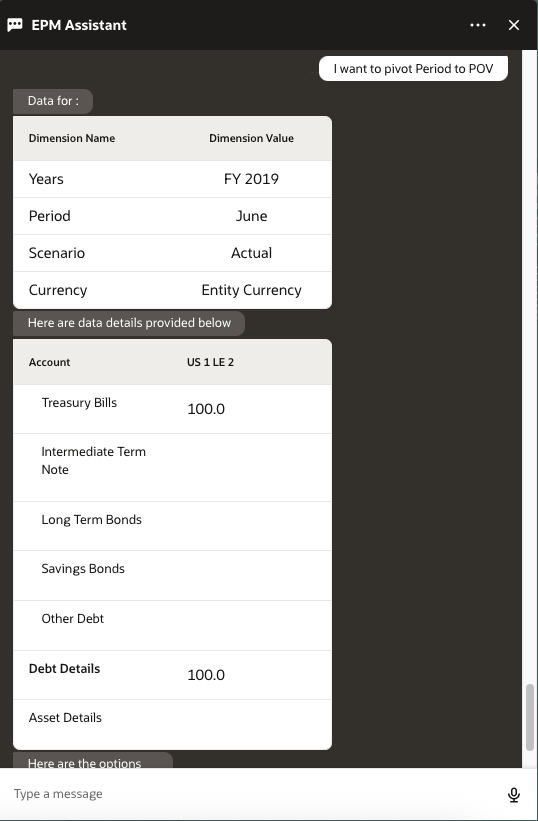
- Si desea eliminar una dimensión, introduzca Quiero pivotar Period a PDV.
- Si desea restablecer la tabla, haga clic en Restablecer cuadrícula de datos.