Pasos para clonar un entorno
Al clonar un entorno, estas son las opciones de clonación en función del rol de aplicación de la cuenta de usuario especificada para el entorno de destino:
Table 3-1 Opciones de clonación para el rol de aplicación en el entorno de destino
| Rol de aplicación | Opciones de clonación disponibles |
|---|---|
| Administrador del servicio | Clone los artefactos de aplicación. También puede clonar registros de Data Management, datos de auditoría, registro de la consola de trabajos, contenido del buzón y de la bandeja de salida e instantáneas almacenadas. No se pueden clonar los usuarios ni las asignaciones de roles de aplicación. |
| Administrador del servicio y Administrador de dominio de identidad | Clone los artefactos de aplicación. También puede clonar los usuarios y sus asignaciones de roles de aplicación, los registros de Data Management, los datos de auditoría, los registros de la consola de trabajos, el contenido de la bandeja de entrada y del buzón de salida, y las instantáneas almacenadas. |
Requisitos previos
-
Asegúrese de que el usuario no se ha configurado con la autenticación multifactor (MFA). Clonar entorno solo toma las credenciales de autorización básica para el entorno de destino.
-
Inicio de sesión único (SSO): si ha configurado el SSO para autenticar a los usuarios en el dominio de origen y va a clonar en un entorno de un dominio diferente, debe configurar el SSO en el dominio de destino para asegurarse de que los usuarios puedan iniciar sesión en los entornos de destino mediante SSO. Consulte Configuración del inicio de sesión único en Guía de introducción para administradores
Compatibilidad entre entornos de origen y destino
Consulte Compatibilidad entre versiones en la Guía de introducción para administradores para conocer los escenarios de clonación soportados.Pasos de configuración
Para clonar un entorno:
- Inicie sesión en el entorno que desee clonar. Puede iniciar sesión como Administrador del servicio o como usuario con el rol granular Migraciones - Administrar.
- Realice los siguientes pasos:
- Haga clic en Herramientas y, a continuación, en Clonar entorno.
- Solo Profitability and Cost Management: haga clic en Aplicación y, a continuación, en Clonar entorno.
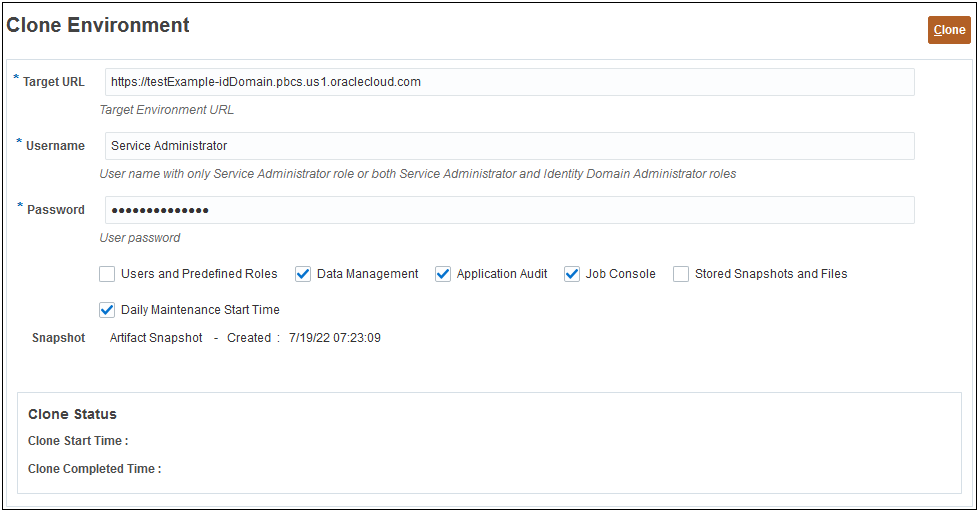
- En URL de destino, introduzca la URL del entorno que se convertirá en el entorno clonado; por ejemplo,
https://testExample-idDomain.pbcs.us1.oraclecloud.com. - En Nombre de usuario, introduzca el nombre de usuario de un Administrador del servicio que también pueda tener el rol de aplicación Administrador de dominio de identidad, o un usuario con el rol granular Migraciones - Administrar, ya que este rol incluye los dos permisos necesarios.
- En Contraseña, introduzca la contraseña del dominio de identidad del usuario especificado en Nombre de usuario.
- Opcional: Seleccione la casilla de verificación Usuarios y roles de aplicación para clonar a los usuarios y sus asignaciones de roles de aplicación.
Caution:
- No cambie los nombres de conexión de los usuarios (por ejemplo, del nombre abreviado jdoe al ID de correo electrónico john.doe@example.com) en el entorno de destino. Si lo hace, invalidará la configuración existente del control de acceso. Seleccione esta opción para garantizar que los nombres de conexión de los usuarios sean idénticos en los entornos de origen y de destino.
- La importación de usuarios y de sus roles de aplicación fallará si un usuario que no es Administrador de dominio de identidad clona un entorno tras seleccionar esta casilla de verificación. El siguiente error se registra en el informe de estado de la migración: Error al importar el artefacto del directorio externo <nombre_artefacto>. El usuario <nombre_usuario> no tiene autorización para realizar esta operación. El usuario necesita tener el rol Administrador de dominio de identidad para realizar esta operación.
Consideraciones clave:
-
Si no importa usuarios y un usuario de la instantánea de origen no tiene un rol en el entorno de destino, aparece el siguiente error:
EPMIE-00070: Failed to find user during assigned roles import. - Los usuarios que solo tienen la asignación, de rol Administrador de dominio de identidad no se clonan en el entorno de destino. Los usuarios asignados a una combinación del rol Administrador de dominio de identidad y los roles de aplicación en el entorno de origen se clonan, pero solo se asignan a los roles de aplicación respectivos del entorno de destino. Estos usuarios no tendrán el rol Administrador de dominio de identidad en el entorno de destino.
- Si se asignan roles de aplicación a los usuarios mediante grupos de IDCS en lugar de realizar una asignación directa en el entorno de origen, los grupos de IDCS no se clonarán, pero los usuarios clonados tendrán estos roles de aplicación asignados directamente en el entorno de destino.
- Los cambios en los roles de aplicación del usuario se actualizarán en función de los roles asignados en la instantánea de origen. Sin embargo, las asignaciones de roles en el destino no se eliminarán para que coincidan con las de la instantánea de origen. Por ejemplo, suponga que
jdoese asigna al rol de aplicación Usuario avanzado en el entorno de destino, pero solo tiene el rol Usuario en la instantánea de origen. En esta situación, este comando asigna ajdoeel rol Usuario y no elimina la asignación de rol Usuario avanzado en el entorno de destino. - Con esta opción no se suprimen los usuarios existentes del entorno de destino si no existen en la instantánea de origen. Por ejemplo,
jdoetiene una cuenta en el entorno de destino, pero esta cuenta no está en la instantánea de origen. En esta situación, la cuenta dejdoedel entorno de destino no se suprime. - Con esta opción se agregan usuarios que no existen en el entorno de destino; no se actualizan las propiedades del usuario actual en el entorno de destino incluso aunque esas sean distintas en la instantánea de origen. Por ejemplo, si el apellido de
jdoeen la instantánea de origen se escribe de forma distinta a como está en el entorno de destino, el cambio no se realizará en el entorno de destino. - Con este comando no se cambian las contraseñas de los usuarios existentes en el entorno de destino, incluso aunque sean diferentes en la instantánea de origen.
-
Se asigna una contraseña aleatoria a los nuevos usuarios en el entorno de destino. Los usuarios nuevos recibirán correos electrónicos de activación de cuentas donde se les solicita el cambio de contraseñas.
- Opcional: en entornos que no sean de Oracle Enterprise Data Management Cloud y Narrative Reporting solo: anule la selección de la casilla de verificación Data Management si no desea clonar registros de Data Management. La clonación de registros de Data Management puede tardar mucho tiempo si las tablas temporales contienen una gran cantidad de registros.
Clone los registros de Data Management solo si tanto el entorno de origen como de destino están en la misma actualización mensual o si el entorno de destino es una actualización más reciente que el entorno de origen. Por ejemplo, puede clonar registros de un entorno 22.01 de Data Management solo a otro entorno 22.01 o a un entorno 22.02.
- Opcional: Solo para Planning, Planning Modules, FreeForm, Financial Consolidation and Close, Tax Reporting yEnterprise Profitability and Cost Management: anule la selección de la casilla de verificación Consola de trabajos si no desea clonar registros de la consola de trabajos.
- Opcional: Solo para Planning, Planning Modules, FreeForm y Enterprise Profitability and Cost Management: anule la selección de la casilla de verificación Auditoría de la aplicación si no desea clonar registros de auditoría de aplicación.
Note:
Los datos de auditoría de aplicación de Financial Consolidation and Close y Tax Reporting están incluidos, de forma predeterminada, en la instantánea. - Opcional: seleccione la casilla de verificación Instantáneas almacenadas y archivos si desea clonar el contenido del buzón y de la bandeja de salida e instantáneas almacenadas. Este proceso puede tardar mucho tiempo en función del número y del tamaño de las instantáneas almacenadas y de los archivos en el buzón y la bandeja de salida.
Note:
Con Clonar entorno solo se clonan los archivos almacenados directamente en la bandeja de entrada y el buzón de salida. Los archivos de las subcarpetas de la bandeja de entrada y el buzón de salida no se clonan. Por ejemplo, si tiene los archivos file1.csv y myfiles/file2.csv en la bandeja de entrada, solo se clonará file1.csv. - Opcional: Anule la selección de la casilla de verificación DailyMaintenanceStartTime para mantener la hora de inicio de mantenimiento actual del entorno de destino. De lo contrario, la hora de inicio del mantenimiento se restablecerá en la del entorno de origen desde el que se ha clonado la instantánea.
-
Opcional (solo para Account Reconciliation): clone la configuración de aplicación (el valor activad/desactivado de notificación por correo electrónico, el tema de la experiencia Redwood, el nombre del proceso de negocio, la imagen del logotipo y la imagen de fondo). Anule la selección de esta casilla de verificación para el entorno de destino para conservar la configuración de aplicación actual.
Note:
Para todas las demás aplicaciones, esta casilla de verificación está desactivada (sin marcar). - Haga clic en Clonar para iniciar el proceso.