Definición de detalles
En el modo de obtención de detalles estándar, puede acceder desde el formulario de datos de Oracle Enterprise Performance Management Cloud a una página de llegada y, después, ir a los datos del sistema de origen. Con este método, debe cargar los datos mediante Data Integration. Debe utilizar el modo Flujo de trabajo completo, que está soportado para todos los tipos de servicio de negocio. Para este modo, puede utilizar la región de detalle creada automáticamente o la región de detalle personalizada.
Mediante una región de detalle personalizada, puede especificar una región de detalle, que proporciona un segmento de detalle de Oracle Essbase definido con nombres de miembros y funciones de miembros.
Con la obtención de detalles directa, puede obtener detalles de los datos de origen sin almacenar en zona temporal los datos en Data Integration. También permite la flexibilidad necesaria para simplificar la obtención de detalles al omitir la página de llegada. Además, puede personalizar el ámbito de la región de detalle con las funciones de miembro de Essbase, lo que simplifica el mantenimiento y mejora el rendimiento.
Con la obtención de detalles directa, puede cargar los datos mediante el modo Flujo de trabajo completo, la modalidad rápida o incluso realizar la carga directamente en el proceso de negocio de Cloud EPM. Este modo no está soportado para los procesos de negocioAccount Reconciliation y Profitability and Cost Management. Para este modo, debe definir una región de detalle personalizada.
Para especificar una definición de detalle:
-
En la página de inicio de Data Integration, en Acciones, seleccione Aplicaciones.
-
En la página Aplicación, seleccione una aplicación haciendo clic en
 a la derecha de una aplicación local y, a continuación, seleccione Detalles.
-
En la página Detalles, haga clic en
 .
. -
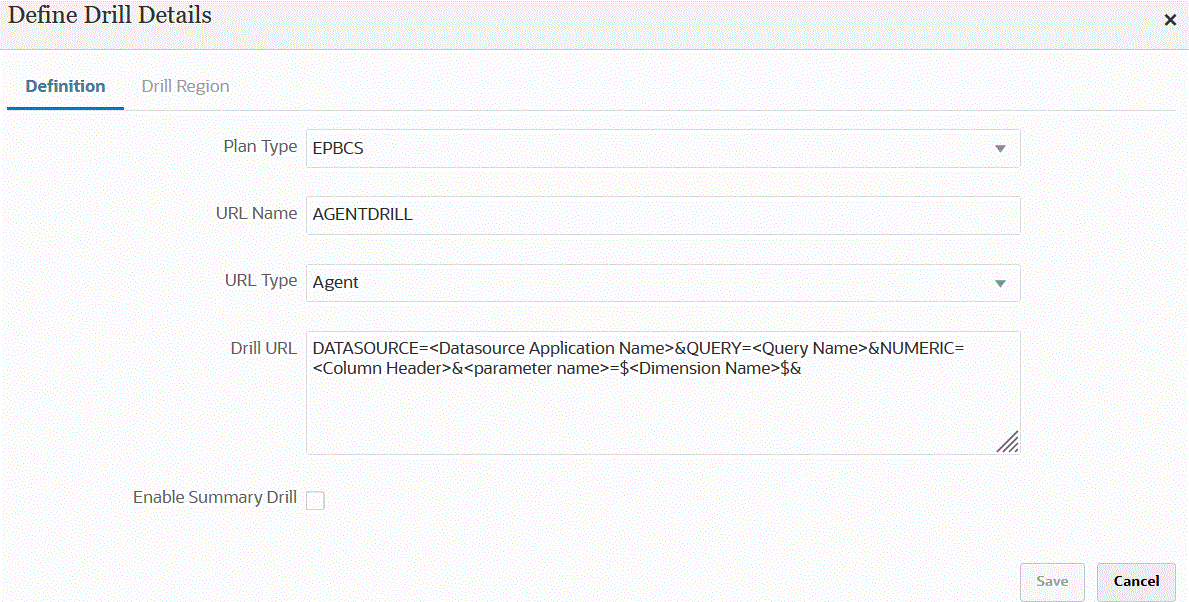
Seleccione el separador Definir detalles y, a continuación, en Tipo de plan, seleccione el tipo de plan de origen con el que tenga una integración.
-
En Nombre de URL, especifique el nombre de la obtención de detalles.
Este es el nombre de la URL de detalle en Essbase cuando la abre en Calculation Manager.
Las restricciones de denominación de Essbase se aplican al nombre de la obtención de detalle directa, incluidas:
-
No use más de 8 caracteres al asignar un nombre a una obtención de detalles directa para una aplicación que no sea de modo Unicode.
- No use más de 30 caracteres al asignar un nombre a una obtención de detalles directa para aplicaciones de modo Unicode.
-
No use espacios en el nombre.
-
No utilice los caracteres siguientes:
Table 15-1 Restricciones de nomenclatura de Essbase
Carácter Descripción * asterisco [] corchetes : dos puntos ; punto y coma , coma = signo igual > signo mayor que < signo menor que . punto + signo más ? signo de interrogación " comillas dobles ‘ comillas simples / barra diagonal \ barra invertida | barras verticales tabuladores
-
-
En Tipo de URL, seleccione el tipo de URL que usar para el detalle directo.
Tipos disponibles:
-
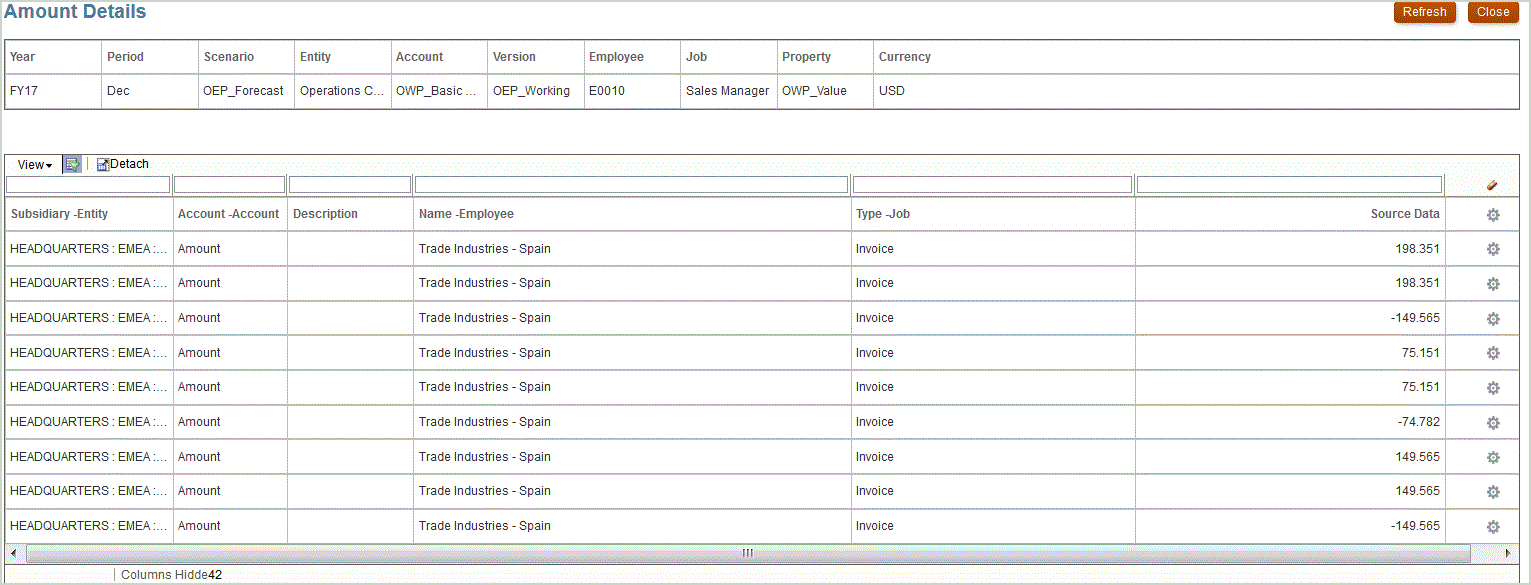
Página de llegada: hace que el sistema inicie automáticamente la página de llegada. Desde esta página de llegada, puede abrir el documento de origen o continuar para la obtención de detalles en la página de llegada del sistema de origen como se muestra a continuación.
En el ejemplo siguiente, la obtención de detalles está disponible en un formulario de datos en Planning:
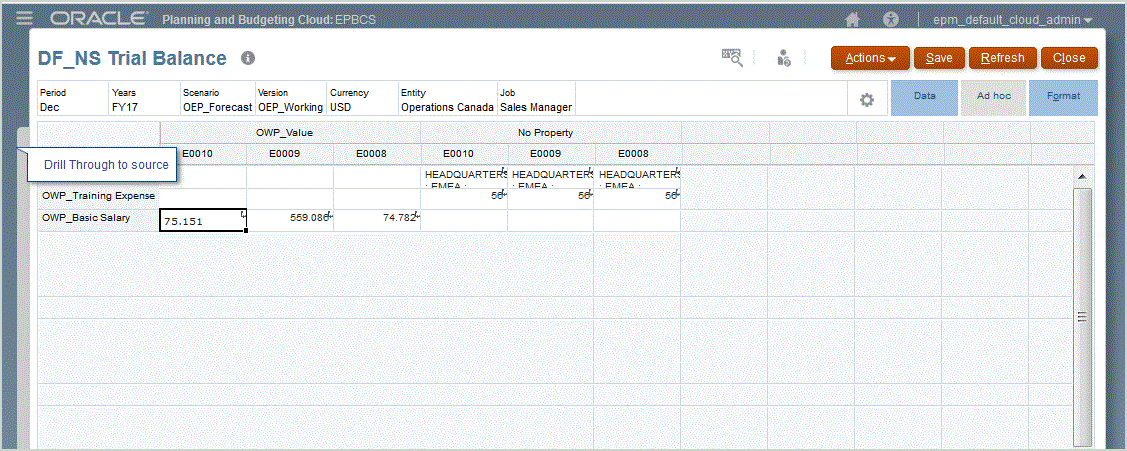
Desde esta página de llegada, puede abrir el documento de origen o continuar la obtención de detalles en la página de llegada del sistema de origen definido.
Note:
La funcionalidad de obtención de detalles no se admite para datos de tipos de cambio cargados en las aplicaciones de Planning.
Si asigna a un alias al cargar los datos en Essbase, la obtención de datos podrían fallar porque el filtro en la página de llegada usa el miembro de Essbase. En este caso, utilice el nombre de miembro en lugar del alias.
-
Personalizado: utilice una URL asociada a una definición personalizada de una región de obtención de detalle directa y muestre los resultados de la obtención del detalle en el separador Personalizado - Dinámico o el separador Personalizado - Explorador.
En el separador Personalizado - Dinámico, los resultados se muestran en un nuevo separador dentro de Oracle Fusion Cloud EPM.
En el separador Personalizado - Explorador, los resultados se muestran en un nuevo separador del explorador.
Al definir una obtención de detalles personalizada con esta configuración para un tipo de plan, la creación de la obtención de detalles predeterminada no crea la región de detalles para el tipo de plan. El indicador Crear región de detalle se ignora si se define una obtención de detalles personalizada.
Opcional: Puede especificar una región de detalle, que proporciona un segmento de detalle de Essbase definido con nombres de miembros y funciones de miembros.
-
En la página Detalles, seleccione el separador Región de detalle.
-
Haga clic en
. -
En la lista desplegable Dimensión, seleccione las dimensiones que agregar a la región de detalle.
-
En Filtrar, especifique una función de miembro para la dimensión seleccionada con el fin de limitar los resultados solo a los miembros especificados.
Especifique el miembro entre comillas (""). Por ejemplo, especifique el miembro Julio como "Jul".
Si lo desea, puede hacer clic en
 para mostrar la página Selector de miembros y desplazarse a un miembro seleccionado para obtener detalles. Para obtener más información, consulte Selección de miembros del Selector de miembros en la Guía del usuario de Smart View for Office 22.100.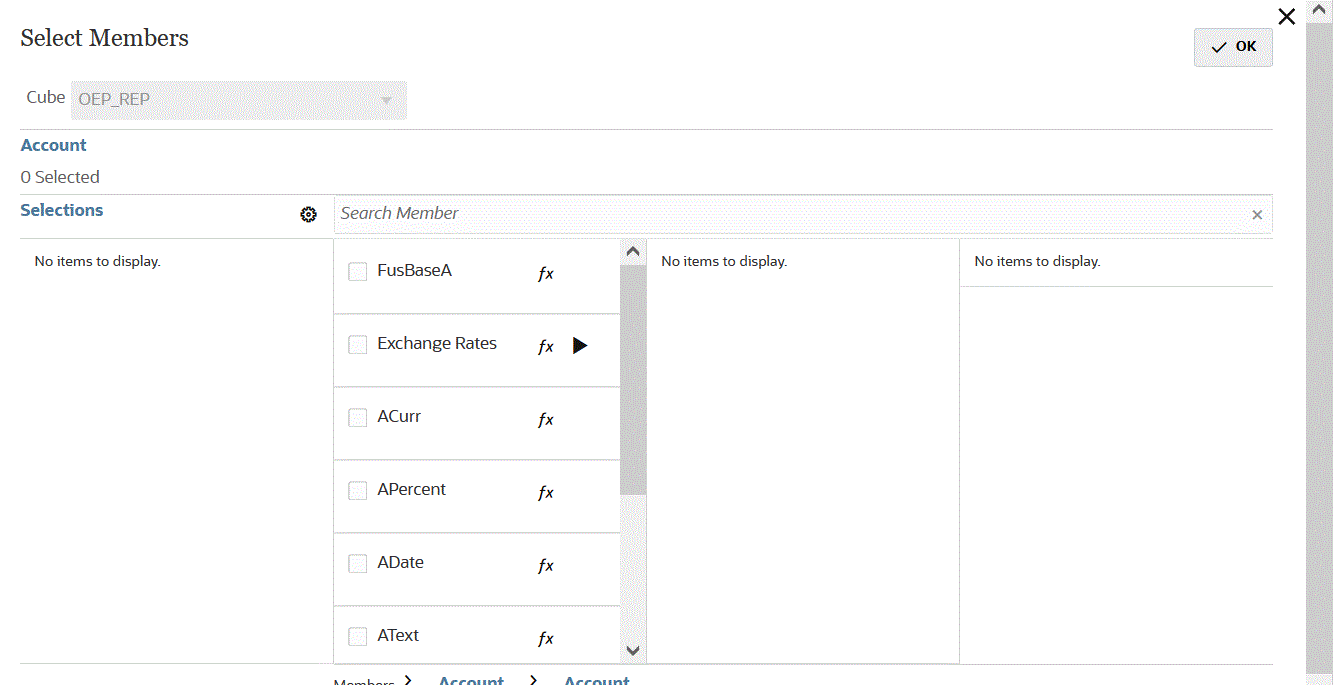
-
-
Agente: use los parámetros basados en la consulta SQL y la información del servidor. En este caso, la información del servidor procede del agente, pero el resto de la URL procede de los parámetros especificados en la consulta SQL. Para usar este tipo de URL, la URL de detalle debe incluir el origen de datos, la consulta y los parámetros que transferir.
-
-
En URL de detalle, especifique la dirección URL para las definiciones de obtención de detalles directa de agente y personalizadas.
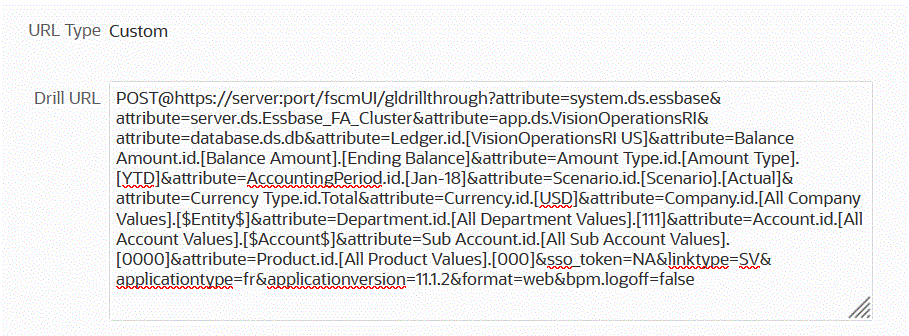
Para un tipo de URL personalizado, la URL de obtención de detalles debe incluir el servidor, el puerto y los parámetros de URL, por ejemplo,
https://server:port/<URL Parameters>.A continuación se muestra una URL de obtención de detalles personalizada Esta es una URL de obtención de detalles directa si desea no usar la página de llegada:
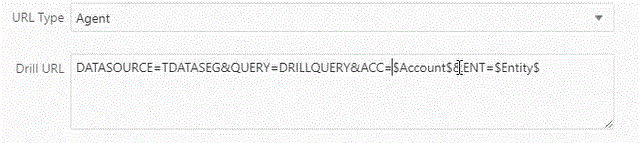
Para un tipo de URL de agente, la URL de detalle debe incluir el nombre de la aplicación de origen de datos, la consulta SQL y la columna de número.
- DATASOURCE: especifique el nombre de la aplicación Origen de datos usado para cargar los datos. La información de la conexión de origen se obtiene de esta aplicación.
- QUERY: especifique la consulta SQL que usar para obtener detalles.
- NUMERIC: especifique el columna de número para que se alinee de la forma correcta.
Para obtener más información sobre la obtención de detalles mediante el Agente de integración de EPM, consulte Obtención de detalles del origen con el Agente de integración de EPM.
-
Seleccione la opción Activar resumen de obtención de detalles para aumentar detalle de los miembros de resumen en un informe o formulario de datos y ver los datos de origen detallados que componen el número.
Una vez que se activa esta opción y se cargan los datos con la opción Región de detalle definida en Sí, el icono Detallar se activa en el nivel de resumen. El detalle se limita a 1000 miembros descendientes para una dimensión.
Para un resumen de obtención de detalles, existe el límite de 1000 descendientes para cada dimensión. Si hay más de 1000 descendientes, el comportamiento del sistema se controla mediante la opción Resumen de comportamiento de obtención de detalles cuando haya más de 1000 descendientes de Definición de opciones de detalle de la aplicación.
Una obtención de detalles desde el padre con más de 1000 descendientes puede generar resultados inconsistentes. Compruebe el patrón de datos antes de permitir a los usuarios obtener detalles en todos los niveles.
Si la opción se establece en Omitir, el sistema ignora por completo el filtrado de esa dimensión. Los filtros se aplican solo para el resto de dimensiones con miembros de nivel 0 o un número de descendientes inferior a 1000. Como resultado, puede que obtenga miembros que no estén bajo el padre en el que está aumentando detalle. Cuando se utiliza la opción Ignorar, la única vez que funciona es cuando las dimensiones ignoradas se intersecan con miembros únicos de las otras dimensiones.
Por ejemplo, en el siguiente escenario, Ubicación y Cuenta son miembros de nivel de hoja
Table 15-2 Miembros de nivel de hoja Cuenta y Ubicación
Ubicación Centro de costos Cuenta EE. UU. 110 Gastos EE. UU. 120 Gastos EE. UU. 130 Gastos Reino Unido 210 Gastos Reino Unido 210 Gastos En este caso, el centro de costos se interseca con las filas únicas Ubicación y Cuenta. Si obtiene detalles de EE. UU., el total del Centro de costos y Gastos y la opción está definida para ignorar el Centro de costos, el detalle devuelve 3 filas de EE. UU.
Por otro lado, supongamos que Ubicación es un padre con más de 1000 hijos:
Table 15-3 Intersección de Centro de costos con Ubicación única
Ubicación Centro de costos Cuenta Proyecto EE. UU. 110 Gastos ABC EE. UU. 120 Gastos ABC EE. UU. 130 Gastos XYZ Reino Unido 210 Gastos ABC Reino Unido 210 Gastos XYZ Si obtiene detalles de EE. UU., el total de Centro de costos y Gastos, el sistema ABC ignora la Ubicación y el País y devuelve todas las filas que coinciden con Gastos y ABC. Esto da como resultado las filas de EE. UU. y Reino Unido.
Al activar la obtención de detalles desde el padre, se recomienda hacerlo solo desde los padres con menos de 1000 descendientes. Para ello, defina manualmente la región de detalle mediante la página Detalles de aplicación.
Al seleccionar la opción de límite, es posible que no todos los hijos estén dentro del límite 1000, lo que genera un conjunto de resultados incompleto.
Note:
Si decide realizar un resumen de obtención de detalles en más de 1000 descendientes e incluir solo las dimensiones de nivel superior, pero los resultados son los mismos que con la dimensión de nivel base, seleccione también intersecciones de nivel base para, al menos, tres dimensiones.Para obtener más información sobre la región de detalle, consulte Definición de regiones de detalle .Note:
Para soportar un resumen de obtención de detalles, la consulta de obtención de detalles no debe incluir un operador en la cláusula WHERE del SQL. Por ejemplo, su consulta debería ser: WHERE COMPANY ~ENTITY~. El sistema determina la condición adecuada (IN, LIKE) en función del número de descendientes. -
Haga clic en Guardar.
Al guardar la definición de obtención de detalles, se crean o actualizan regiones de obtención de detalles automáticamente en Essbase. Al suprimir la obtención de detalles, también se suprimen en Essbase.
-
Especifique una región de detalle personalizada en el separador Región de detalle.
-
Opcional: Para editar una definición de obtención de detalles directa existente, en la página Detalles, seleccione la definición y haga clic en
 .
.Para suprimir una definición de obtención de detalles directa existente, en la página Detalles, seleccione la definición y haga clic en
 .
.