Acerca de las páginas de artefacto estandarizadas de la plataforma Cloud EPM
Las siguientes páginas de artefacto (también denominadas páginas de lista) están estandarizadas para proporcionar una experiencia de usuario común en los distintos procesos de negocio de la plataforma Cloud EPM:
-
Paneles
-
Infolets
-
Datos
-
Reglas
-
Documentos (actualmente en un separador vertical de la tarjeta Informes)
En la siguiente imagen se muestra la página Paneles estandarizada.
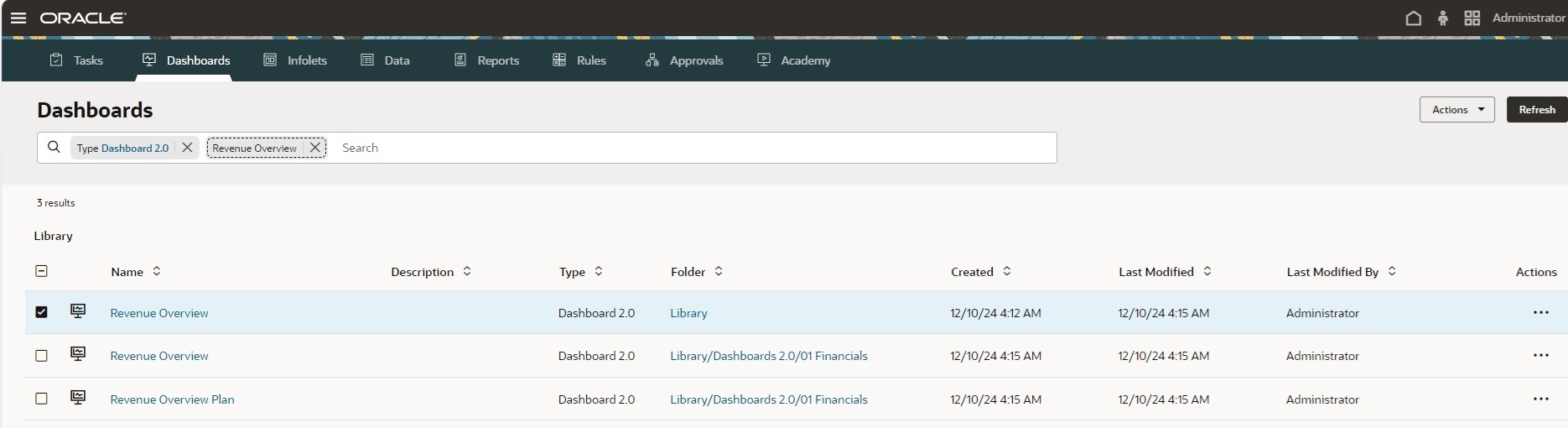
Visualización de páginas de artefacto
Para ver las páginas de artefactos:
-
En la página Inicio, haga clic en el icono de Reglas, Paneles, Datos o Infolets.
-
En Documentos, haga clic en el icono de Informes y, a continuación, haga clic en el separador Documentos.
Note:
En una futura versión, el separador Documentos se eliminará de la tarjeta Informes y Documentos tendrá su propia tarjeta en la página Inicio.
Funciones de las páginas de artefacto estandarizadas
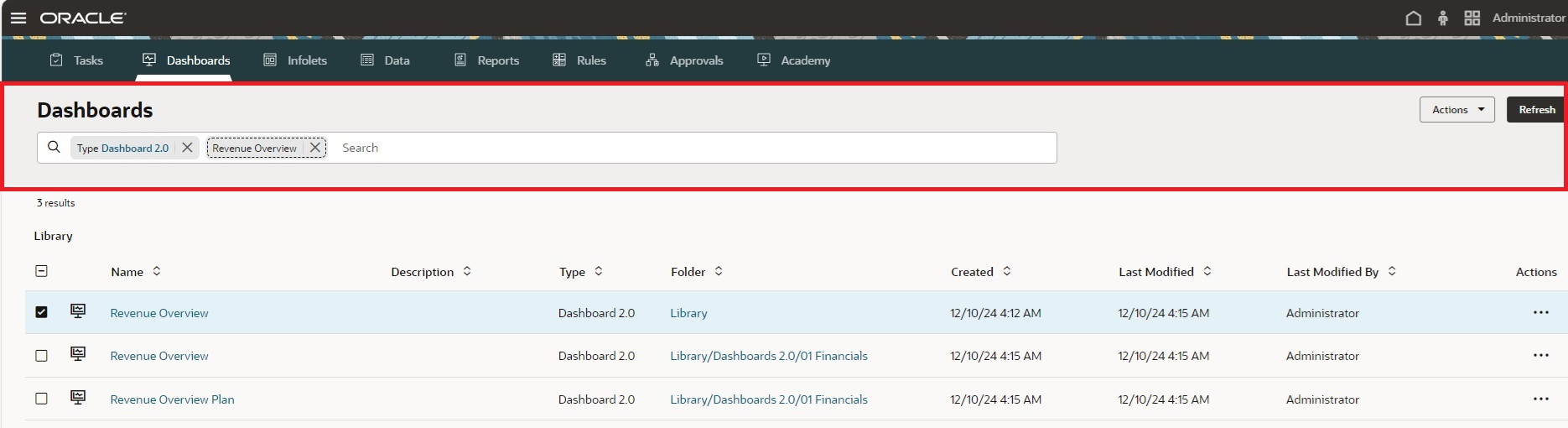
Las páginas de artefacto personalizadas están formadas por una región de cabecera y una región de lista.
-
Funciones de la región de cabecera:
-
Acciones globales
 : entre las acciones se pueden incluir la creación de un artefacto, la creación de una carpeta, la carga de un archivo y la conversión de un artefacto, independientemente de las acciones aplicables a cada artefacto. También puede seleccionar varios artefactos en la región de lista para realizar acciones globales, como Asignar permiso y Mover a.
Note:
Para asignar permisos a la carpeta Biblioteca en una página de artefacto, haga clic en
(Más acciones) sin seleccionar un artefacto en la lista de regiones y, a continuación, seleccione Asignar permiso. -
Refrescar: permite actualizar la lista de artefactos.
-
Buscar: introduzca los criterios de búsqueda y los resultados de la búsqueda se mostrarán en una lista desplegable debajo del cuadro Buscar. Haga clic en Intro para ver los resultados de la búsqueda en la región de lista. En los resultados de búsqueda se muestran todas las instancias de artefactos que contienen los criterios de búsqueda (incluidos los nombres de carpeta). En cada resultado de búsqueda se muestra la ruta completa de la carpeta. Al buscar dentro de una carpeta, la búsqueda se reduce a esa carpeta y sus subcarpetas.
Note:
-
La búsqueda tiene en cuenta las columnas Nombre, Descripción y Carpeta, cuando se aplicable.
-
Si realiza una búsqueda y el conmutador Ocultar carpetas vacías está desactivado, se muestran todas las carpetas y artefactos coincidentes. Si el conmutador está activado, solo se muestran las carpetas que contengan artefactos coincidentes. Las carpetas vacías están ocultas.
-
-
Chips de filtro: los chips de filtro muestran los criterios de búsqueda introducidos en el cuadro Buscar. Los chips de filtro se pueden seleccionar o eliminar para filtrar información rápidamente sin cambiar la vista actual. Hemos proporcionado algunos chips de filtro listos para usar combinados con un menú, de manera que se abre una lista de opciones seleccionables; por ejemplo, el chip de filtro Tipo para Paneles filtra los paneles por tipo. Haga clic en el chip de filtro Tipo y seleccione Panel 1.0, Panel 2.0, o las dos opciones.
-
-
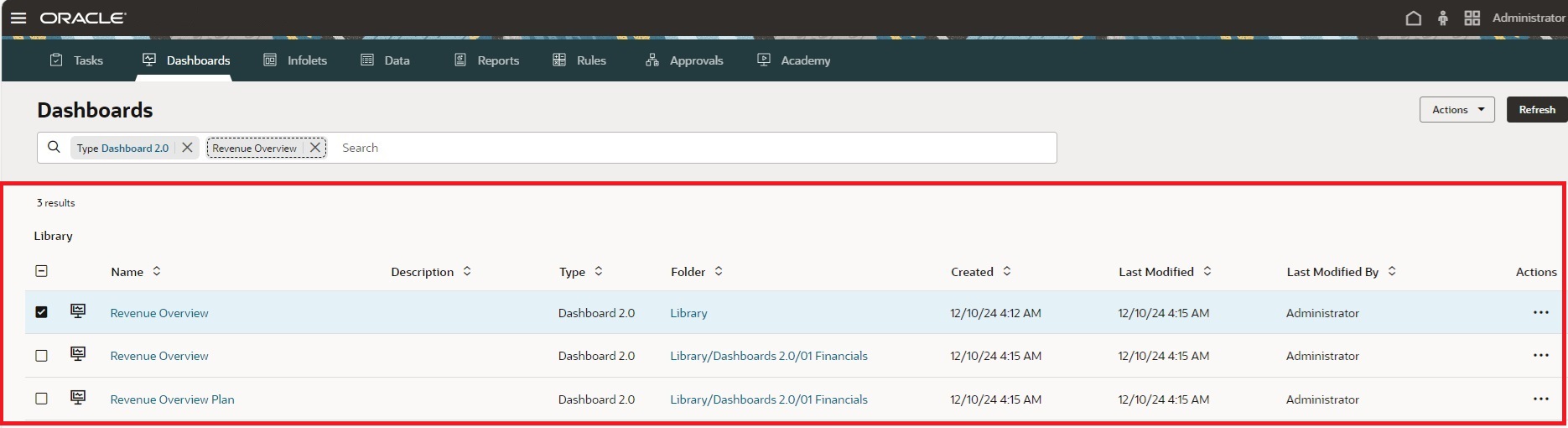
Funciones de la región de lista:
-
Ocultar carpetas vacías (disponible solo para las páginas de artefacto Paneles, Documentos, Infolets y Datos): permite ocultar las carpetas que no contengan artefactos relevantes para el contexto actual. Cuando el conmutador está desactivado, se muestran todas las carpetas en la región de lista, incluidas las vacías. Cuando el conmutador está activado, solo se muestran las carpetas que contengan artefactos relevantes para la página de artefacto específica (por ejemplo, Datos, Paneles, etc.).
De manera predeterminada, esta opción está desactivada y se restablecerá al valor desactivado cada vez que inicie una nueva sesión. La página conserva el estado del conmutador durante la sesión, que es específico de la página. Al salir de la página y volver, se conserva el estado del conmutador hasta que se cierre el separador o el usuario se desconecte.
Note:
Si crea una carpeta, tenga en cuenta que las carpetas recién creadas están vacías y, por lo tanto, no se mostrarán si el conmutador Ocultar carpetas vacías está activado. Las nuevas carpetas se mostrarán una vez que se les haya agregado contenido o si se desactiva el conmutador. -
Las casillas de verificación permiten seleccionar varias opciones para realizar acciones globales para los artefactos seleccionados.
-
Hay columnas nuevas para Tipo y Carpeta.
-
Ordene los elementos en orden ascendente o descendente mediante el uso de las flechas situadas junto al encabezado de cada columna.
-
Vuelva rápidamente a las carpetas raíz y padre haciendo clic en los hiperenlaces de la columna Carpeta o mediante el uso de las rutas de navegación que se muestran sobre la lista de artefactos.
-
Cada elemento de línea de artefacto tiene un menú Acciones específico del elemento.
-
Asigne permisos mediante la opción Asignar permiso del menú Acciones globales
o del menú Acciones específico del elemento de lista.La opción Asignar permiso del menú Acciones globales
soporta la asignación de permisos a varios artefactos o carpetas o, en caso de que no se seleccione ningún artefacto o carpeta, asigna permisos a la carpeta Biblioteca. -
Mueva artefactos mediante la opción Mover a del menú Acciones globales
o del menú Acciones específico del elemento de línea. La opción Mover a del menú Acciones globales soporta la transferencia de varios artefactos a una carpeta de destino. Mientras visualiza la interfaz Mover, puede desplazarse para buscar una carpeta de destino, o bien buscar rápidamente una carpeta de destino mediante Buscar.Note:
Todas las carpetas se muestran y se pueden seleccionar en la interfaz Mover, independientemente del estado del conmutador Ocultar carpetas vacías. -
Para los artefactos de Paneles, hay nuevos iconos que le ayudan a diferenciar entre las distintas versiones de panel:
-
 : Panel 1.0
 -
 : Panel 2.0
-
-
Para los artefactos de Reglas, los menús Acciones específicos del elemento de línea incluyen las opciones Editar, Iniciar y Asignar permiso. Editar solo está disponible para los administradores de servicio y abre la regla en Calculation Manager en un nuevo separador dinámico.
Note:
Para Tax Reporting, la opciónEditar de la página Reglas está desactivada, incluso para los administradores del servicio.
-
Reversión a las páginas de artefacto heredadas
Antes de la estandarización, las opciones de la página de artefacto variaban en función del proceso de negocio utilizado y los artefactos visualizados. De forma predeterminada, ahora todas las aplicaciones utilizan las páginas de artefacto estandarizadas para Paneles, Infolets, Datos, Reglas y Documentos. Sin embargo, puede que en algunos casos prefiera ver las páginas de artefacto heredadas, por ejemplo, si la aplicación utiliza formularios compuestos y necesita verlos en la página Datos. Utilice el valor de aplicación Páginas de listas heredadas para revertir las páginas de artefacto estandarizadas a las páginas heredadas.
Para revertir la aplicación para utilizar las páginas de artefacto heredadas:
-
En la página de inicio, haga clic en Aplicación y, a continuación, en Configuración.
- En Otras opciones, busque el valor Páginas de listas heredadas y, a continuación, seleccione Sí para revertir a las páginas de artefacto heredadas.
-
Haga clic en Guardar.
Note:
A partir de la actualización de octubre de 2025 (25.10), Oracle tiene previsto finalizar el soporte a la opción de la aplicación Páginas de listas heredadas. En todos los entornos nuevos y existentes, se eliminará la opción Páginas de listas heredadas, y las siguientes páginas de artefacto se presentarán con formato estandarizado:
- Datos
- Paneles
- Infolets
- Documentos
- Reglas
Consideraciones sobre las páginas de artefacto estandarizadas
Actualmente, los documentos se visualizan en un separador en la tarjeta Informes. Sin embargo, en una futura versión, el separador Documentos se eliminará de la tarjeta Informes y Documentos tendrá su propia tarjeta en la página Inicio.
La página Datos estandarizada no soporta las listas de formularios compuestos. Para ver formularios compuestos en la página Datos, debe revertir a las páginas heredadas mediante el valor de aplicación Páginas de listas heredadas. Para revertir la aplicación para utilizar las páginas de artefacto heredadas, consulte Reversión a las páginas de artefacto heredadas.
Para Tax Reporting, la opciónEditar de la página Reglas está desactivada, incluso para los administradores del servicio.