Carga del archivo de importación de datos
Para importar el archivo de datos:
- En la página de inicio, haga clic en Aplicaciones y, a continuación, en Descripción general.
- En la pantalla Aplicación, haga clic en el separador Descripción general y, en Acciones, seleccione Importar datos.
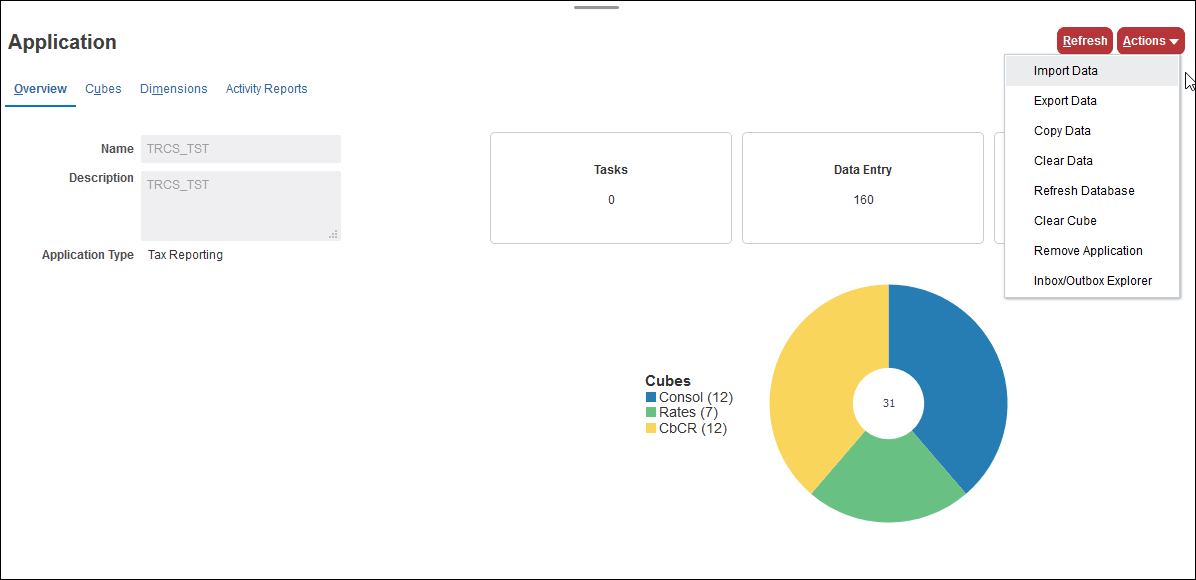
- En la página Importar datos, haga clic en Crear. Se muestra una segunda pantalla Importar Datos.
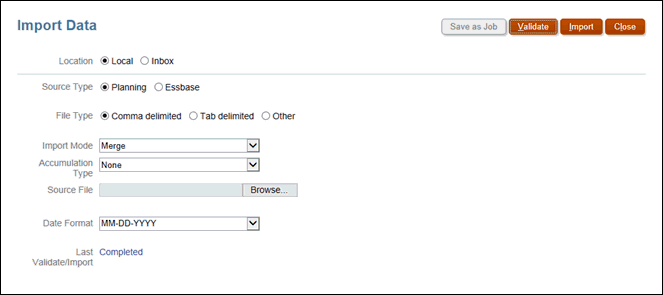
- En Ubicación, seleccione la ubicación del archivo de importación de datos:
- Local: importa el archivo de importación de datos desde una ubicación de su equipo.
- Buzón : Importa el archivo de importación de datos desde el servidor.
- Para Tipo de origen, seleccione el tipo de origen de datos:
- Planning
- Essbase
- En Tipo de archivo, seleccione una opción:
- Delimitado por comas
- Delimitado por tabuladores
- Otros: Introduzca el carácter delimitador que se utiliza en el archivo de importación. Para obtener una lista de los caracteres delimitadores y las excepciones admitidos, consulte Otros caracteres delimitadores soportados.
Nota:
Si ha seleccionado Essbase como Tipo de origen, no se mostrará esta opción. En su lugar, tendrá la opción de seleccionar el cubo para el que desea cargar los datos en formato Essbase.
- Seleccione el modo de importación:
- Fusionar: Utilice esta opción para sobrescribir los datos de la aplicación con los datos del archivo de carga. Cada registro del archivo de carga de datos se importa en la celda, reemplazando el valor anterior, si lo hay.
- Reemplazar : Utilice esta opción para reemplazar datos en la aplicación. En el modo Reemplazar, antes de que se encuentre el primer registro de un determinado escenario/año/periodo/entidad/origen de datos asignado, se borra toda la combinación de datos para ese escenario, año, periodo, entidad y origen de datos asignado, ya se haya introducido manualmente o se haya cargado anteriormente.
- Tipo de acumulación: Seleccione una de las siguientes opciones para acumular los datos en la aplicación con los datos del archivo de carga:
- Ninguno: Cada registro del archivo de importación de datos reemplaza el valor existente en la base de datos para el registro.
- Con base de datos: Los datos se agregan al valor existente de la celda.
- En archivo: El sistema acumula los valores de celda que se encuentran en el archivo.
- Seleccione el archivo de origen: En Archivo de origen, examine para seleccionar el archivo de origen y, a continuación, haga clic en Actualizar.
- Si ha seleccionado Local, haga clic en Examinar para navegar hasta el archivo.
- Si ha seleccionado Buzón, introduzca el nombre del archivo en Archivo de Origen.
- En Formato de fecha, seleccione el formato que desea utilizar.
Nota:
Si ha seleccionado Essbase como Tipo de origen, no se mostrará esta opción. En su lugar, tendrá la opción de seleccionar el Delimitador (Espacio o Tabulador) que se utiliza en el archivo de carga. - En Etiqueta de datos que faltan, especifique cómo desea que se muestren los valores que faltan en los formularios. Introduzca un valor alfabético que no supere los 16 caracteres. Puede empezar el valor con # (almohadilla). Si no se introduce ningún valor, el valor predeterminado del sistema es #MISSING.
Nota:
Si está utilizando un archivo de importación de datos basado en una plantilla (es decir, si ejecutó el proceso de exportación de datos en el proceso de negocio y está utilizando el archivo exportado como plantilla), esta etiqueta debe coincidir con el valor de Etiqueta de datos que faltan definido durante la exportación de datos. Consulte Exportación de datosNota:
Si ha seleccionado Essbase como Tipo de origen, no se mostrará esta opción. En su lugar, tendrá la opción de detener el procesamiento si se produce algún error seleccionando Detener en caso de error. - En Última importación, revise la fecha de la importación anterior. Si es la primera vez, aparecerá un mensaje para indicar que no hay datos que mostrar.
- Opcional : Si la ubicación seleccionada es Bandeja de entrada, haga clic en Guardar como trabajo para guardar la operación de importación como un trabajo, que puede programar para que se ejecute inmediatamente o más adelante.
- Opcional: Si la ubicación seleccionada es Local, haga clic en Validar para probar si el formato del archivo de importación es correcto.
- Opcional: Antes de empezar la importación, revise las opciones seleccionadas.
Nota:
Al importar datos, no se realiza ninguna validación en las intersecciones para determinar cuáles son válidos, y los datos se cargan en todas las intersecciones. Para revisar los datos que se han cargado en intersecciones no válidas, ejecute el informe de intersección no válida antes de importar los datos a fin de ver y borrar las intersecciones no válidas. Consulte Creación de un informe de intersección no válida. - Haga clic en Importar.
Nota:
La importación no sobrescribirá valores de datos existentes con valores #MISSING. Sin embargo, puede seleccionar Reemplazar como Modo de importación (consulte Modos de importación y tipos de acumulación) para borrar los datos antes de la importación. También puede ejecutar un trabajo de borrado de cubo antes de la importación, o borrar los datos con un script/regla utilizando la API de REST:
-
Puede ejecutar un trabajo Borrar cubo que le permita borrar los datos específicos del proceso de negocio en cubos de entrada y de informes. Consulte Creación de trabajos para borrar un cubo.
-
Puede escribir una regla de negocio que utilice el comando CLEARDATA de Oracle Essbase para borrar valores de datos específicos. Consulte CLEARDATA en Technical Reference for Oracle Analytics Cloud - Essbase.
-
Puede usar la API de REST de borrado de segmentos de datos para borrar los datos del proceso de negocio Planning para una región especificada. Consulte Borrado de segmentos de datos en API de REST de Oracle Fusion Cloud EPM.
-
- En el mensaje de información que indica que los datos se han enviado correctamente, haga clic en Aceptar.
- Para ver los detalles sobre el proceso de importación, haga clic en Aplicación y, a continuación, en Trabajos y en Actividad reciente haga clic en el enlace para la importación para ver los detalles.