Adición, edición y eliminación de comentarios en tareas
Para ver comentarios de una tarea concreta:
-
En la página de inicio, haga clic en Tareas y, a continuación, haga clic en Tareas de programación.
- Haga doble clic en una tarea para abrirla.
- Haga clic en el separador Comentarios de la derecha.
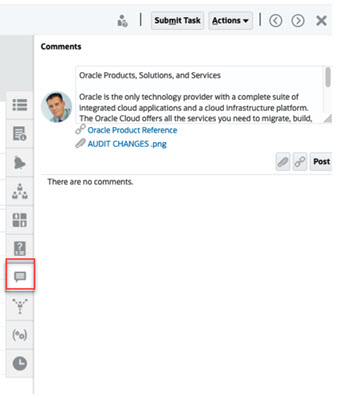
En la página Tareas puede agregar comentarios para cualquier tarea y adjuntar referencias. También puede agregar un archivo o URL de referencia a varias tareas al mismo tiempo y crear comentarios.
La siguiente tabla describe las actividades que puede realizar dependiendo de su rol y el estado de la actividad:
Note:
Los usuarios con el mismo rol de acceso en una tarea pueden crear, suprimir y gestionar los comentarios de los demás.Table 22-1 Permisos basados en rol y estado
| Rol | Estado: Abierto con persona asignada | Estado: Abierto con aprobador | Estado: Cerrado |
|---|---|---|---|
| Persona asignada |
|
|
Puede agregar comentarios |
| Aprobador |
|
|
Puede ver comentarios |
| Administrador, Propietario de programación o Propietario de la tarea |
|
|
Puede agregar comentarios |
| Visor |
|
|
Puede ver comentarios |
Note:
- La carga masiva de un archivo o URL local en varias tareas crea un comentario, ya que se debe asociar un adjunto a un comentario en el Gestor de tareas.
-
Para que los usuarios puedan editar y suprimir sus propios comentarios, un administrador debe haberlo permitido activando la opción Permitir la supresión y la edición de comentarios.
Consulte Permiso de supresiones de comentarios en Administración de Tax Reporting.
Adición de comentarios en tareas
Para agregar comentarios a una tarea:
- Seleccione una tarea de su lista de trabajos o desde dentro de Tareas de programación. Haga clic en Acciones y, a continuación, seleccione Abrir o simplemente haga doble clic en la tarea en la página de la lista.
Note:
La tarea seleccionada debe tener el estado Abierto, y no Pendiente. - Haga clic en el separador Comentarios del lado derecho.
- En el cuadro de texto, introduzca un comentario.
Note:
Para suprimir un comentario, selecciónelo y haga clic en Suprimir, o seleccione Acciones y, a continuación, haga clic en Suprimir comentario. - Opcional: para agregar un archivo adjunto a un documento externo o una página web para el comentario, seleccione una de las siguientes opciones:
- Haga clic en el icono Adjuntar un archivo para examinar y seleccionar un archivo como dato adjunto.
- Haga clic en el icono Adjuntar un enlace para agregar la URL y el nombre del dato adjunto.
- Haga clic en Publicar para guardar el comentario.
Note:
Si desea agregar un adjunto (archivo o URL) a varias tareas a la vez, puede realizar esta acción desde la vista Tareas de programación. Resalte más de una fila o seleccione las tareas con la tecla Mayús para seleccionar las que desee. Haga clic en Acciones, a continuación, en Agregar referencia y seleccione Archivo o URL.Edición de comentarios en tareas
Para editar comentarios en una tarea:
- Seleccione una tarea de su lista de trabajos o desde dentro de Tareas de programación. Haga clic en Acciones y, a continuación, seleccione Abrir o simplemente haga doble clic en la tarea en la página de la lista.
Note:
La tarea seleccionada debe tener el estado Abierto, y no Pendiente. - Haga clic en el separador Comentarios del lado derecho.
- Haga clic en el icono Acciones (…) del comentario que desea editar y haga clic en Editar.
- Modifique el texto y haga clic en el icono Aceptar para guardar el comentario.
Note:
No puede modificar los archivos adjuntos ni las URL del comentario.
Supresión de comentarios en tareas
Para suprimir comentarios de una tarea:
- Seleccione una tarea de su lista de trabajos o desde dentro de Tareas de programación. Haga clic en Acciones y, a continuación, seleccione Abrir o simplemente haga doble clic en la tarea en la página de la lista.
Note:
La tarea seleccionada debe tener el estado Abierto, y no Pendiente. - Haga clic en el separador Comentarios del lado derecho.
- Haga clic en el icono Acciones (…) del comentario que desea suprimir y haga clic en Suprimir.
El comentario se suprime y ya no aparece en la tarea.