Configuration d'un bucket de stockage Oracle Cloud pour les clichés

Si vous voulez stocker vos clichés Oracle Analytics Cloud sur Oracle Cloud, vous (ou l'administrateur) devez configurer un bucket de stockage pour les clichés, décider de la façon dont Oracle Analytics Cloud doit se connecter à celui-ci et obtenir les informations de connexion pertinentes à partir de la console Oracle Cloud Infrastructure.

Vous pouvez connecter Oracle Analytics Cloud à votre bucket de stockage de clichés de deux manières :
  • Connexion de ressource OCI : créez une connexion à votre location Oracle Cloud une seule fois, puis réutilisez la connexion chaque fois que vous exportez un cliché. Si vous envisagez d'exporter régulièrement des clichés, Oracle vous recommande de configurer une connexion réutilisable pour gagner du temps.

  • Fichier de clé de signature d'API : saisissez manuellement les détails de connexion et une clé de signature d'API privée chaque fois que vous exportez un cliché.

  1. Dans la console Oracle Cloud Infrastructure, créez dans IAM un utilisateur autorisé à créer le bucket et à s'y connecter. Reportez-vous à Ajout d'utilisateurs.

    Vous pouvez ignorer cette étape si l'utilisateur existe déjà.

  2. Créez un bucket de stockage pour les clichés. Reportez-vous à Création d'un bucket.

    Vous pouvez ignorer cette étape si le bucket existe déjà.

    L'utilisateur doit disposer d'un accès en lecture/écriture au bucket de stockage. Plus précisément, l'utilisateur doit disposer des droits d'accès suivants sur le bucket où les clichés sont stockés :

    • OBJECT_CREATE
    • OBJECT_OVERWRITE
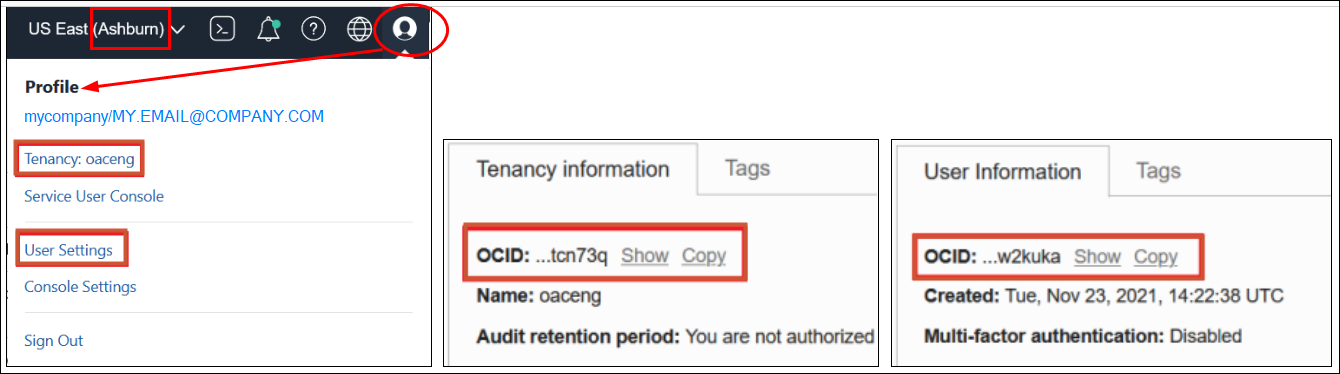
  3. Si vous envisagez d'accéder au bucket à l'aide d'une connexion de ressource OCI réutilisable, obtenez la région, l'OCID de location et l'OCID utilisateur. Reportez-vous à Obtention de l'OCID de la location et de l'utilisateur.
    1. Cliquez sur l'icône Profil, sur Location : <nom>, puis copiez et enregistrez l'OCID de la location.
    2. Cliquez sur l'icône Profil, sur Paramètres utilisateur, puis copiez et enregistrez l'OCID de l'utilisateur.
    3. En regard de l'icône Profil, obtenez et enregistrez la région géographique affichée. Par exemple, Ashburn.


    Lorsque vous créez la connexion de ressource OCI dans Oracle Analytics Cloud, vous êtes invité à fournir ces informations. Reportez-vous à Création d'une connexion à la location Oracle Cloud Infrastructure.

    Moyen de connexion : clé d'API

    OCID de location : <OCID>

    Région par défaut : <région géographique>

    OCID utilisateur : <OCID>
  4. Si vous envisagez d'accéder au bucket à l'aide d'une paire de clés de signature d'API, générez le fichier de clés et notez les informations suivantes dans le fragment de code d'aperçu du fichier de configuration. Reportez-vous à Génération d'une clé de signature d'API.
    • user : OCID de l'utilisateur pour lequel la paire de clés est ajoutée.
    • fingerprint : empreinte de la clé que vous venez d'ajouter.
    • tenancy : OCID de la location.
    • region : région actuellement sélectionnée dans la console.
    • key_file : chemin du fichier de clés privées téléchargé. Vous devez mettre à jour cette valeur pour indiquer le chemin vers l'emplacement du système de fichiers où vous avez enregistré le fichier de clés privées.

    Si vous exportez des clichés d'Oracle Analytics Cloud vers le stockage Oracle Cloud (ou si vous importez un cliché stocké sur Oracle Cloud), vous serez invité à fournir ces informations.

    ID utilisateur OCI : user

    Empreinte de clé : fingerprint

    Clé privée : key_file

    ID de location OCI : tenancy

    Région OCI : region