Lorsque vous créez une analyse, vous pouvez modifier les propriétés des colonnes pour contrôler leur apparence et leur présentation. Vous pouvez également définir le formatage à appliquer uniquement si le contenu de la colonne répond à certaines conditions.
Par exemple, vous pouvez indiquer que les valeurs dépassant 1 million de dollars dans la colonne Revenue sont affichées avec un arrière-plan vert.
- Dans le panneau Colonnes sélectionnées, cliquez sur Options en regard du nom de la colonne, puis sélectionnez Propriétés de colonne.
- Dans la boîte de dialogue Propriétés de colonne, cliquez sur l'onglet Format de la colonne.
- Pour masquer la colonne dans les analyses sans affecter l'agrégation de valeurs, cochez la case Masquer.
Supposons, par exemple, que vous souhaitez créer une analyse qui n'inclut que les clients de l'Illinois. Vous pouvez masquer la colonne Customers.State car vous n'avez ajouté cette colonne qu'à des fins de filtrage.
- Pour saisir vos propres valeurs dans les champs En-tête de dossier et En-tête de colonne, sélectionnez En-têtes personnalisés. Vous pouvez utiliser ces champs pour référencer des variables et formater les valeurs d'en-tête. Ces valeurs identifient la colonne dans l'analyse.
- Si l'option est activée et que vous disposez de privilèges administrateur, vous pouvez personnaliser les en-têtes avec un balisage HTML, y compris JavaScript. Sélectionnez En-tête personnalisé, puis Contient un balisage HTML et saisissez le balisage HTML que vous voulez appliquer.
- Pour affecter l'affichage de valeurs de données répétitives pour la colonne, sélectionnez l'une des options Suppression de valeur.
Lorsque la même valeur apparaît dans plusieurs lignes consécutives, vous pouvez indiquer de n'afficher cette valeur qu'une fois.
- Pour remplacer l'affichage par défaut des données pour la colonne, cliquez sur l'onglet Format de données.
Les options sur l'onglet varient selon le type de données.
- Pour indiquer si les valeurs de colonne sont affichées d'une certaine manière en fonction de certains critères, cliquez sur l'onglet Format conditionnel. Les formats conditionnels peuvent inclure des couleurs, polices, images, etc. à appliquer aux données et à la cellule qui contient les données. Vous ne pouvez pas appliquer un formatage conditionnel à la couleur de police ou d'arrière-plan de cellule de données dans une matrice d'activité.
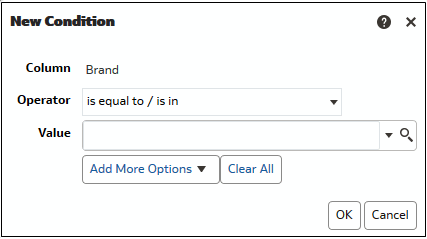
- Cliquez sur Ajouter une condition, puis sélectionnez une colonne.
- Sélectionnez un opérateur tel que est égal à/est inclus dans ou est supérieur à.
- Indiquez une valeur pour l'opérateur soit en saisissant directement une valeur (comme 1 000 000) soit en sélectionnant une valeur dans la liste.
- Facultatif : cliquez sur Ajouter plus d'options pour ajouter une variable à la condition.
- Indiquez le formatage à appliquer lorsque la condition est vérifiée.
- Cliquez sur OK.