Dynamisation de vos analyses
Vous pouvez indiquer ce que vous souhaitez qu'il se produise lorsqu'un utilisateur clique sur un en-tête ou une valeur de colonne dans une analyse. Par exemple, vous pouvez indiquer que lorsqu'un utilisateur clique sur la valeur de colonne Product, cela lance une exploration jusqu'aux données additionnées pour créer la valeur de colonne.
Ajout de l'interactivité à des analyses
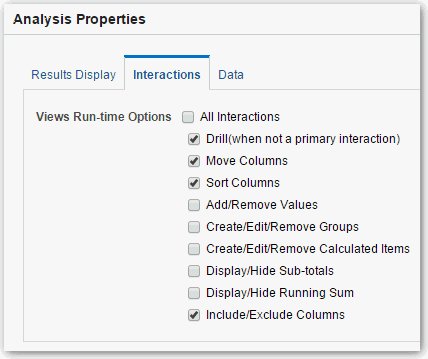
Vous pouvez rendre les vues plus interactives en ajoutant des interactions qui sont disponibles pour les utilisateurs qui cliquent avec le bouton gauche de la souris sur une vue ou cliquent avec le bouton droit pour afficher un menu instantané. Par exemple, vous pouvez indiquer que l'interaction principale par défaut (clic gauche) pour la colonne de région géographique est Exploration. Les utilisateurs peuvent ainsi effectuer une exploration vers le bas sur les sous-régions.
Pour les données hiérarchiques, l'interaction par défaut en cas de clic gauche consiste en une exploration jusqu'aux détails dans les données. Vous pouvez ajouter des options de clic droit permettant d'afficher une page Web ou un lien vers une vue.
- Cliquez sur OK.
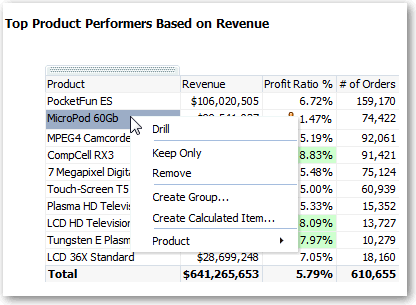
Vous pouvez indiquer les interactions qui sont disponibles lors de l'exécution lorsque vous cliquez avec le bouton droit de la souris sur une colonne de tableau de bord ou sur une cellule de données. Voici un exemple d'interactions disponibles lorsque vous cliquez avec le bouton droit de la souris sur un nom de produit dans la colonne Products. Cette colonne figure dans une table Top Product Performers Based on Revenue.
A partir des sélections affichées, vous pouvez définir Exploration, Créer un groupe et Créer un élément calculé.