Création d'invites de variable

Une invite de variable permet à l'utilisateur de sélectionner une valeur qui apparaîtra dans le tableau de bord.

Elle peut se baser sur une colonne, bien qu'elle soit indépendante. Vous pouvez utiliser des invites de variable pour permettre à l'utilisateur d'indiquer des données existantes dans le cadre de projections de ventes.

Vous pouvez également créer une invite de variable appelée Sales Projections et spécifier les valeurs 10, 20 et 30 %. Ensuite, vous créez une analyse contenant les colonnes Region et Dollars. Dans la formule de la colonne Dollars, vous sélectionnez l'opérateur de multiplication et insérez la variable Sales Projection. Lorsque les utilisateurs exécutent cette analyse, ils peuvent sélectionner le pourcentage servant à recalculer la colonne Dollars.

  1. Ouvrez l'analyse pour modification.
  2. Affichez l'onglet Invites.
  3. Dans le panneau Définition de l'onglet Invites, cliquez sur Nouveau, puis sur Invite de variable pour afficher la boîte de dialogue Nouvelle invite.
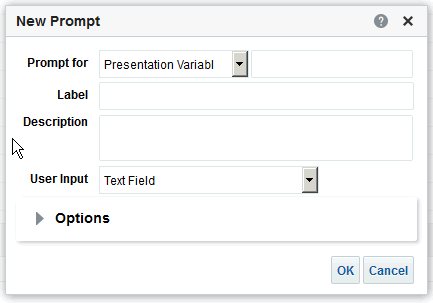
  4. Dans le champ Invite pour, sélectionnez le type de variable que vous créez, puis entrez le nom de la variable.

    Ce dernier correspond au nom que vous ajoutez à l'analyse ou au tableau de bord dans lequel afficher la valeur de l'invite de variable indiquée par l'utilisateur. Pour le moment, vous ne pouvez créer que des variables de présentation.

  5. Dans le champ Libellé, entrez une légende pour l'invite de filtre de variable. La légende est affichée sous forme de libellé de champ de l'invite.
  6. Dans le champ Description, entrez une brève description de l'invite. Cette description est affichée sous forme d'info-bulle, qui apparaît lorsque l'utilisateur passe le pointeur de la souris sur le libellé de l'invite dans le tableau de bord ou l'analyse.
  7. Dans le champ Entrée utilisateur, sélectionnez la façon dont l'interface d'invite doit demander à l'utilisateur de saisir des données. Par exemple, par le biais d'un bouton radio permettant de sélectionner une seule valeur d'invite.
  8. Si vous avez sélectionné la liste d'options, les cases à cocher, les boutons radio et la zone de liste comme type d'entrée utilisateur, vous devez également indiquer la liste de valeurs de l'invite.
  9. Dans la section Options, sélectionnez les options d'invite. Ces dernières dépendent du type d'entrée utilisateur que vous avez sélectionné.

    Les options d'invite permettent d'indiquer de manière plus précise la façon dont vous souhaitez que l'utilisateur interagisse avec l'invite. Par exemple, vous pouvez indiquer si l'entrée utilisateur est obligatoire.

  10. Dans le champ Sélection par défaut, sélectionnez la valeur d'invite qui sera initialement affichée pour les utilisateurs. Si vous sélectionnez une valeur spécifique, le champ Valeur par défaut est affiché et vous pouvez y entrer une valeur.
  11. Cliquez sur OK pour afficher l'invite dans le panneau Définition.
  12. Enregistrez les modifications.