Création d'invites de colonne

Une invite permet de filtrer les données que vous visualisez. Les invites de colonne permettent aux utilisateurs visualisant un tableau de bord de sélectionner une valeur pour une colonne qui influe sur ce qu'ils voient dans le tableau de bord.

Utilisez la procédure suivante pour créer :

  • Une invite de colonne nommée que vous pouvez appliquer à des tableaux de bord.
  • Une invite de colonne incorporée qui est imbriquée dans une analyse. Par exemple, vous pouvez ajouter une invite à l'analyse Chiffre d'affaires de la marque afin que celle-ci puisse être révisée pour des marques spécifiques. Vous ajoutez directement une invite à une colonne dans l'analyse (invite incorporée).
  1. Ouvrez l'analyse pour modification.
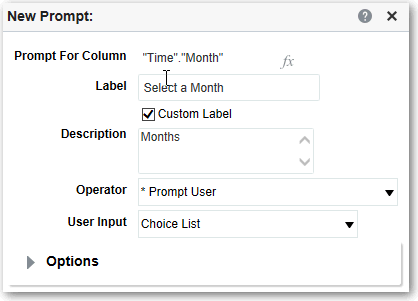
  2. Sur le panneau Définition de l'onglet Invites, cliquez sur Nouveau pour accéder à la liste de sélection du type d'invite. Sélectionnez Invite de colonne, puis sélectionnez la colonne appropriée.
  3. Cliquez sur Libellé personnalisé et entrez une légende pour l'invite de filtre de colonne. La légende est affichée sous forme de libellé de champ pour l'invite.

    Par exemple, "Sélectionner une devise".

  4. Dans le champ Description, entrez une brève description de l'invite.

    Cette description est affichée sous forme d'info-bulle, qui apparaît lorsque l'utilisateur passe le pointeur de la souris sur le libellé de l'invite dans le tableau de bord ou l'analyse.

  5. Dans la liste Opérateur, sélectionnez l'opérateur à utiliser, tel que est supérieur à. Si vous voulez que l'utilisateur choisisse un opérateur lors de l'exécution, sélectionnez l'opérateur * Invite utilisateur.

    Si vous créez une invite qui inclut un groupe dans la liste de sélection de valeur de l'invite, vous devez sélectionner l'opérateur est égal à/est inclus dans ou n'est pas égal à/n'est pas inclus dans. Reportez-vous à A propos des groupes et des éléments calculés.

  6. Dans le champ Entrée utilisateur, sélectionnez la façon dont l'interface d'invite doit demander à l'utilisateur de saisir des données. Par exemple, par le biais d'un bouton radio permettant de sélectionner une seule valeur d'invite.
  7. En fonction du type d'entrée utilisateur que vous avez indiqué, entrez les valeurs appropriées dans le champ Entrée utilisateur.

    Par exemple, sélectionnez Valeurs personnalisées pour indiquer que les utilisateurs peuvent effectuer une sélection dans une liste de valeurs d'invite que vous avez vous-même créée, plutôt que parmi les valeurs fournies par la colonne.

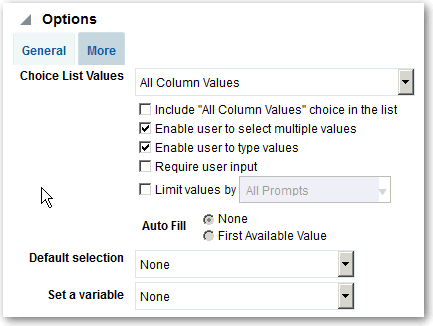
  8. Dans la section Options, sélectionnez les options d'invite pour indiquer l'affichage des valeurs de liste et l'interaction de l'utilisateur avec l'invite. Les options d'invite dépendent du type d'entrée utilisateur et du type de valeur de liste sélectionnés.
  9. Dans le champ Sélection par défaut, sélectionnez les valeurs d'invite qui seront initialement affichées pour les utilisateurs.

    Si vous sélectionnez un type par défaut, un champ apparaît dans lequel vous pouvez sélectionner des valeurs spécifiques ou indiquer la méthode utilisée pour déterminer les valeurs. Par exemple, si vous sélectionnez Résultats SQL, vous devez indiquer une instruction SQL pour générer la liste des valeurs.

  10. Cliquez sur OK.
  11. Cliquez sur Enregistrer l'invite dans l'éditeur ou enregistrez l'analyse.
  12. Utilisez les flèches du panneau Définition pour déplacer l'invite sélectionnée. La réorganisation des invites indique l'ordre dans lequel les choix sont affichés pour l'utilisateur au moment de l'exécution.
  13. Sélectionnez le type de mise en page voulu sur la page des invites en cliquant sur Nouvelle ligne ou Nouvelle colonne du panneau Définition.

    La mise en page sous forme de lignes permet de gagner de l'espace, car elle structure les invites à l'horizontale. La mise en page sous forme de colonnes aligne les invites dans des colonnes ordonnées. Cliquez sur les zones de la colonne Nouvelle ligne ou Nouvelle colonne de la table Définition correspondant à l'emplacement où vous voulez ajouter une nouvelle colonne ou ligne dans la page d'invite.

  14. Prévisualisez l'invite avec des données échantillon à l'aide du panneau Affichage ou cliquez sur Aperçu (si disponible) dans la barre d'outils du panneau Définition pour afficher l'invite avec les valeurs d'invite réelles.