Modification des vues Treemap

Les vues Treemap organisent les données hiérarchiques en regroupant les données en rectangles (appelés mosaïques). Les vues Treemap affichent des mosaïques basées sur la taille d'un premier indicateur et la couleur d'un deuxième indicateur.

La figure suivante présente un exemple de vue Treemap. Les noms de pays sont regroupés par région et zone. Ce treemap affiche la corrélation du chiffre d'affaires d'un pays (en fonction de la taille moyenne des commandes) dans différentes régions pour un secteur.
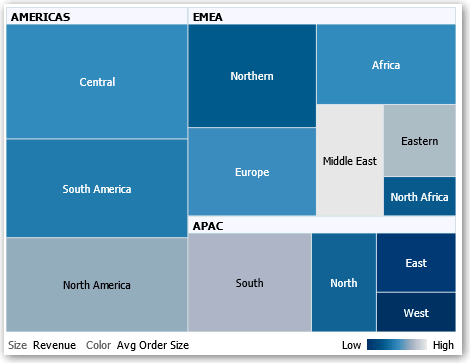
Par défaut, le premier indicateur de l'analyse dans l'onglet Critères est sélectionné comme indicateur Taille en fonction de, et le second indicateur est sélectionné comme indicateur Couleur par. S'il n'y a qu'un seul indicateur dans l'analyse, celui-ci constitue la valeur par défaut tant pour l'option Taille en fonction de que pour l'option Couleur par. En outre, l'élément Style est défini par défaut sur Discrétisation de centile avec "quartile" comme valeur pour le nombre de plages.

Les vues Treemap ont les caractéristiques suivantes :

  • Les mosaïques sont colorées par plage de centiles ou en continu.

  • La première dimension GROUP BY est affichée comme libellé (en-tête) de groupe.

  • L'ordre des dimensions GROUP BY implique l'ordre d'imbrication dans la vue Treemap. La dernière dimension dans la zone GROUP BY correspond au niveau le plus bas et le nom de cette dimension est affiché en tant que libellé de mosaïque. Si le libellé est trop long pour tenir dans la mosaïque, il est tronqué. Les valeurs complètes des libellés s'affichent dans l'info-bulle.

  1. Ouvrez l'analyse pour modification.
  2. Cliquez sur l'onglet Résultats.
  3. Cliquez sur Visualiser les propriétés. Vous pouvez notamment définir les propriétés suivantes :
    • La taille de la vue Treemap.

    • L'affichage ou non d'une légende qui représente les variations de couleurs continues ou les plages des mosaïques de la vue Treemap.

    • La couleur d'arrière-plan et le remplissage de la légende.

    • Les couleurs des bordures des groupes et des mosaïques.

  4. Cliquez sur OK.
  5. Cliquez sur Modifier la vue pour afficher l'éditeur de vue Treemap.
  6. Dans le panneau Mise en page, sélectionnez les options Discrétisation de centile ou Remplissage de couleur uniforme pour modifier la palette de couleurs de la vue.
    • Utilisez Discrétisation de centile pour indiquer que la couleur des mosaïques dans la vue Treemap est affichée en tant que plage de centiles. Dans la liste Plages, sélectionnez le nombre de plages à afficher dans la vue Treemap. Vous pouvez sélectionner un entier, Quartile (4) ou Décile (10). La valeur est comprise entre 2 et 12. Le nombre de plages sélectionnées correspond au nombre des couleurs dans la vue Treemap. Par exemple, vous créez une vue Treemap pour Region et Area. Vous indiquez Revenue comme indicateur Taille par et Avg Order Size comme indicateur Couleur par. Ensuite, vous sélectionnez Discrétisation de centile en tant qu'élément Style avec 4 plages (Quartile). Le premier quartile représente ces zones au sein des régions qui sont moins performantes en matière de taille moyenne des commandes par chiffre d'affaires. La zone Propriétés de discrétisation affiche le pourcentage de la plage par rapport à un total de 100 %. Celui-ci est calculé sur la base du nombre de plages sélectionnées. Chaque pourcentage correspond à un code couleur respectant une sélection.
    • Utilisez Remplissage de couleur uniforme pour indiquer que les mosaïques dans la vue Treemap sont affichées selon une combinaison de couleurs dégradées. La couleur dégradée de valeur basse est la valeur minimale pour l'indicateur Couleur par sélectionné. La couleur dégradée de valeur haute est la valeur maximale pour l'indicateur Couleur par sélectionné.
  7. Modifiez les indicateurs et les colonnes d'attribut et hiérarchiques (à l'exclusion des colonnes où tous les niveaux ne sont pas pris en compte) pour visualiser les nouvelles données de façon plus pertinente à l'aide des options Grouper par, Taille en fonction de et Couleur par.
  8. Cliquez sur Terminé.