Modification des vues Matrice d'activité

Une vue Matrice d'activité permet de représenter visuellement la relation entre des valeurs de données à l'aide d'un dégradé de couleurs dans un format de table. Vous pouvez modifier les propriétés comme la taille de la vue et l'affichage de l'en-tête, des cellules de données et d'une légende.

  1. Ouvrez l'analyse pour modification.
  2. Cliquez sur l'onglet Résultats.
  3. Cliquez sur Visualiser les propriétés sur la matrice d'activité que vous voulez modifier.
  4. Modifiez les propriétés si nécessaire.
    • Utilisez Visualisation des données pour contrôler la taille de la vue dans la mise en page. Les options comprennent un défilement avec une largeur et une hauteur maximales facultatives, ou une pagination avec un nombre de lignes facultatif par page.
    • Utilisez Légende pour afficher une légende indiquant la discrétisation ou les variations de couleur continues pour la matrice d'activité.
    • Utilisez Maître-détail pour associer la table à une vue maître. Dans le champ Canaux d'événement, saisissez le nom sensible à la casse du canal que la table écoute pour connaître les événements maître-détails. S'il existe plusieurs canaux, séparez-les par une virgule.
    • Utilisez Afficher les en-têtes de dossier et de colonne pour indiquer le mode d'affichage des en-têtes des colonnes et de la vue. Sélectionnez l'option Dossier.Colonne pour afficher le nom de dossier qualifié complet du domaine, et le nom de colonne en tant que titre de colonne ou de ligne (par exemple, Bureaux.D1 Bureaux).
  5. Cliquez sur OK.
  6. Cliquez avec le bouton gauche de la souris pour explorer une cellule.
    Lors de l'exploration de hiérarchies à plusieurs niveaux, tous les membres des niveaux inférieurs apparaissent sous forme de cellules et les données du niveau détail remplacent les données en cours. Par exemple, lorsque vous effectuez une exploration d'un nom de pays (par exemple, Etats-Unis), la matrice d'activité affiche les données des Etats (ou des provinces) dans ce pays, mais pas du pays lui-même.
  7. Cliquez avec le bouton droit de la souris sur les extrémités pour afficher un menu contextuel d'options, comme explorer, appeler des actions, conserver uniquement, enlever ou effectuer un focus sur une cellule spécifique.
  8. Cliquez sur Modifier la vue pour afficher l'éditeur de matrice d'activité.
  9. Dans le panneau Mise en page :
    1. Dans la zone Style, sélectionnez Discrétisation de centile ou Remplissage de couleur uniforme pour modifier la palette de couleurs de la vue.
    2. Modifiez les indicateurs et les colonnes pour visualiser les données de façon plus pertinente à l'aide des cibles de déplacement Lignes, Colonnes et Couleur par.
  10. Pour indiquer le tri, cliquez avec le bouton droit de la souris sur une cellule dans la vue et cliquez sur Trier. Les interactions disponibles dans la boîte de dialogue Trier dépendent de l'emplacement sur lequel vous cliquez avec le bouton droit de la souris dans la vue.
  11. Cliquez sur Terminé.

A propos des vues Matrice d'activité

Une vue Matrice d'activité affiche une représentation bi-dimensionnelle des données dans lesquelles les valeurs sont représentées par un dégradé de couleurs. Une matrice d'activité simple fournit un récapitulatif visuel immédiat des informations qui sont appropriées pour l'analyse de grands volumes de données et l'identification des valeurs aberrantes.

Une matrice d'activité affiche des données provenant d'un indicateur. Les cellules colorées sont formées par le regroupement et le croisement des colonnes et des lignes placées dans les cibles de déplacement Invites, Sections, Lignes, Colonnes et Couleur par. Les cellules sont affichées sous la forme de plages de centiles ou d'une couleur uniforme. Vous pouvez positionner le curseur de la souris sur une cellule pour afficher sa valeur ou afficher les valeurs des cellules en permanence.

Par défaut, le premier indicateur de l'analyse dans l'onglet Critères est sélectionné comme indicateur Couleur par et représente la valeur de l'indicateur. L'élément Style est défini par défaut sur Discrétisation de centile avec "quartile" comme valeur pour le nombre de plages. Les cellules s'affichent de façon uniforme, c'est-à-dire avec la même largeur et la même hauteur. La hauteur et la largeur des cellules ne doivent pas nécessairement être identiques. Un motif "transparent" de bandes diagonales indique des valeurs NULL.

En dessous de la matrice d'activité, vous pouvez afficher une légende qui comporte les éléments suivants :

  • Un indicateur (sélectionné dans la liste Couleur par) et le libellé correspondant.

  • Nombre de plages indiquées (par exemple, des quartiles), codées en couleur et libellées, ou une barre de dégradé qui s'affiche sous la forme d'une couleur uniforme et porte le libellé "faible" à "élevé".

Voici un exemple de vue Matrice d'activité dans une page de tableau de bord. Le chiffre d'affaires de chaque commercial est affiché par région et produit, et demandé par type de produit. Le chiffre d'affaires des ventes est discrétisé par année. Cette matrice d'activité représente les valeurs aberrantes du chiffre d'affaires des produits pour chaque commercial (par exemple, en 2008, Angela Richards n'a de chiffre d'affaires pour les adaptateurs Bluetooth ou les haut-parleurs MP3 dans aucune région).
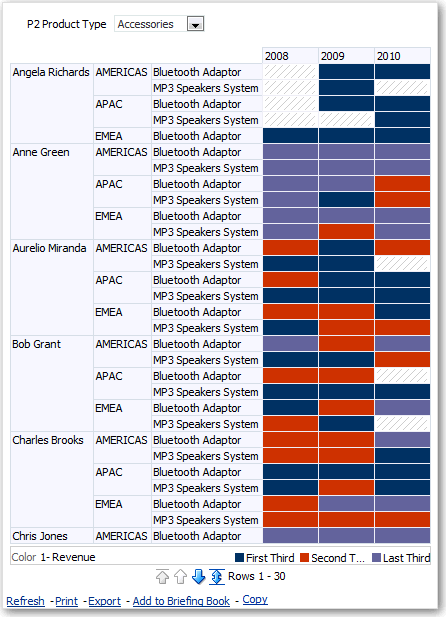

La description de GUID-D40D31D3-7E51-451C-9EF2-3D0D29AE91CB-default.gif est la suivante
.gif