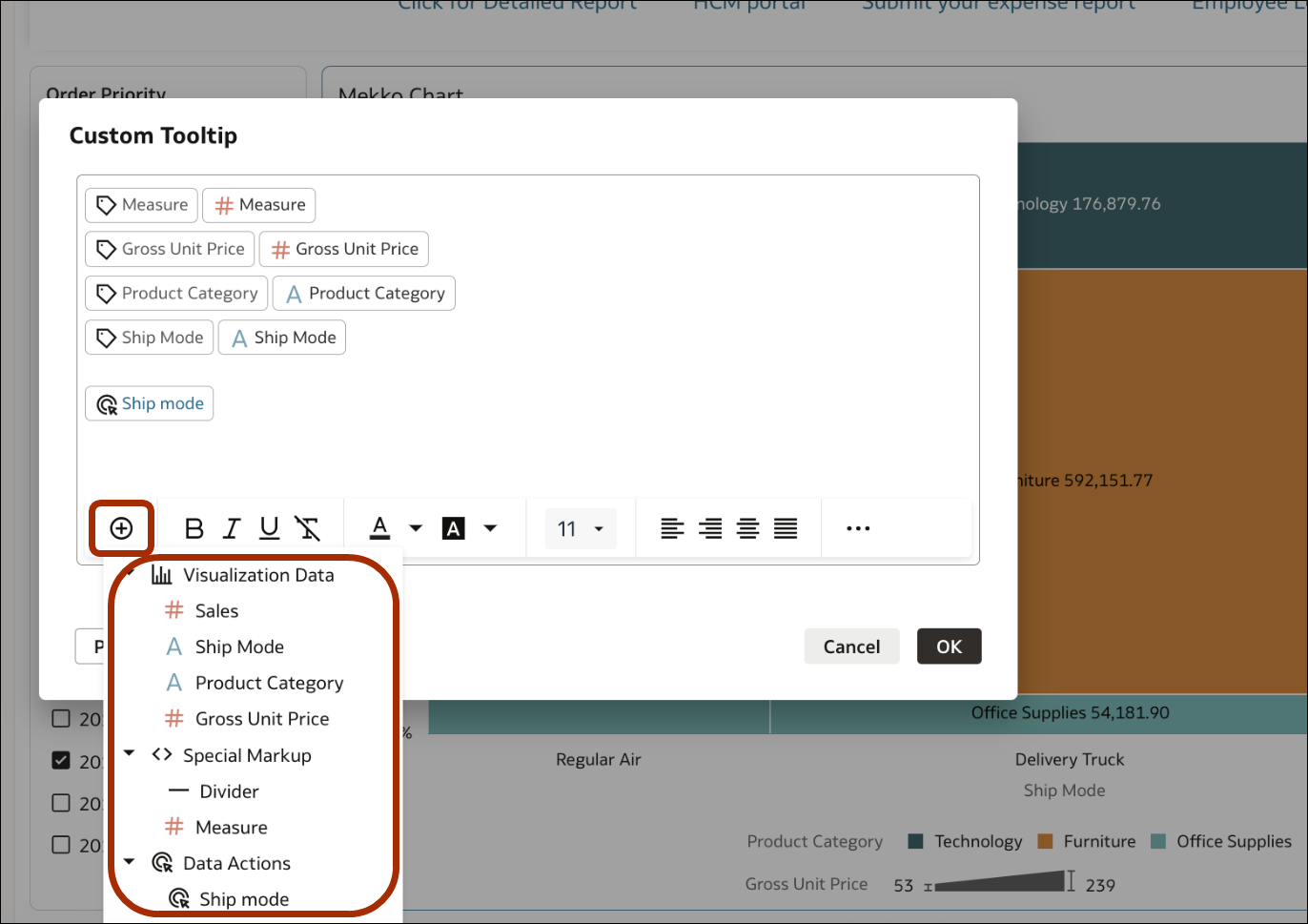
Personnalisation des info-bulles de visualisation
Vous pouvez personnaliser l'info-bulle d'une visualisation afin de modifier le format des noms et des valeurs de colonne. Vous pouvez également ajouter et formater du texte, des paramètres, des colonnes et des actions de données supplémentaires à afficher aux utilisateurs.
Pour modifier l'apparence du texte et des valeurs de colonne affichés dans l'info-bulle, utilisez un éditeur de texte doté d'outils de formatage. Par exemple, vous pouvez ajouter un texte descriptif à une info-bulle, puis modifier l'apparence des libellés de colonne, des valeurs de colonne et de tout autre texte dans l'info-bulle. Vous pouvez également ajouter des paramètres à l'aide de la syntaxe appropriée. Reportez-vous à Syntaxe de référencement des paramètres.
- Accédez au champ Info-bulle.
- Cliquez sur Toutes les données et sélectionnez Personnalisé pour personnaliser une info-bulle.
- Cliquez sur Personnalisé ou sur l'icône en forme de crayon
 pour mettre à jour une info-bulle personnalisée.
- Saisissez le texte de votre info-bulle et appliquez-lui le format souhaité.
Cliquez sur Ajouter des données (+) pour afficher la liste des colonnes, des types de balisage ou des actions de données que vous pouvez copier dans l'info-bulle.