Utilisation du concepteur de flux de données
Afin de préparer les données aux analyses, créez des flux de données dans le concepteur correspondant. Vous pouvez, par exemple, transformer des colonnes, fusionner des colonnes ou catégoriser les données en discrétisations. Vous pouvez également entraîner des modèles d'apprentissage automatique et analyser des données en appliquant des modèles entraînés à vos données. Découvrez comment utiliser le concepteur de flux de données pour vous lancer rapidement.
Volet de conception de flux de données
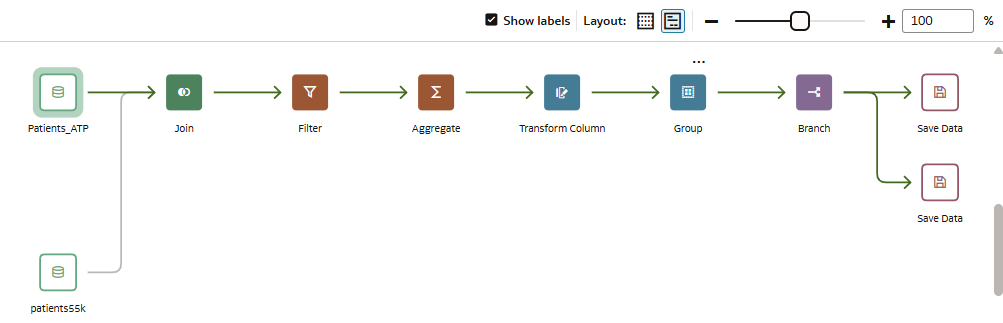
.png
Zones du concepteur de flux de données
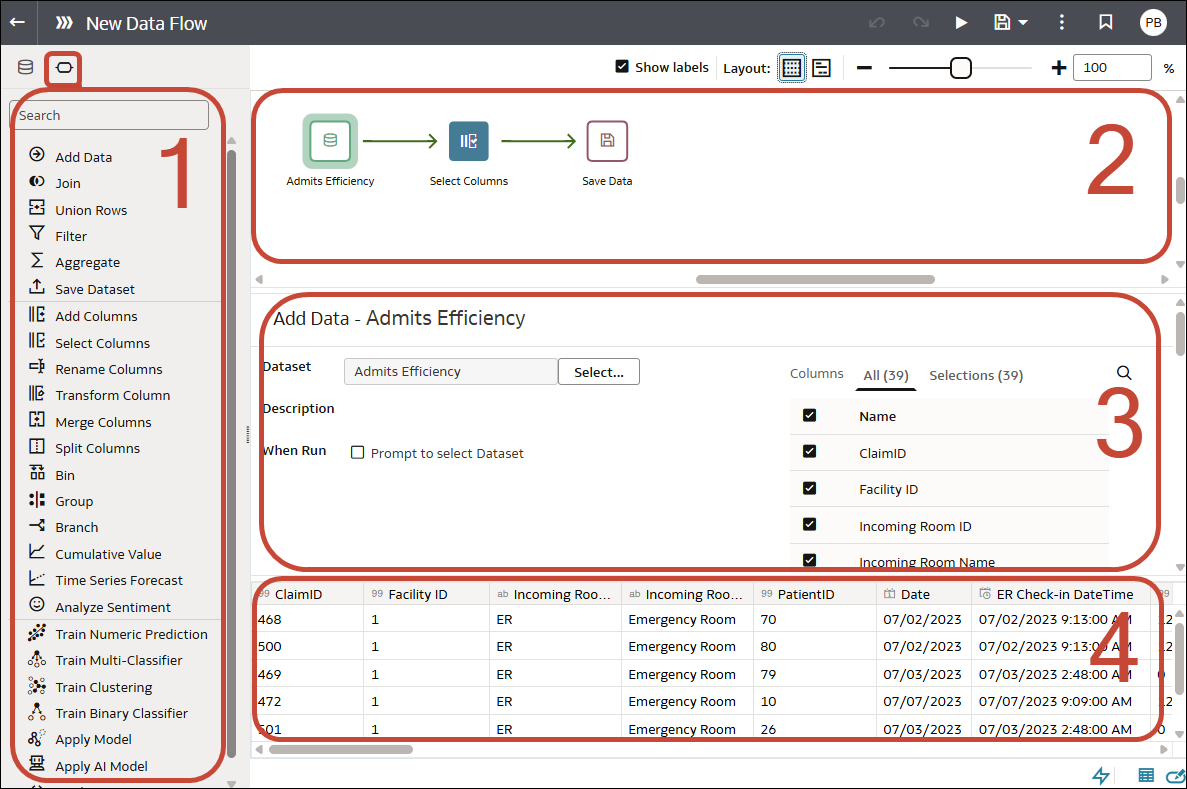
.png
| Zone | Utilisation |
|---|---|
| 1 | Sélecteur d'étapes. Glissez-déplacez des étapes de cette zone vers le volet d'éditeur d'étape pour créer votre flux de données. |
| 2 |
Volet de conception de flux de données. Affichez et modifiez la conception du flux de données et réorganisez les étapes. |
| 3 |
Volet de configuration d'étape. Configurez les paramètres de l'étape sélectionnée dans le volet de conception de flux de données. |
| 4 | Volet d'aperçu de données. Affichez un échantillon de vos données et examinez l'effet des étapes sur celles-ci. |
Utilisation du concepteur de flux de données :
| Fonctionnalité | Icône | Résultat |
|---|---|---|
| Mise en page compacte |  |
Regroupe les étapes dans une zone de vue plus petite pour réduire le défilement. |
| Données |
|
Affiche le volet des données, où vous pouvez glisser-déplacer des colonnes de données vers le volet du concepteur. |
| Etapes de flux de données |  |
Affiche le volet des étapes, à partir duquel vous pouvez glisser-déplacer des étapes vers le volet du concepteur. |
| Aperçu des données |
|
Masque ou affiche le volet d'aperçu de colonnes de données. L'aperçu est mis à jour automatiquement lorsque vous apportez des modifications au flux de données (configuration à l'aide de l'option d'application automatique). |
| Mise en page étendue |  |
Aligne les étapes de source de données d'entrée à gauche pour améliorer la lisibilité. |
| Jointure ou union incomplète |
|
Indique une source de données qui ne fait pas l'objet d'une jointure ou d'une union, et affiche une suggestion de cible de jointure lorsque vous placez le curseur de la souris dessus. |
| Exécuter le flux de données |  |
Exécutez le flux de données. |
| Afficher les fonctions disponibles/Masquer les fonctions |
|
Affiche ou masque la liste de sélection d'expression dans le volet de configuration d'étape pour les étapes applicables (par exemple, Ajouter des colonnes ou Transformer la colonne). |
| Editeur d'étape |
|
Masque ou affiche le volet d'éditeur d'étape. |
| Activer/désactiver l'actualisation automatique |  |
Active ou désactive l'actualisation automatique de l'aperçu des données dans le volet d'aperçu de données. |
| Améliorations du zoom |  |
Applique un zoom avant ou arrière au volet de conception de flux de données. |


