A propos des barres de boutons
Les barres de boutons mettent à disposition des contrôles de navigation sur les canevas, sous forme de boutons. Vous affectez une action de données à chaque bouton. Lorsqu'un destinataire clique dessus, il appelle l'action de données. Vous proposez ainsi une expérience interactive de type application.
Par exemple, vous pouvez créer un bouton appelé My Organization Home qui utilise une action de données pour se connecter à une URL externe. Lorsque les destinataires cliquent sur le bouton, ils accèdent au site Web de votre organisation.
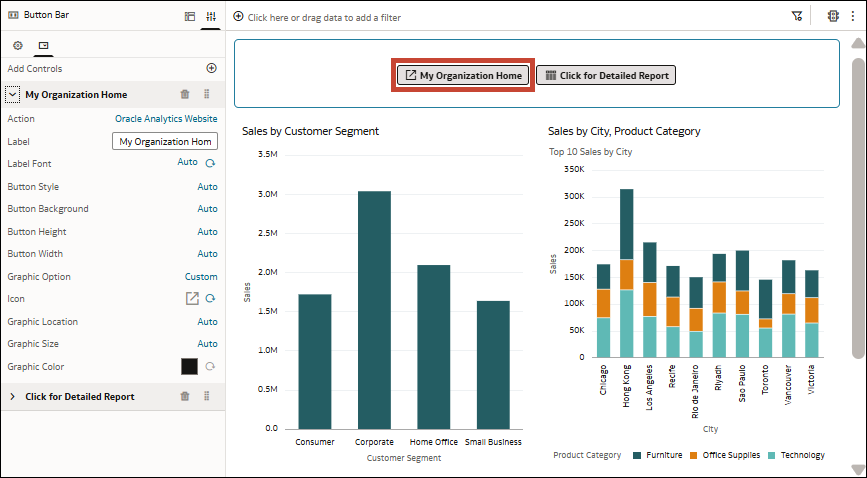
.png
Autre exemple : vous pouvez créer un bouton appelé Click for Detailed Report qui utilise une action de données pour se connecter à un autre canevas du classeur. Lorsque les destinataires cliquent sur le bouton, ils accèdent à un canevas avec une visualisation de tableau croisé dynamique comportant des données de vente plus détaillées.
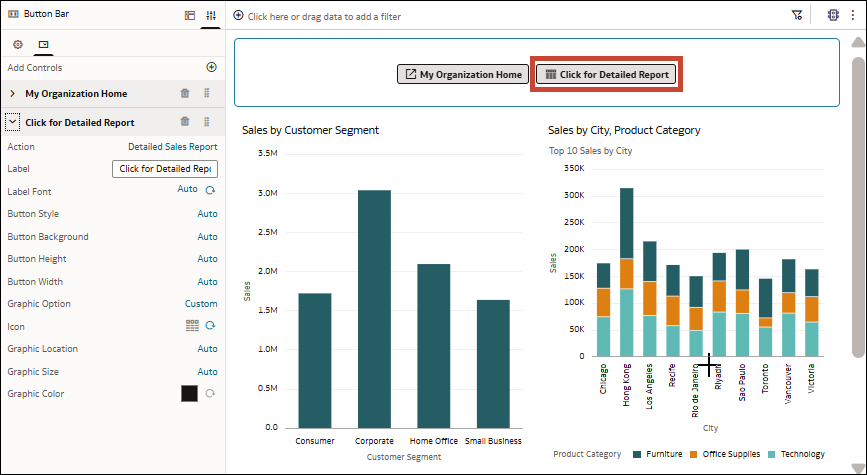
.png
Dans les barres de boutons, vous pouvez uniquement utiliser des actions de données qui ne sont pas ancrées à des données. Cela signifie que le champ Données requises de l'action de données doit être défini sur Désactivé. Reportez-vous à Conseils concernant l'utilisation d'actions de données.
Si une action de données est inaccessible pour un destinataire et que vous avez masqué les actions de données inaccessibles dans Présenter, rien ne se produit lorsque le destinataire clique sur le contrôle de bouton correspondant. Reportez-vous à Masquage des actions de données inaccessibles dans un classeur pour les destinataires dans Présenter.
Vous pouvez également personnaliser la présentation des boutons en configurant les propriétés de la barre de boutons.