Aperçu des imports de modèle, import de modèles et examen des résultats d'import
Avant d'importer un modèle, vous pouvez afficher son aperçu afin de visualiser les modifications qui seront apportées suite à l'import dans l'environnement cible. Après avoir exécuté l'import, vous pouvez examiner les résultats pour chaque objet.
Aperçu des imports de modèle
L'aperçu d'un import de modèle vous permet d'identifier les objets présents dans le fichier de modèle et de déterminer lesquels seront ajoutés, modifiés, conservés et ignorés par le processus d'import. En cas de problème avec certains des objets du fichier de modèle, l'aperçu de l'import vous permet d'identifier ces problèmes et de prendre des mesures correctives avant que le modèle ne soit importé.
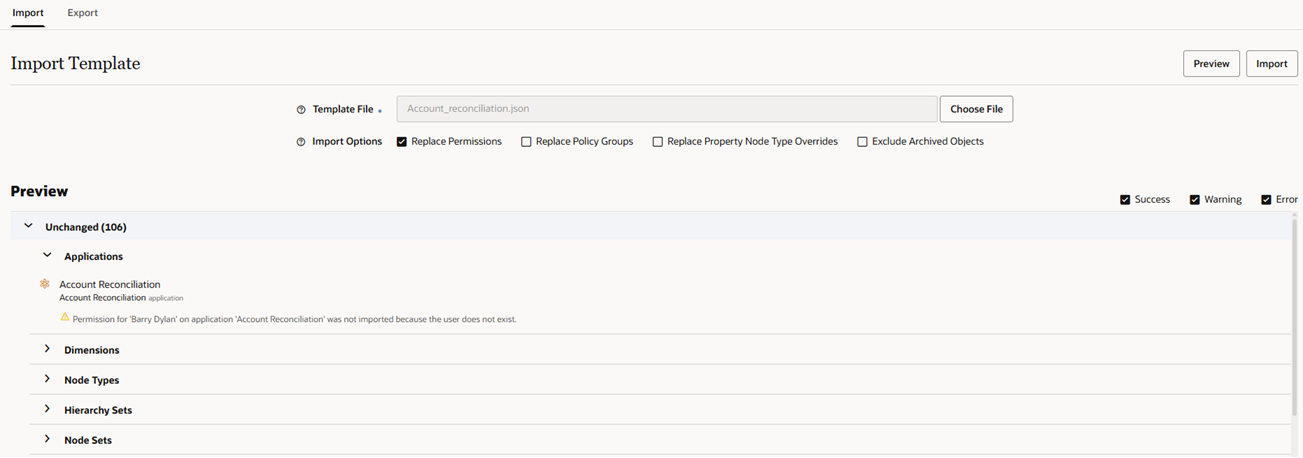
Utilisez les filtres de statut d'aperçu pour identifier les problèmes potentiels avec le fichier de modèle avant de l'importer :
- Succès : l'objet devrait être importé à partir du fichier d'import sans aucune modification.
- Avertissement : l'objet devrait être importé, mais pour cela, il sera modifié par rapport au fichier d'import.
- Erreur : l'objet ne devrait pas être importé.
Cliquez sur Télécharger  pour télécharger les résultats de l'aperçu dans un fichier Excel. Le fichier contient un onglet Récapitulatif avec des informations sur l'aperçu, comme l'horodatage, le nom du fichier et les options d'aperçu, ainsi qu'un onglet Aperçu de l'import contenant les informations d'aperçu pour l'import de modèle. Le contenu de l'onglet Aperçu est trié par résultat d'aperçu, puis par type d'objet.
Dans l'exemple suivant, l'aperçu indique qu'une autorisation pour Barry Dylan ne sera pas importée car l'utilisateur n'existe pas dans l'environnement cible. Vous devez ajouter l'utilisateur dans l'environnement cible afin d'importer ses autorisations.
Import de modèles
Pour importer un modèle précédemment exporté, procédez comme suit :
- Dans la mosaïque Outils, sélectionnez Modèles.
Note:
Seuls les administrateurs de service et les utilisateurs dotés du rôle granulaire Migrations - Administrer peuvent voir les mosaïques Outils et Modèles. - Dans l'onglet Importer, cliquez sur Choisir le fichier.
- A partir de votre système de fichiers local, sélectionnez un fichier doté de l'extension
.json, puis cliquez sur Ouvrir. - (Facultatif) Choisissez des options d'import :
- Remplacer les autorisations : remplacez les autorisations existantes dans l'environnement cible par les autorisations du modèle source.
- Remplacer les groupes de stratégies : remplacez les groupes de stratégies existants dans l'environnement cible par les groupes de stratégies du modèle source.
- Remplacer les remplacements de type de noeud de propriété :
- Activé : les remplacements de type de noeud de propriété existants de l'environnement cible sont remplacés par ceux du modèle source.
Tip:
Vous pouvez ainsi enlever les remplacements de type de noeud de l'environnement cible s'ils ont été enlevés de la source. - Désactivé : les remplacements de type de noeud de propriété existants de l'environnement cible sont fusionnés avec ceux du modèle source.
- Activé : les remplacements de type de noeud de propriété existants de l'environnement cible sont remplacés par ceux du modèle source.
- Exclure les objets archivés : empêchez les objets archivés d'un modèle d'un environnement source d'être importés dans l'environnement cible si les objets source n'existent pas dans l'environnement cible.
Note:
Les objets archivés d'un modèle source qui existent déjà dans l'environnement cible ne peuvent pas être exclus de l'import ou l'aperçu de modèle.
Reportez-vous à la section Objets et paramètres du modèle.
- Cliquez sur Aperçu pour identifier les objets dans le fichier de modèle et voir leur statut. Reportez-vous à la section Aperçu des imports de modèle, import de modèles et examen des résultats d'import.
- Cliquez sur Importer, puis sur Oui dans le message de confirmation.
Le modèle est importé et le statut de chaque objet dans le modèle est affiché. Reportez-vous à la section Aperçu des imports de modèle, import de modèles et examen des résultats d'import.
Examen des résultats d'import
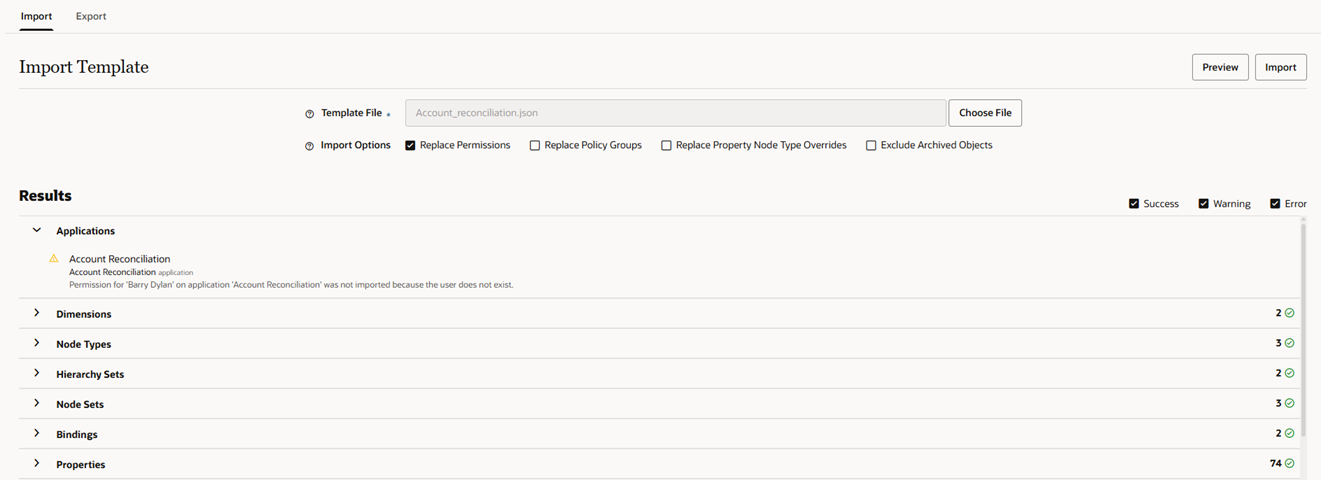
Après avoir exécuté l'import de modèle, examinez les résultats afin d'identifier le statut de chacun des objets dans le fichier de modèle :
- Succès : l'objet a été importé à partir du fichier d'import sans aucune modification.
- Avertissement : l'objet a été importé, mais pour cela, il a été modifié à partir du fichier d'import.
- Erreur : l'objet n'a pas été importé.
Vous pouvez activer et désactiver chacun de ces filtres pour afficher uniquement les objets qui ont un statut particulier. Par exemple, vous pouvez afficher uniquement les objets avec des avertissements ou des erreurs.
Cliquez sur Télécharger pour télécharger les résultats de l'import dans un fichier Excel. Le fichier contient un onglet Récapitulatif avec des informations sur l'import, comme l'horodatage, le nom du fichier et les options d'import, ainsi qu'un onglet Résultats de l'import contenant les résultats pour l'import de modèle. Le contenu de l'onglet Résultats est trié par type d'objet.
Dans l'exemple suivant, l'autorisation de Barry Dylan dans le modèle n'a pas été importée car l'utilisateur n'existe pas dans l'environnement cible.