7 Utilisation de l'assistant de gestion des modifications
L'assistant de gestion des modifications est une expérience de discussion basée sur l'IA générative dans Oracle Fusion Cloud Enterprise Data Management qui aide les utilisateurs à interagir avec les données contenues dans une vue, à les gérer et à les modifier grâce au langage naturel.
Avantages
-
L'assistant de gestion des modifications vous permet de poser des questions, d'exécuter des requêtes, de créer et de modifier des demandes, et de consulter les modifications de données directement dans une interface conversationnelle.
-
L'assistant interprète vos invites et effectue les actions appropriées (par exemple, extraire les informations de noeud, exécuter des requêtes de point de vue, apporter des modifications aux données d'une demande ou fournir des informations clés de demande) sans que vous ayez à indiquer comment la tâche doit être effectuée.
-
Une fois que vous avez lancé une tâche dans l'assistant, vous pouvez accéder aux zones correspondantes du point de vue pour afficher et affiner les résultats. Par exemple, vous pouvez générer et exécuter une requête de point de vue dans la discussion, puis ouvrir l'onglet Requête de point de vue pour consulter et modifier la requête à l'aide d'outils standard (reportez-vous à la section Interrogation d'un point de vue). Toutes les mises à jour effectuées en dehors de la discussion sont prises en compte dans la conversation.
- L'assistant peut suggérer des mesures de suivi pertinentes en fonction du contexte et des résultats obtenus. Ces suggestions vous guident jusqu'à l'étape logique suivante (par exemple, affiner une requête, explorer des données associées ou effectuer une action sur la base des résultats) sans que vous ayez à formuler une nouvelle invite.
Remarques
- L'IA générative doit être activée dans votre environnement pour que vous puissiez utiliser l'assistant. Reportez-vous à la section Activation de l'IA générative dans Cloud EDM.
- Les utilisateurs disposant au moins de l'autorisation Participant (Lecture) sur une vue peuvent accéder à l'assistant. Les actions disponibles dans l'assistant dépendent de votre accès aux données et de vos autorisations. Si vous tentez une tâche que vous n'êtes pas autorisé à effectuer, l'assistant affiche un message indiquant que l'action n'est pas autorisée.
Note:
- L'assistant de gestion des modifications utilise l'IA générative. La sortie de l'IA générative n'est pas toujours factuelle, correcte ou appropriée. Vous êtes responsable de la vérification et de l'utilisation de la sortie de l'IA générative à votre discrétion.
- L'assistant de gestion des modifications prend en charge les interactions en anglais. En fonction du paramètre Langue défini dans vos préférences utilisateur (reportez-vous à la section Définition des préférences), l'assistant peut générer des réponses dans d'autres langues.
Présentation de l'assistant de gestion des modifications
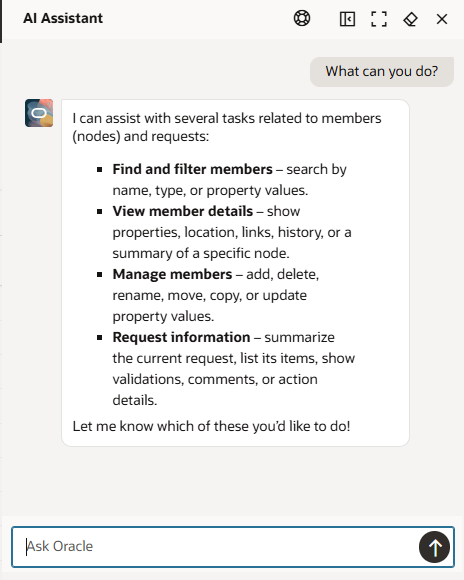
Vous accédez à l'assistant de gestion des modifications à partir d'une vue. Cliquez sur Ask Oracle à partir de n'importe quel point de vue ouvert dans une vue pour afficher l'assistant.
Dans l'assistant, les actions suivantes sont disponibles :
| Icône | Description |
|---|---|
Aligner  |
Permet d'ancrer l'assistant à droite ou à gauche de la fenêtre du navigateur. |
Agrandir  |
Permet d'afficher l'assistant dans un format plus grand. Cliquez sur Restaurer  pour revenir au format standard. pour revenir au format standard. |
Effacer la session  |
Permet d'effacer la discussion précédente et de rédiger une nouvelle invite.
Tip: Il est recommandé d'utiliser l'option Effacer la session chaque fois que vous modifiez le contexte de vos invites (par exemple, lorsque vous travaillez dans un point de vue différent ou avec un nouvel ensemble de noeuds). |
Masquer  |
Masque l'assistant.
Note: Cette icône n'efface pas votre historique de conversation. Rouvrez l'assistant pour reprendre la conversation précédente. |
Envoyer  |
Permet de soumettre l'invite en cours à l'assistant. Vous pouvez également appuyer sur Entrée pour soumettre l'invite. |
Afin d'utiliser l'assistant de gestion des modifications, saisissez votre invite dans l'assistant, puis cliquez sur Envoyer ou appuyez sur Entrée pour la soumettre.
Cas d'emploi
Voici quelques exemples de cas d'emploi pour l'assistant :
- Interrogation des points de vue avec l'assistant : permet de rechercher dans un point de vue les noeuds qui répondent à certains critères, puis d'effectuer une action sur les noeuds renvoyés.
- Exploration des noeuds avec l'assistant : permet d'obtenir le récapitulatif, les propriétés, les emplacements, les liens et l'historique des noeuds.
- Mise à jour des données avec l'assistant : permet de modifier des noeuds, des propriétés et des relations.
- Consultation des demandes avec l'assistant : permet d'obtenir le récapitulatif, les commentaires, les participants, les détails du workflow et l'historique d'une demande.
Tip:
Vous voulez savoir ce que l'assistant de gestion des modifications peut faire d'autre ? Demandez-lui !Envoyer une invite comme "Qu'est-ce que tu peux faire ?" directement dans l'assistant de gestion des modifications est un bon moyen d'obtenir un récapitulatif des tâches qu'il peut effectuer.