Téléchargement d'un point de vue
Vous pouvez télécharger les données d'un point de vue vers un fichier de feuille de calcul de sorte à pouvoir les utiliser lorsque vous êtes hors ligne, à les partager avec d'autres ressources ou à y apporter des modifications en masse. Une fois les modifications apportées au fichier, vous pouvez le charger vers une demande pour appliquer les modifications à Oracle Fusion Cloud Enterprise Data Management.
Remarques
-
Lors du téléchargement d'un point de vue de hiérarchie, vous avez la possibilité de mettre en retrait soit le nom, soit le nom et la description du noeud dans le fichier téléchargé pour faciliter la lecture.
Remarque :
Lorsque vous sélectionnez ces options, un espace est ajouté aux cellules dans la colonne Nom ou Nom et description (selon la sélection) qui correspond au niveau du noeud. Les fichiers téléchargés avec des cellules mises en retrait peuvent tout de même être utilisés dans des chargements de point de vue et dans des téléchargements de fichier de demande. -
Vous pouvez télécharger juste les en-têtes de colonne d'un point de vue afin de créer un modèle pour charger des données dans le point de vue.
- Vous pouvez inclure des éléments de demande visualisés dans les données de point de vue téléchargées. Cela vous permet de consulter et d'analyser les modifications de point de vue plus rapidement et plus facilement en identifiant clairement toutes les actions de demande directement dans le fichier Excel téléchargé.
-
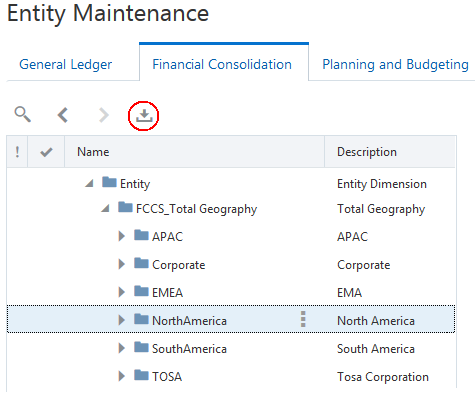
Pour un point de vue de hiérarchie, vous pouvez également télécharger un noeud spécifique et ses descendants. Vous pouvez ainsi copier la branche d'un noeud à partir d'un point de vue vers un autre.
Par exemple, vous pouvez télécharger le noeud North America et tous ses descendants à partir du point de vue de hiérarchie ci-dessous, puis les charger vers un autre point de vue.
Remarque :
Lors du téléchargement d'un noeud et de ses descendants, vous pouvez éventuellement mettre en retrait le nom ou le nom et la description dans le fichier téléchargé. -
Lorsque vous téléchargez un point de vue vers un fichier, la longueur du nom du point de vue doit être inférieure ou égale à 30 caractères. Sinon, un libellé doit être configuré. Reportez-vous à la section Inspection d'un point de vue pour plus d'informations sur l'utilisation des libellés.
Si le point de vue à partir duquel s'effectue le téléchargement contient des modifications visualisées pour une demande non validée, les modifications proposées sont incluses dans le fichier de sortie. Autrement dit, le fichier de sortie contient les données telles qu'elles seraient si la demande avait déjà été validée.
-
Les noeuds ajoutés, insérés, déplacés, mis à jour, renommés ou réorganisés dans la demande sont inclus dans la sortie.
-
Les noeuds enlevés ou supprimés (et leurs descendants) sont exclus de la sortie.
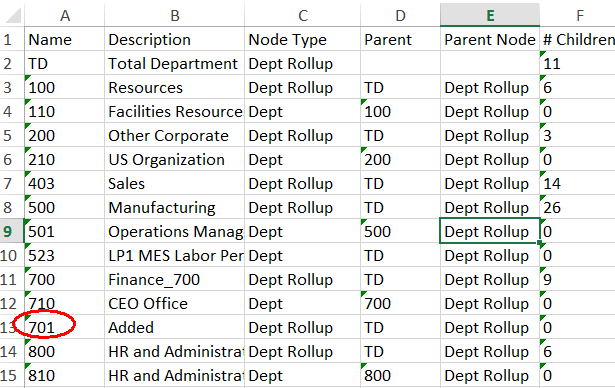
Par exemple, dans le point de vue Depts by LOB, vous enlevez le noeud 601 et ajoutez le noeud 701.
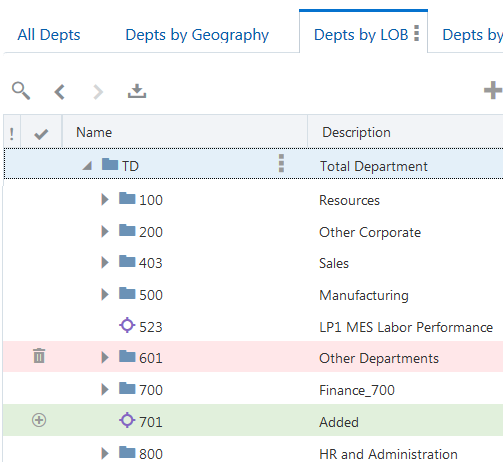
Lorsque vous téléchargez le point de vue comportant des modifications de demande visualisées, les résultats incluent le noeud 701 et excluent le noeud 601.
Pour télécharger un point de vue, procédez comme suit :
-
Dans Vues, ouvrez une vue active et sélectionnez un point de vue.
-
Effectuez l'une des actions suivantes :
-
Pour télécharger l'intégralité du point de vue : déplacez votre curseur à droite du nom du point de vue, cliquez sur Actions
 , puis sélectionnez Télécharger vers le fichier.
 -
Pour télécharger un noeud spécifique et ses descendants dans un point de vue de hiérarchie : sélectionnez le noeud et cliquez sur le bouton Télécharger
 .
.
-
-
Sélectionnez les options de téléchargement :
- Dans Sortie, sélectionnez une option :
- Données : permet de télécharger des en-têtes de colonne et toutes les données dans le point de vue.
- En-têtes de colonne : permet de télécharger uniquement les en-têtes de colonne dans le point de vue.
- Dans Mise en retrait, sélectionnez une option :
- Aucun : n'ajoute pas de mise en retrait au téléchargement.
- Nom : ajoute des caractères non imprimables pour mettre en retrait la colonne Nom correspondant au niveau du noeud.
- Nom et description : ajoute des caractères non imprimables pour mettre en retrait les colonnes Nom et Description correspondant au niveau du noeud.
- Facultatif : activez Visualisation de demande pour inclure les données de demande visualisées dans les données de point de vue téléchargées. Le fichier téléchargé utilise un codage couleur pour identifier les actions de noeud, telles que les opérations d'ajout, d'insertion, de déplacement, de réorganisation, de retrait et de suppression, conformément à la visualisation utilisée dans l'interface utilisateur du point de vue. Les valeurs de propriété mises à jour sont mises en évidence à l'aide du formatage en gras afin que vous puissiez identifier rapidement les propriétés modifiées.
- Dans Sortie, sélectionnez une option :