Création d'une définition de règle personnalisée
Une définition de règle personnalisée est l'outline d'une règle personnalisée. Vous configurez d'abord la règle avec des informations de base, puis vous pouvez la modifier pour ajouter des détails supplémentaires. Vous pouvez configurer des définitions de règle pour plusieurs règles à la fois, puis les modifier ultérieurement.
Pour créer une définition de règle personnalisée, procédez comme suit :
-
Sur la page d'accueil, sélectionnez Modélisation, puis Concepteur.
-
Dans l'onglet Configuration en cascade, cliquez sur la liste déroulante en regard de Concepteur et sélectionnez un modèle.
-
Sélectionnez l'ensemble de règles auquel ajouter la règle personnalisée, puis effectuez l'une des opérations suivantes :
-
Cliquez sur
 , puis sélectionnez Règle.
 -
Cliquez sur
 en regard de l'ensemble de règles, puis sélectionnez Ajouter une règle.
-
-
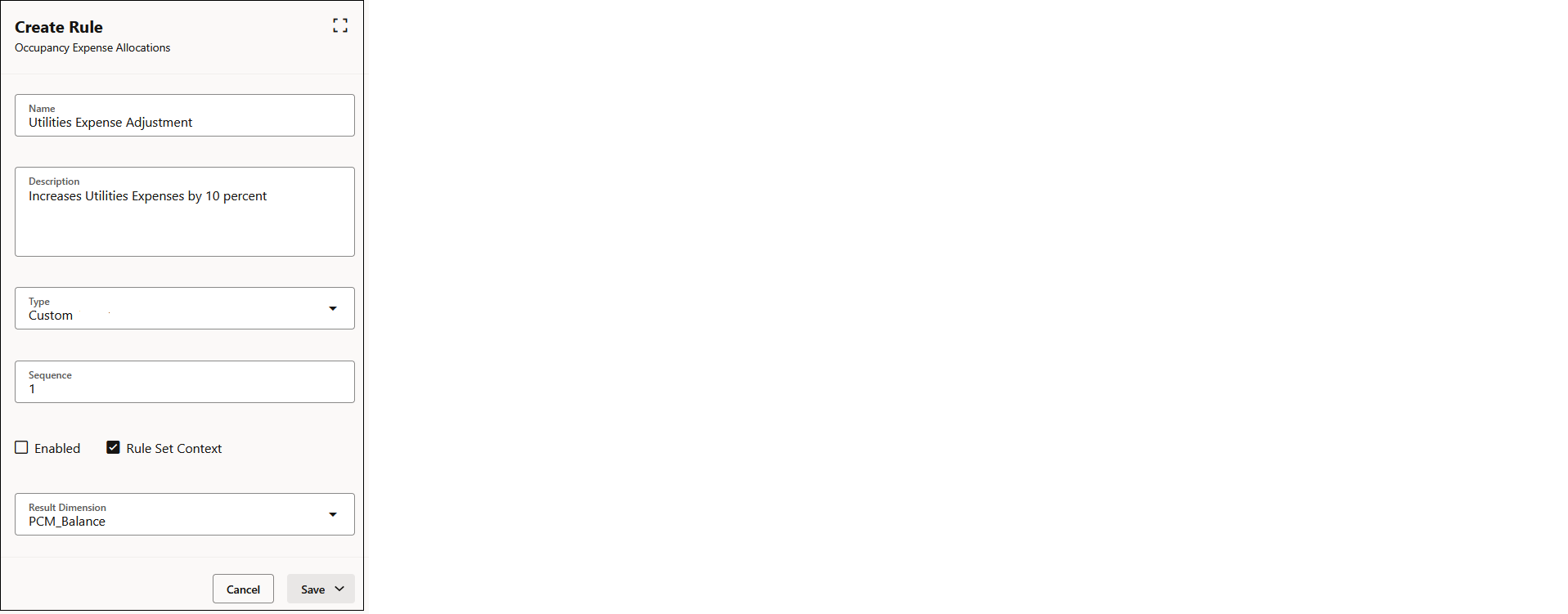
Dans le panneau Créer une règle, entrez les informations suivantes :
-
Nom : saisissez le nom de la règle.
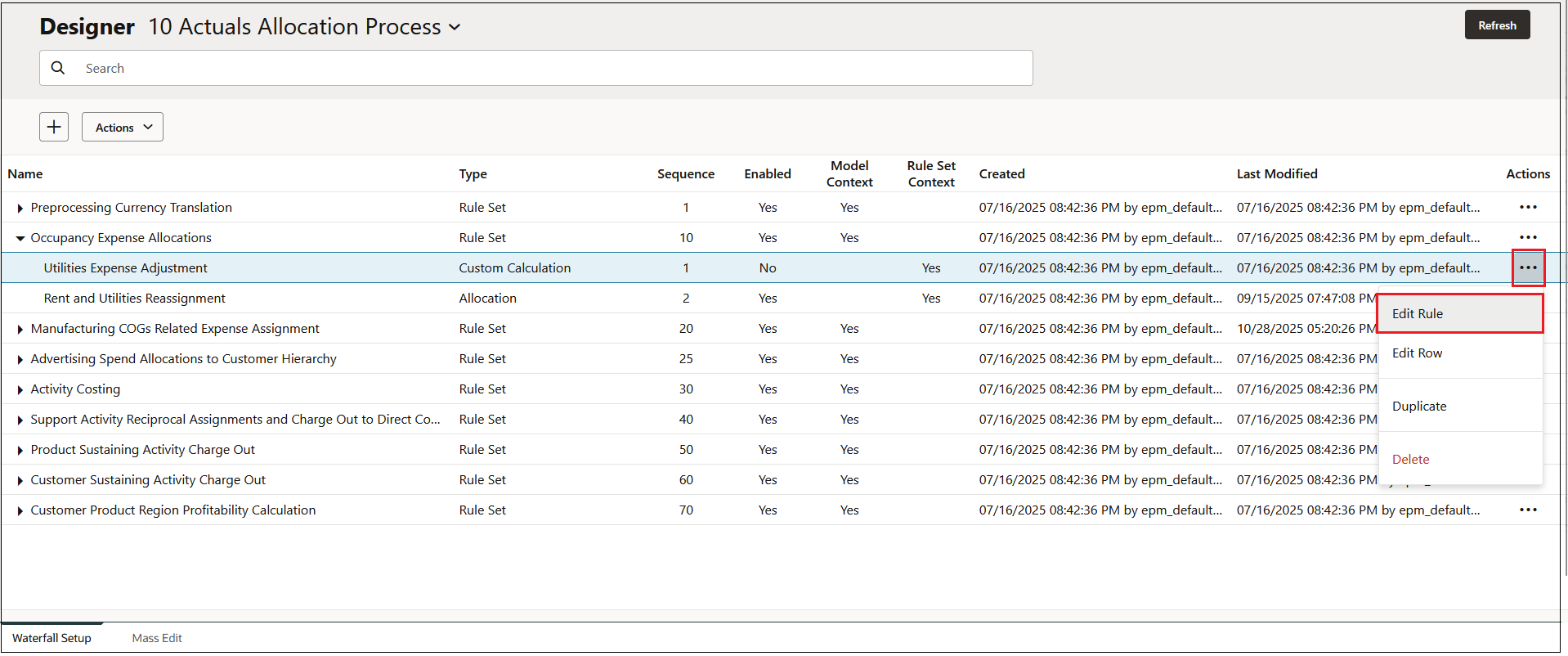
Par exemple, l'ensemble de règles Occupancy Expense Allocations dans l'exemple d'application BksML50 fourni avec Enterprise Profitability and Cost Management contient une règle personnalisée nommée Utilities Expense Adjustment.
Les noms de règle ont les mêmes restrictions que les noms de membre dans Oracle Essbase. Reportez-vous à la section Restrictions de dénomination pour les dimensions, les membres et les alias. -
Description : saisissez la description de la règle.
Par exemple, vous pouvez indiquer ce qui suit : "augmente les dépenses liées aux charges de 10 %".
La description que vous saisissez ici apparaîtra dans le rapport de documentation de modèle. Saisissez une description contenant suffisamment d'informations sur la règle personnalisée pour les utilisateurs qui examineront la logique du modèle à l'avenir. Reportez-vous à la section Génération d'un rapport de documentation de modèle.
-
Type : sélectionnez Personnalisé.
-
Séquence : saisissez un nombre pour déterminer l'ordre d'exécution de la règle dans l'ensemble de règles.
La valeur de Séquence peut être n'importe quel nombre entier compris entre 1 et 9999.
Les règles ayant le même numéro de séquence seront exécutées simultanément si le calcul parallèle est activé pour l'ensemble de règles parent et selon le numéro indiqué pour Threads de calcul dans les paramètres de l'application. (Reportez-vous à l'étape 5 indiquant de sélectionner une option de calcul de l'ensemble de règles dans la section Création d'un ensemble de règles et à Threads de calcul dans la section A propos de la gestion des paramètres d'application et système.)
-
Activé : si cette option est sélectionnée, la règle sera active lors de l'exécution du calcul.
-
Contexte d'ensemble de règles : si cette option est sélectionnée, les sélections de membres effectuées lors de la création de l'ensemble de règles seront appliquées à cette règle. Si un contexte de modèle a été activé pour l'ensemble de règles, il sera également appliqué. Reportez-vous à la section Présentation des contextes de modèle et d'ensemble de règles.
-
Dimension de résultat : sélectionnez une dimension de résultat. La dimension Résultat est définie par défaut sur Dimension PCM_Balance.
-
-
Lorsque vous avez terminé de saisir les informations dans le panneau Créer une règle, cliquez sur Enregistrer, puis sélectionnez l'une des options suivantes :
-
Enregistrer et fermer afin de revenir à l'onglet Configuration en cascade.
-
Enregistrer et suivant afin de continuer à ajouter des définitions de règle pour des règles supplémentaires.
-
Dans l'exemple suivant, la règle Utilities Expense Adjustment est définie en tant que règle personnalisée et sera la première exécutée dans l'ensemble de règles Occupancy Expense Allocations. Elle ne sera pas activée par défaut. Elle utilisera un contexte d'ensemble de règles défini précédemment et la dimension Résultat est PCM_Balance.
Les règles définies dans le panneau Créer une règle sont affichées dans l'onglet Configuration en cascade. Cliquez sur en regard d'une règle, puis sélectionnez Modifier la règle pour saisir des informations supplémentaires sur la règle personnalisée.