Définition d'une cible de règle personnalisée
Après avoir créé une définition de règle personnalisée, modifiez la règle afin de définir la plage cible du calcul personnalisé et la formule à exécuter pour toutes les cellules de la plage cible.
Pour définir une cible de règle personnalisée, procédez comme suit :
-
Dans l'onglet Configuration en cascade, cliquez sur
 en regard d'une règle personnalisée, puis sélectionnez Modifier la règle.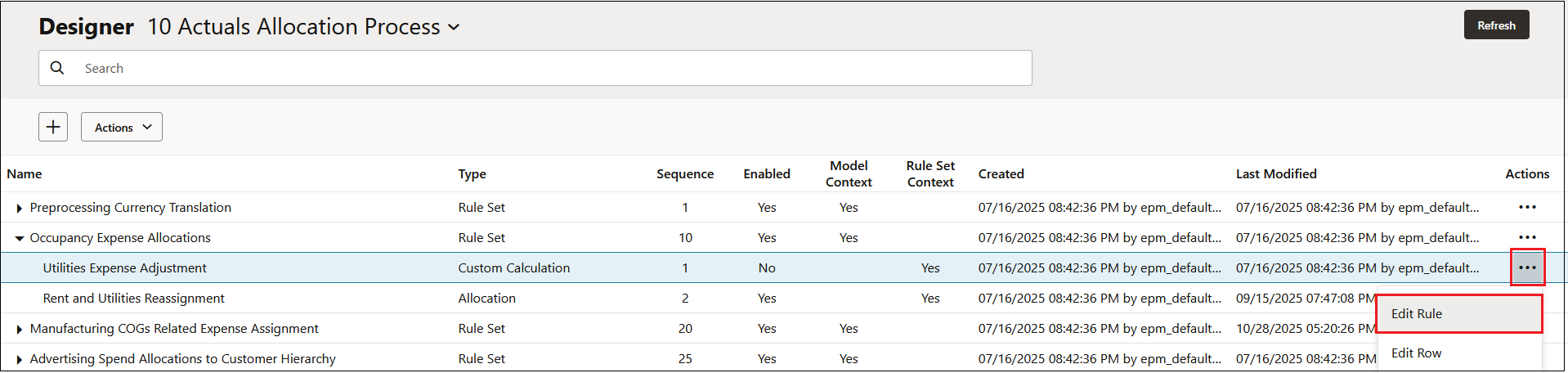
La règle est ouverte avec les dimensions Entity et Account requises, la dimension Currency facultative si vous disposez d'une application multidevise et les dimensions libres de votre application. (Si vous avez défini et activé un contexte d'ensemble de règles ou un contexte de modèle, les dimensions définies dans le contexte d'ensemble de règles ou dans le contexte de modèle ne sont pas affichées. Reportez-vous à la section Présentation des contextes de modèle et d'ensemble de règles.)
-
Cliquez sur
 pour ouvrir le panneau Configuration de règle dans lequel vous pouvez voir les informations que vous avez définies dans la définition de la règle.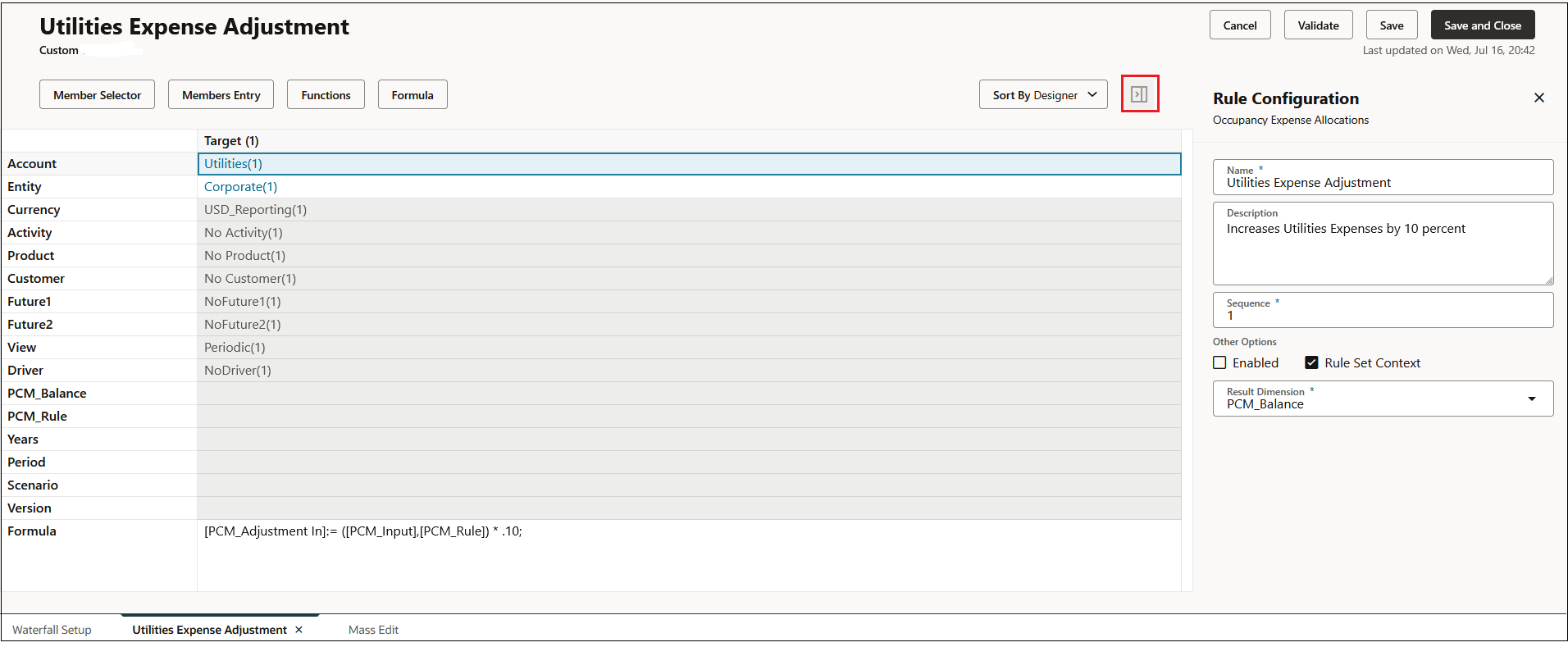
-
Cliquez sur Formule et entrez la formule MDX de la règle personnalisée.
Une fois la formule saisie, cliquez sur Valider pour vérifier que la formule est valide, puis cliquez sur Enregistrer.
Reportez-vous aux sections Syntaxe de formule pour les règles personnalisées et Non-prise en compte des tuples vides pour optimiser les calculs pour plus d'informations sur la création de la formule.
-
Sélectionnez des membres pour chaque dimension cible.
Vous devez sélectionner un membre pour chaque dimension. Si une dimension ne s'applique pas aux données de votre règle, sélectionnez le membre No<NomDim>. Reportez-vous à la section Exigences relatives aux dimensions et aux membres lors de la création de règles.
Note:
La dimension que vous avez sélectionnée pour la dimension de résultat n'est pas incluse en tant que dimension cible étant donné qu'un membre de la dimension de résultat doit apparaître dans la partie gauche de la formule (côté résultats).
Afin de sélectionner des membres pour une dimension cible, procédez comme suit :
-
Cliquez dans la colonne Cible en regard d'une dimension pour activer Sélecteur de membres, Saisie de membres et Fonctions.

-
Cliquez dans la colonne Cible en regard d'une dimension, puis sur une option pour définir les membres de la dimension :
-
Sélecteur de membres :
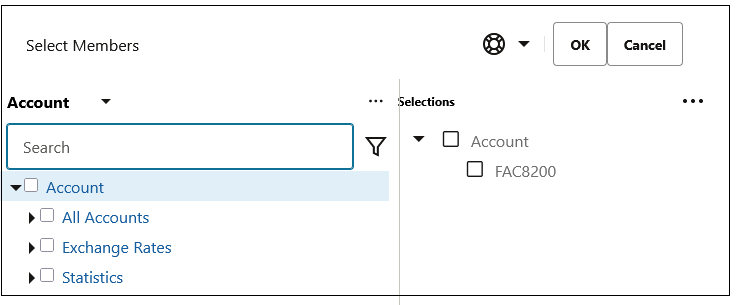
Cliquez sur Sélecteur de membres pour ouvrir la boîte de dialogue Sélectionner les membres, qui permet de sélectionner les membres à ajouter à la dimension cible. Reportez-vous à la section Utilisation du sélecteur de membres.
Tip:
La sélection d'un membre de niveau supérieur sélectionne tous les descendants de ce membre. Par exemple, si vous choisissez Tous les comptes, votre sélection comprend en réalité tous les descendants de niveau 0 de Tous les comptes. La règle exécutera une allocation pour chaque membre de niveau 0. La sélection d'un membre de niveau supérieur élimine le besoin de sélectionner chaque membre spécifique individuellement.
-
Saisie de membres :
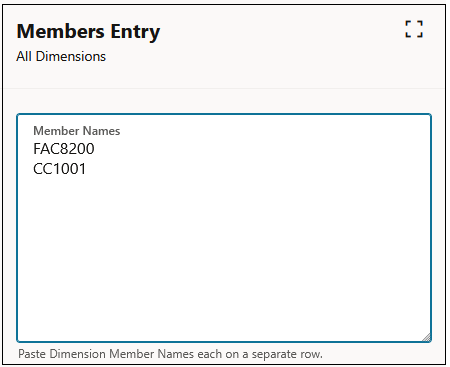
Si vous souhaitez ajouter plusieurs membres à la dimension cible et que vous en connaissez les noms, au lieu de les ajouter un par un dans la boîte de dialogue Sélectionner les membres, cliquez sur Saisie de membres et entrez les noms des différents membres de dimension.
Par exemple, si vous disposez d'une liste de membres dans une feuille de calcul Excel, vous pouvez copier ces membres à partir d'Excel, puis les coller dans la boîte de dialogue Saisie de membres. Les membres seront ajoutés aux dimensions dans la source auxquelles ils ont été affectés lors de la création des dimensions. Reportez-vous à la section Ajout de membres à une dimension.
Tip:
Pour ajouter des membres à toutes les dimensions concernées de la source, cliquez sur la ligne Cible, puis sur Saisie de membres. Pour ajouter plusieurs membres à une dimension spécifique, cliquez sur la ligne correspondante, puis sur Saisie de membres.
-
-
-
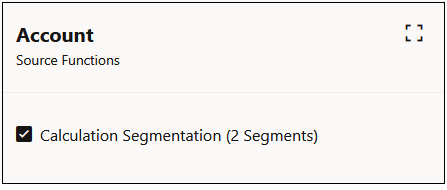
Facultatif : pour segmenter des règles en règles plus petites à exécuter séparément, sélectionnez la ligne d'une dimension dans la colonne Source, puis cliquez sur Fonctions. Dans la boîte de dialogue Fonctions source, sélectionnez Segmentation de calcul.
-
Cliquez sur Enregistrer afin d'enregistrer les informations que vous avez ajoutées pour la cible.
La segmentation de calcul permet au calcul de traiter des règles ayant une plage de données très étendue, qui serait sinon trop vaste pour Oracle Essbase. La segmentation de calcul est activée pour deux dimensions par règle au maximum.
Tip:
Utilisez Segmentation de calcul uniquement lorsque la plage source est très vaste et dispersée. Il est conseillé de contacter le support technique avant d'utiliser cette option.
Tip:
-
Afin d'afficher les détails concernant la configuration de règle, cliquez sur
pour ouvrir le panneau Configuration de règle. -
Les nombres entre parenthèses à droite de chaque membre indiquent le nombre de descendants de niveau 0. Vous pouvez ainsi déterminer la taille de la plage que vous définissez.
-
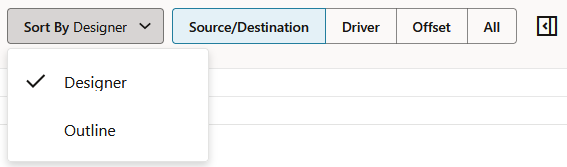
Par défaut, l'ordre de tri des dimensions est défini sur Concepteur. Si vous devez comparer les données de cette page à Smart View ou à une autre sortie de données, remplacez l'ordre de tri Concepteur par Outline afin qu'il soit identique à celui de Smart View ou de l'autre sortie de données.
-
Reportez-vous à la section Gestion des filtres pour les membres cible pour plus d'informations sur le filtrage des membres cible utilisés dans une règle.