Définition d'un contexte de modèle
Vous pouvez définir des sélections de membres par défaut pour les dimensions qui utiliseront le même membre pour l'ensemble des règles du modèle. La définition de sélections de membres par défaut vous permet d'éviter de sélectionner les membres pour une dimension à chaque utilisation de la dimension dans une règle.
Pour définir les membres par défaut du contexte de modèle, procédez comme suit :
-
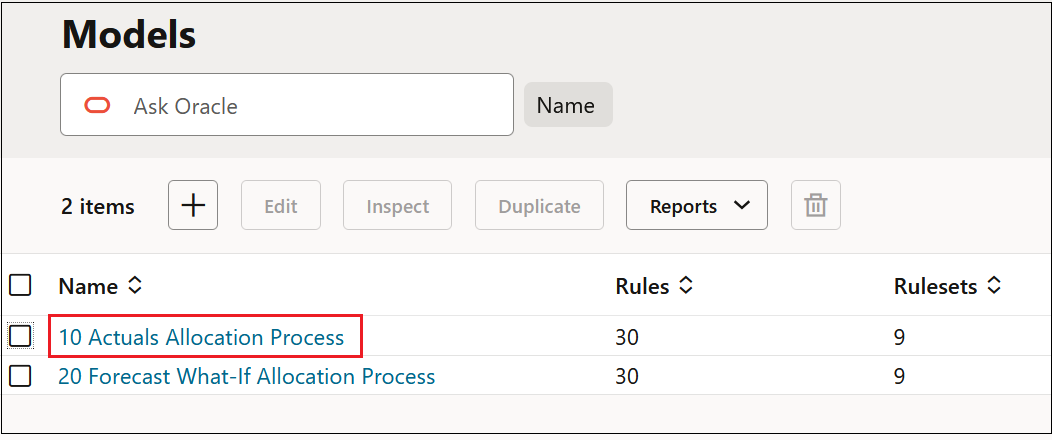
Sur la page Modèles, cliquez sur le lien hypertexte d'un modèle.
Par exemple, dans l'exemple d'application BksML50, vous pouvez cliquer sur le lien du modèle 10 Actuals Allocation Process.
-
Définissez les membres à utiliser dans le contexte de modèle.
Afin de définir des sélections de membres par défaut pour une dimension, cliquez sur la ligne correspondante dans la colonne Contexte de modèle, puis sur Sélecteur de membres ou Saisie de membres.
Par exemple, afin de définir des sélections de membres pour la dimension View, cliquez dans la colonne Contexte de modèle en regard de View.
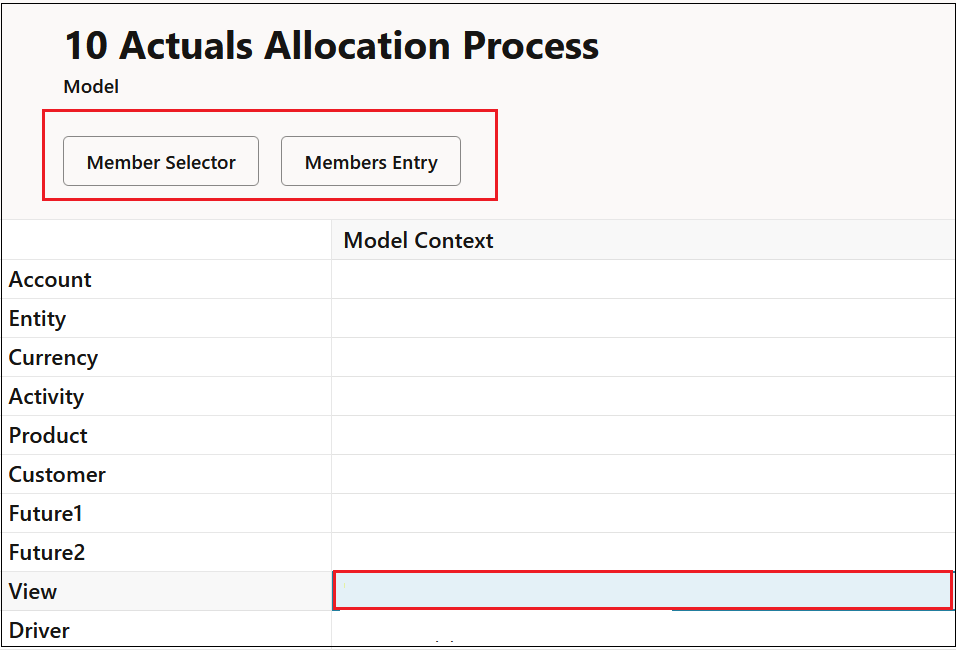
Vous pouvez également définir des sélections de membres pour plusieurs dimensions en cliquant sur les lignes correspondantes dans la colonne Contexte de modèle, puis sur Sélecteur de membres ou Saisie de membres.
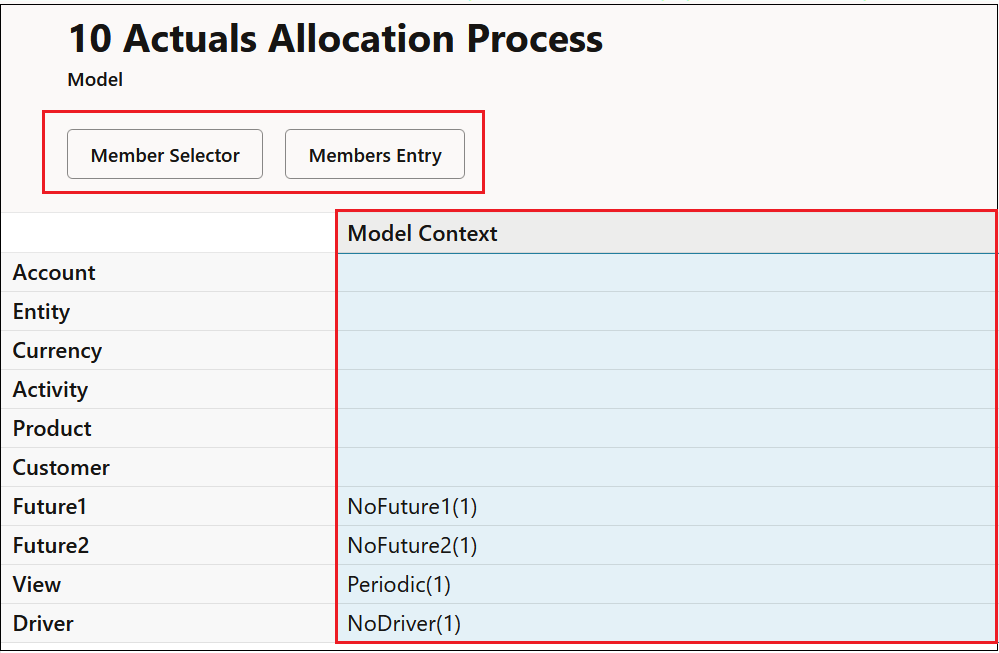
Afin de définir une sélection de membres par défaut pour toutes les dimensions du modèle, cliquez sur Contexte de modèle en vue de sélectionner toutes les lignes.
-
Sélecteur de membres
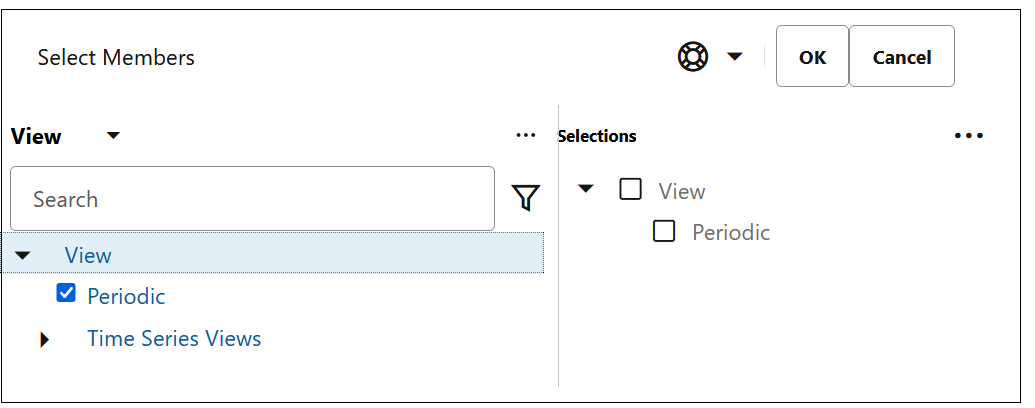
Cliquez sur Sélecteur de membres pour ouvrir la boîte de dialogue Sélectionner les membres, qui permet de sélectionner les membres à ajouter à la dimension.
Dans cet exemple, le membre Periodic a été ajouté à la dimension View.
Note:
Lorsque vous effectuez des sélections de membres par défaut, vous ne pouvez sélectionner que des membres de niveau 0. Reportez-vous à la section Utilisation du sélecteur de membres. -
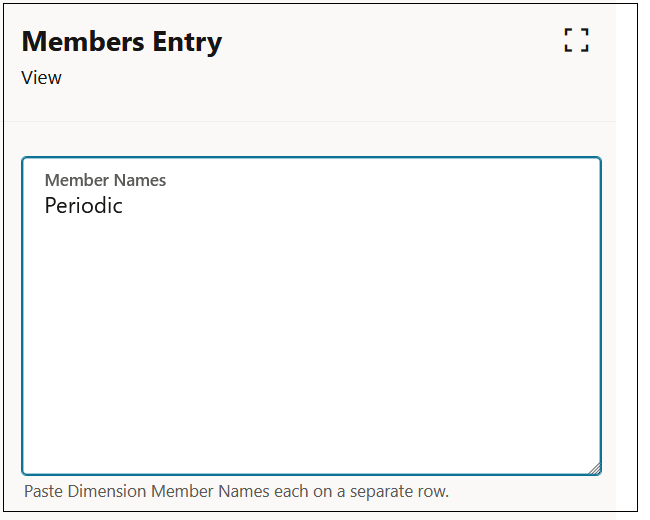
Saisie de membres
Si vous connaissez les noms des membres à ajouter à une dimension, cliquez sur Saisie de membres et entrez-les manuellement. Cela peut être un bon moyen d'ajouter des membres si vous en avez plusieurs à ajouter. Par exemple, si vous disposez d'une liste de membres dans une feuille de calcul Excel, vous pouvez copier ces membres à partir d'Excel, puis les coller dans la boîte de dialogue Saisie de membres.
-
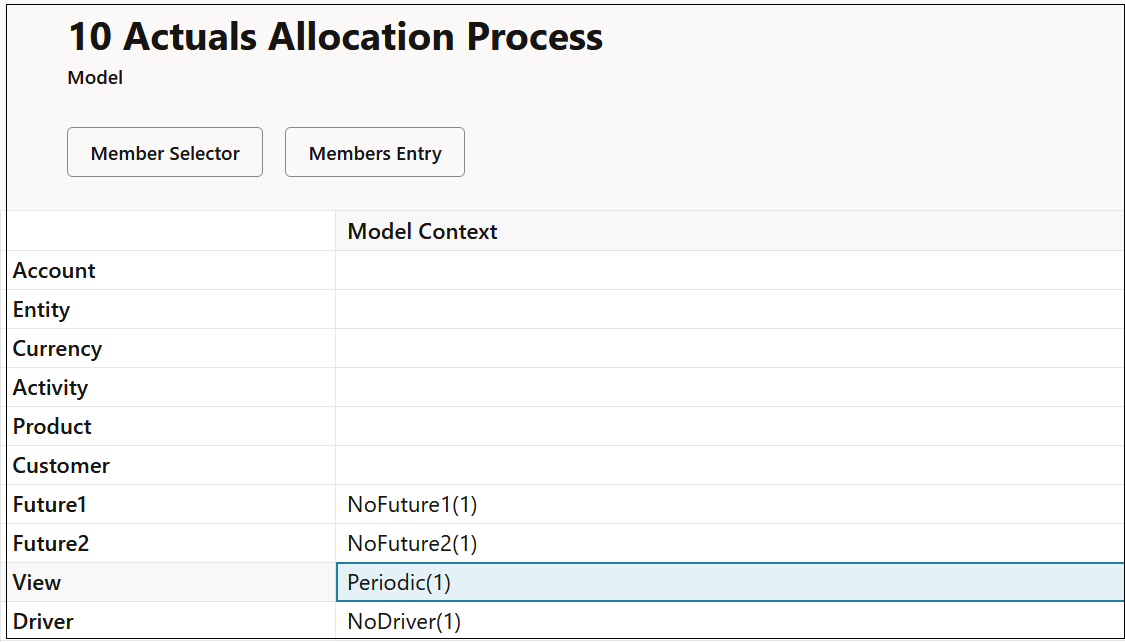
Dans l'exemple d'application BksML50 fourni avec Enterprise Profitability and Cost Management, un contexte de modèle a été défini pour le modèle 10 Actuals Allocation Process comme suit :
Figure 8-2 Exemple de contexte de modèle pour le modèle 10 Actuals Allocation Process
Tip:
Pour consulter un exemple détaillé de définition d'un contexte de modèle, reportez-vous à la section Présentation des contextes de modèle et d'ensemble de règles.