Gestion des modèles
Lorsque vous gérez les modèles, vous pouvez effectuer les tâches suivantes :
Recherche d'un modèle
Si vous disposez de plusieurs modèles, vous pouvez rechercher un modèle à l'aide de son nom.
Pour rechercher un modèle, procédez comme suit :
-
Cliquez sur la mosaïque Nom ou faites-la glisser vers Rechercher.
La liste déroulante affiche la liste des modèles existants. Vous pouvez sélectionner un modèle dans la liste déroulante ou saisir le nom du modèle.
-
Sélectionnez ou saisissez le modèle souhaité, puis cliquez de nouveau dans la zone principale de la page Modèles pour afficher le modèle sélectionné.
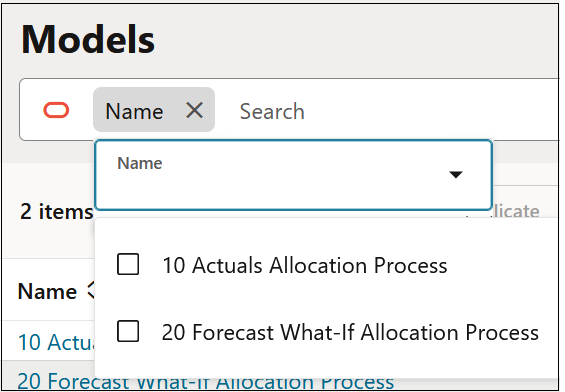
La page Modèles affiche uniquement le modèle sélectionné.
Tip:
Cliquez sur X pour enlever le modèle de la zone Rechercher et réafficher tous les modèles sur la page.
Modification d'un modèle
Vous pouvez modifier le nom et la description d'un modèle existant, et changer les membres sélectionnés pour le contexte de modèle en enlevant la sélection de membres et les dimensions existantes, ou en ajoutant de nouveaux membres et dimensions.
Pour modifier un modèle, procédez comme suit :
-
Sur la page Modèles, sélectionnez un modèle, puis cliquez sur Modifier.
-
Une fois les informations de modèle affichées, modifiez les dimensions et les membres définis pour le contexte de modèle ou cliquez sur
 (Ouvrir la configuration) afin d'afficher ou de modifier le nom et la description du modèle.
 -
Cliquez sur Enregistrer et fermer pour revenir à la page Modèles.
Inspection d'un modèle
L'inspection d'un modèle vous permet de consulter toutes les informations associées.
Pour inspecter un modèle, procédez comme suit :
-
Sur la page Modèles, sélectionnez un modèle, puis cliquez sur Inspecter.
-
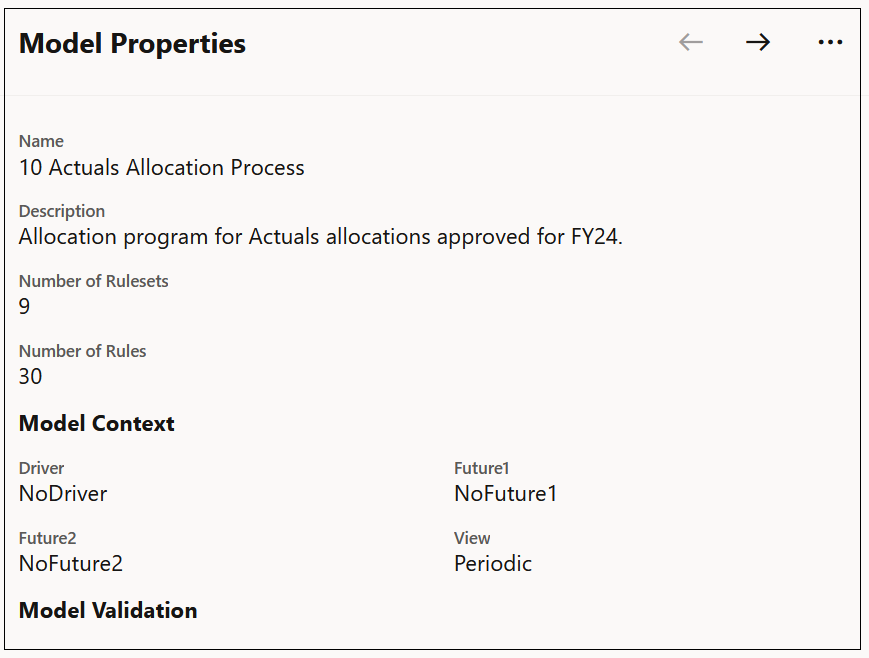
Dans Propriétés du modèle, passez en revue les informations relatives au modèle.
-
Cliquez sur
 (Suivant) pour afficher les informations des modèles suivants ou sur
  (Plus d'actions) et Fermer pour revenir à la page Modèles.
Duplication d'un modèle
Afin de conserver les règles existantes, vous pouvez créer une duplication d'un modèle, puis réviser le modèle dupliqué avec de nouvelles règles. Par exemple, vous pouvez conserver les règles du modèle d'une année donnée dans le modèle dupliqué mais réviser celui-ci avec de nouvelles règles pour une autre année.
Pour dupliquer un modèle, procédez comme suit :
-
Sur la page Modèles, sélectionnez un modèle, puis cliquez sur Dupliquer.
-
Dans la boîte de dialogue Modèle dupliqué, entrez le nom du modèle dupliqué, puis cliquez sur Dupliquer.
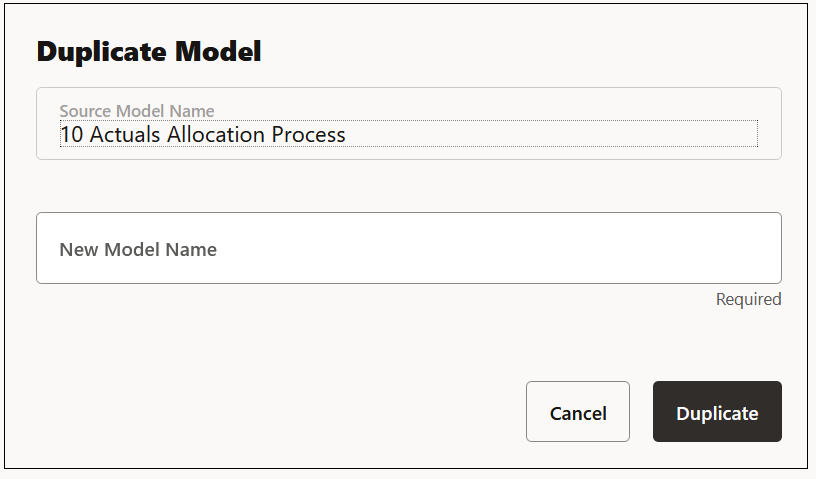
Le modèle dupliqué apparaît maintenant dans la liste des modèles.
Note:
Lorsque vous dupliquez un modèle, toutes les règles du modèle sont également dupliquées.
Suppression d'un modèle
Si vous n'avez plus besoin des modèles créés, vous pouvez les supprimer un par un.
Pour supprimer un modèle, procédez comme suit :
-
Sur la page Modèles, sélectionnez le modèle à supprimer.
Vous ne pouvez sélectionner qu'un seul modèle à la fois.
-
Cliquez sur
 (Supprimer).
 -
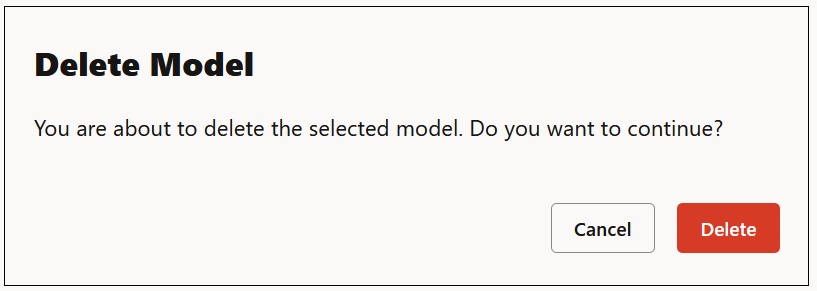
Cliquez sur Supprimer pour confirmer la suppression.
Note:
Lorsque vous supprimez un modèle, les règles du modèle sont également supprimées.
Actualisation de la liste des modèles
Vous pouvez actualiser les modèles répertoriés sur la page Modèles en cliquant sur le bouton Actualiser en haut à droite de la page. L'action d'actualisation extrait une liste de modèles mise à jour.

Exécution de rapports
Afin d'exécuter un rapport pour un modèle, procédez comme suit :
-
Sur la page Modèles, sélectionnez un ou plusieurs modèle(s).
Pour sélectionner tous les modèles que vous avez définis, cochez la case en regard de Nom.
-
Cliquez sur la liste déroulante Rapports et sélectionnez un rapport.
Reportez-vous aux sections Génération d'un rapport de documentation de modèle et Génération d'un rapport de comparaison de modèles.