Démarrage de l'analyse ad hoc
Vous pouvez démarrer une analyse ad hoc à partir d'un cube et d'un formulaire Oracle Fusion Cloud Enterprise Performance Management.
Démarrage de l'analyse ad hoc à partir d'un cube
Pour démarrer une analyse ad hoc à partir d'un cube, sélectionnez le nom du cube. Par défaut, le cube s'ouvre en mode d'analyse ad hoc si vous utilisez une feuille vide.
Dans l'exemple suivant pour Cloud EPM, cinq cubes sont disponibles pour sélection (Plan1, Plan2, Plan3, VisASO et Vis1ASO).

Les données de cube sont placées sur une grille en mode ad hoc et vous pouvez commencer à effectuer l'analyse ad hoc.
Si la feuille n'est pas vide, une boîte de dialogue s'affiche pour vous informer qu'elle contient les données d'une opération précédente et vous propose différentes options. Dans la boîte de dialogue, sélectionnez Effacer le contenu de la feuille et le PDV. Les données précédentes sont effacées et les données de cube sont placées sur une grille en mode ad hoc. Vous pouvez commencer à effectuer une analyse ad hoc.
Si une erreur indiquant que la grille ad hoc ne peut pas être ouverte car il n'existe aucune ligne de données valide apparaît, vous devez désélectionner les options de suppression de données dans l'onglet Données de la boîte de dialogue Options de Smart View. Assurez-vous que les options Suppression de ligne, Suppression de colonne et Suppression de bloc sont désélectionnées.
Démarrage de l'analyse ad hoc à partir d'un formulaire Cloud EPM
Si un administrateur de service vous a attribué le rôle granulaire Ad hoc - Utilisateur, vous pouvez effectuer des analyses ad hoc sur les formulaires Cloud EPM pour lesquels l'administrateur de service a activé ce type d'analyse.
Remarque :
- Pour ouvrir un formulaire directement en mode d'analyse ad hoc, c'est-à-dire sous forme de grille ad hoc, sélectionnez-le, cliquez dessus avec le bouton droit de la souris, puis sélectionnez l'option Analyse ad hoc dans le menu.
- Lorsque vous démarrez l'analyse ad hoc, les styles de cellule ne sont pas activés par défaut. Vous pouvez les activer à l'aide de l'option Styles de cellule dans l'onglet Formatage de la boîte de dialogue Options. Reportez-vous à Utilisation du formatage Smart View (styles de cellule).
- Pour ouvrir rapidement une grille ad hoc récemment ouverte, utilisez le panneau Utilisé récemment. Pour plus d'informations, reportez-vous à Panneau des artefacts utilisés récemment.
Pour démarrer une analyse ad hoc à partir d'un formulaire Cloud EPM, procédez comme suit :
- Dans le panneau Accueil Smart View, sélectionnez un formulaire Cloud EPM.
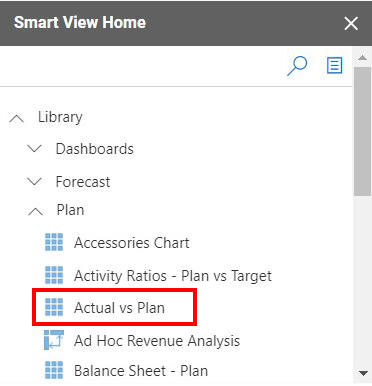
Par exemple, dans le panneau Smart View suivant :
- Sélectionnez Library.
- Sélectionnez Plan pour afficher tous les formulaires Cloud EPM enregistrés dans le dossier Plan.
- Sélectionnez un formulaire Cloud EPM : par exemple, le formulaire Actual vs Plan.
Lorsque vous sélectionnez un formulaire Cloud EPM, les données correspondantes sont placées sur la grille. Toutefois, dans un premier temps, elles ne sont pas en mode ad hoc.
- Dans le menu Extensions, sélectionnez Smart View for Google Workspace, puis choisissez Formulaire.
- Sélectionnez Ad hoc, puis Analyser pour ouvrir une deuxième feuille contenant la grille ad hoc créée à partir du formulaire.
- Dans le menu Extensions, sélectionnez Smart View for Google Workspace, puis Ad hoc. Le menu Ad hoc fournit différentes options d'exécution d'analyses ad hoc.