Connexion à l'aide de l'authentification de base
Vous pouvez utiliser une authentification de base (nom d'utilisateur et mot de passe par exemple) pour vous connecter à votre processus métier à partir d'Oracle Smart View for Google Workspace.
Avant de commencer :
- Assurez-vous que vous avez installé l'extension Oracle Smart View for Google Workspace à partir de Google Workspace Marketplace et que vous avez accordé les autorisations d'accès requises par Google Workspace. Pour plus d'informations, reportez-vous à Installation de Smart View dans le manuel Introduction à Oracle Smart View for Google Workspace.
- Assurez-vous que l'administrateur de service a activé l'extension Smart View pour Google Sheets pour votre processus métier. Pour plus d'informations, reportez-vous à Activation de l'extension Smart View pour Google Sheets dans le manuel Introduction à Oracle Smart View for Google Workspace.
Pour vous connecter à votre processus métier à l'aide de l'authentification de base, procédez comme suit :
- Connectez-vous à Google Sheets à l'aide de vos informations d'identification Google Workspace et ouvrez une nouvelle feuille de calcul.
- Dans le menu Extensions, sélectionnez Smart View for Google Workspace, puis choisissez Connexion sous Démarrer.
- Dans la boîte de dialogue Connexion, entrez l'URL de serveur du processus métier. Entrez ensuite vos nom d'utilisateur et mot de passe dans les champs Utilisateur et Mot de passe.
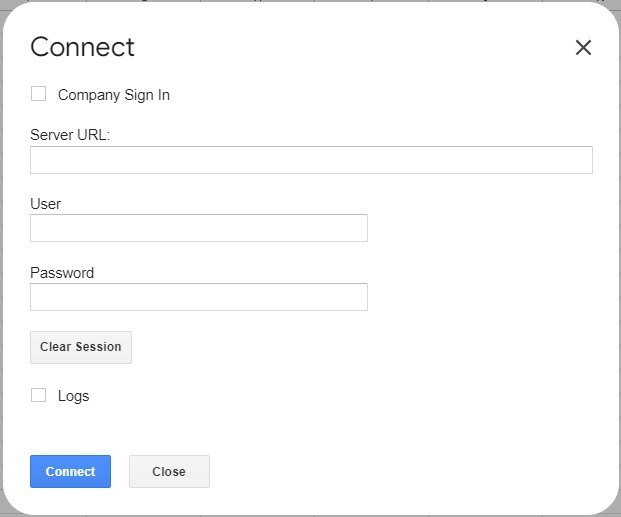
- Cliquez sur Connexion.
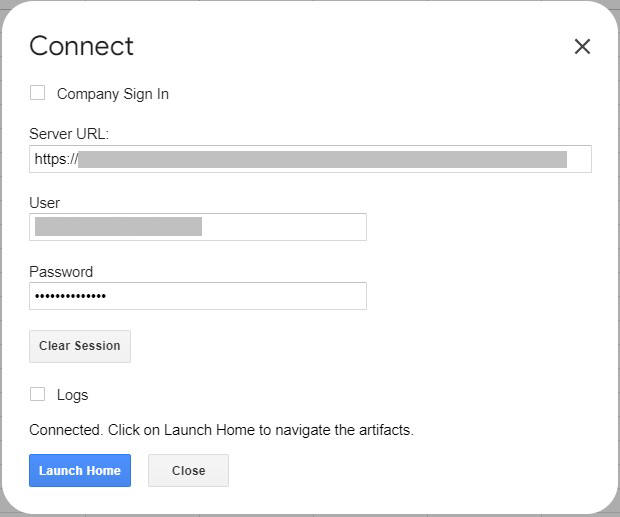
Après l'établissement de la connexion, le bouton Lancer l'accueil apparaît dans la boîte de dialogue Connexion. Vous êtes maintenant connecté à votre processus métier à partir de Google Sheets.
- Si vous voulez uniquement établir la connexion à votre source de données, vous pouvez cliquer sur Fermer pour fermer la boîte de dialogue Connexion. Ceci est utile lorsque vous utilisez plusieurs sources de données et souhaitez faire en sorte que les connexions actives restent prêtes avant d'en définir une spécifique pour votre feuille.
- Si vous souhaitez lancer le panneau Accueil Smart View et accéder à la bibliothèque de votre source de données, passez à l'étape 5.
Note:
Lors de la connexion, si vous obtenez un message d'erreur indiquant "Vous n'êtes pas autorisé à appeler UrlFetchApp.fetch. Autorisations requises : https://www.googleapis.com/auth/script.external_request. Pour plus d'informations, reportez-vous à https://developers.google.com/apps-script/guides/support/troubleshooting#authorization-is", cela signifie que vous n'avez pas fourni à Google Workspace les autorisations requises lors de l'installation de l'extension Smart View. Pour résoudre cette erreur de connexion, vérifiez les autorisations requises et fournissez-les comme le décrit Installation de Smart View dans Introduction à Oracle Smart View for Google Workspace. - Cliquez sur Lancer l'accueil pour ouvrir le panneau Accueil Smart View.
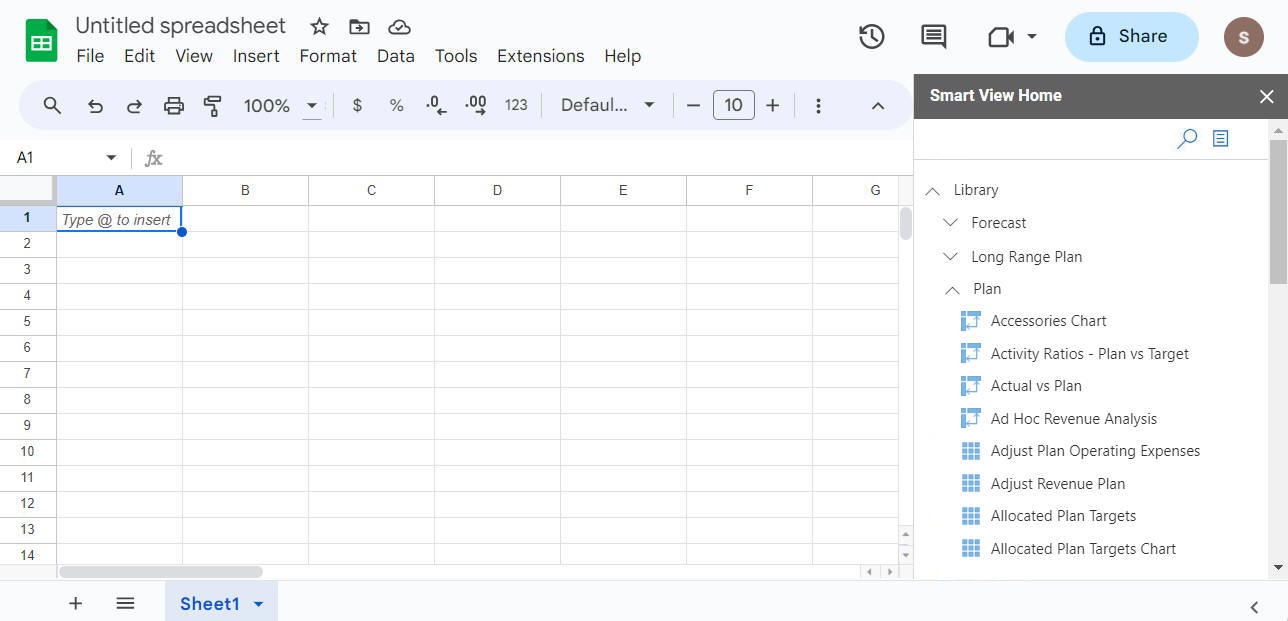
Dans le panneau Accueil Smart View, vous pouvez afficher la bibliothèque, et utiliser les formulaires et grilles ad hoc présents dans l'application métier.
Note:
Lorsque vous essayez d'ouvrir le panneau Accueil, si le message d'erreur "L'administrateur n'a pas activé la prise en charge de Google Sheets pour cette instance" apparaît, vous ne pouvez pas utiliser Smart View dans Google Sheets, même si vous avez installé l'extension et que vous vous êtes connecté à votre processus métier.
Comme prérequis, l'administrateur de service doit activer l'extension Smart View pour Google Sheets dans les paramètres d'application Web pour chaque processus métier à connecter via Smart View dans Google Sheets. Pour plus d'informations, reportez-vous à Activation de l'extension Smart View pour Google Sheets dans le manuel Introduction à Oracle Smart View for Google Workspace.