Analyse des résultats des prévisions avancées
Selon la façon dont l'administrateur a configuré les prévisions avancées, vous pouvez consulter les formulaires et les tableaux de bord pour en analyser les résultats, et utiliser la fonction Expliquer la prévision afin de consulter plus de détails sur les résultats de prévision.
Cette rubrique présente certaines des options qui peuvent être disponibles, en fonction de votre implémentation.
Pour examiner les prévisions avancées, procédez comme suit :
- Accédez au formulaire ou au tableau de bord des résultats des prévisions avancées, selon les instructions de l'administrateur.
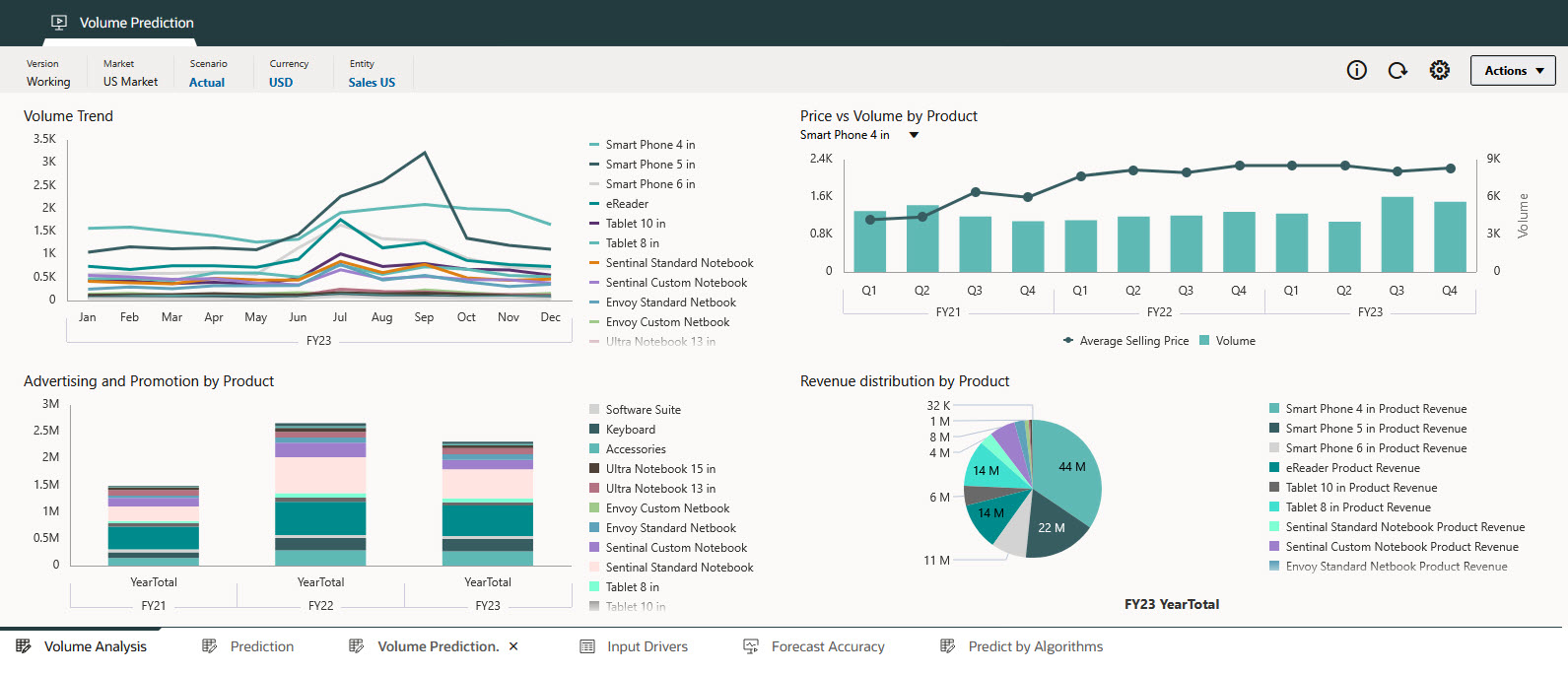
- Selon l'implémentation, vous pouvez utiliser un tableau de bord pour afficher une présentation de la prévision, comprenant les tendances des données historiques, et examiner l'impact historique de divers inducteurs externes et d'entrée, tels que le volume du secteur, la publicité et les promotions, le prix de vente et les taux du PIB sur le volume des ventes historiques.
-
En fonction de l'implémentation, vous pouvez également examiner les éléments suivants :
- Prévision : consultez les détails de la prévision, les données historiques et les détails des inducteurs d'entrée.
- Inducteurs d'entrée : consultez et modifiez les détails des inducteurs d'entrée. Vous pouvez consulter les valeurs d'inducteur d'entrée historiques et prévues. Si vous modifiez les inducteurs d'entrée, un administrateur peut réexécuter la prévision pour obtenir des résultats de prévision mis à jour.
- Précision de la prévision : examinez et assurez la précision de la prévision.
- Prévision selon les algorithmes : explorez les résultats de prévision en utilisant différents algorithmes.
-
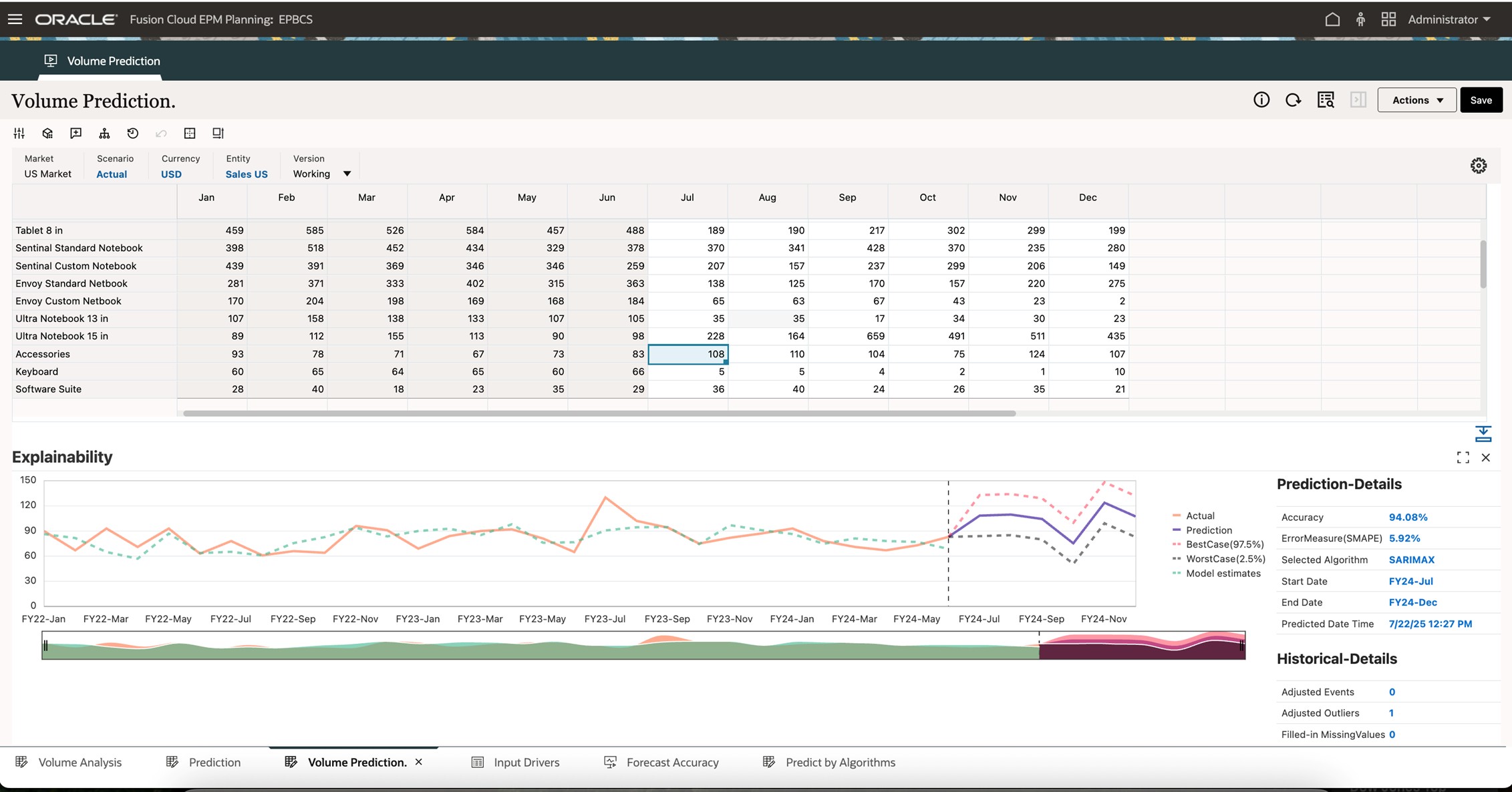
Pour obtenir plus d'informations sur la prévision, dans un formulaire avec des valeurs prévues, cliquez avec le bouton droit de la souris sur une cellule avec des données prévues, puis sélectionnez Expliquer la prévision.
Note:
L'explicabilité est disponible uniquement dans les formulaires 2.0 en ligne. Elle n'est pas disponible dans les tableaux de bord ni dans Oracle Smart View for Office. - Vérifiez les informations sur l'écran Explicabilité :
-
Les données historiques sont affichées sous la forme d'une série orange à gauche de la ligne de séparation verticale.
-
Le cas de base (cas le plus probable) pour les données prévues est dans la série violette à droite de la ligne de séparation verticale.
-
La série de données prévues est liée par des lignes en pointillés qui affichent les intervalles de confiance (intervalles de prévision supérieur et inférieur) : la plage entre les scénarios prévus Meilleur cas et Pire cas.
- La ligne Estimations de modèle, également appelée ligne des valeurs ajustées, affiche les estimations du modèle d'apprentissage automatique pour les données historiques en fonction de son apprentissage de la logique et des tendances sous-jacentes. La comparaison des valeurs ajustées avec les données réelles historiques indique dans quelle mesure le modèle de prévision a pu capturer les variations dans les données fournies. La prévision est effectuée en utilisant l'algorithme sélectionné pour les valeurs futures à l'aide des valeurs ajustées des données historiques.
-
- Vous aurez peut-être la possibilité d'affiner les inducteurs d'entrée. Demandez ensuite à l'administrateur d'exécuter à nouveau le job de prévision avancée. Vérifiez l'impact de vos modifications.
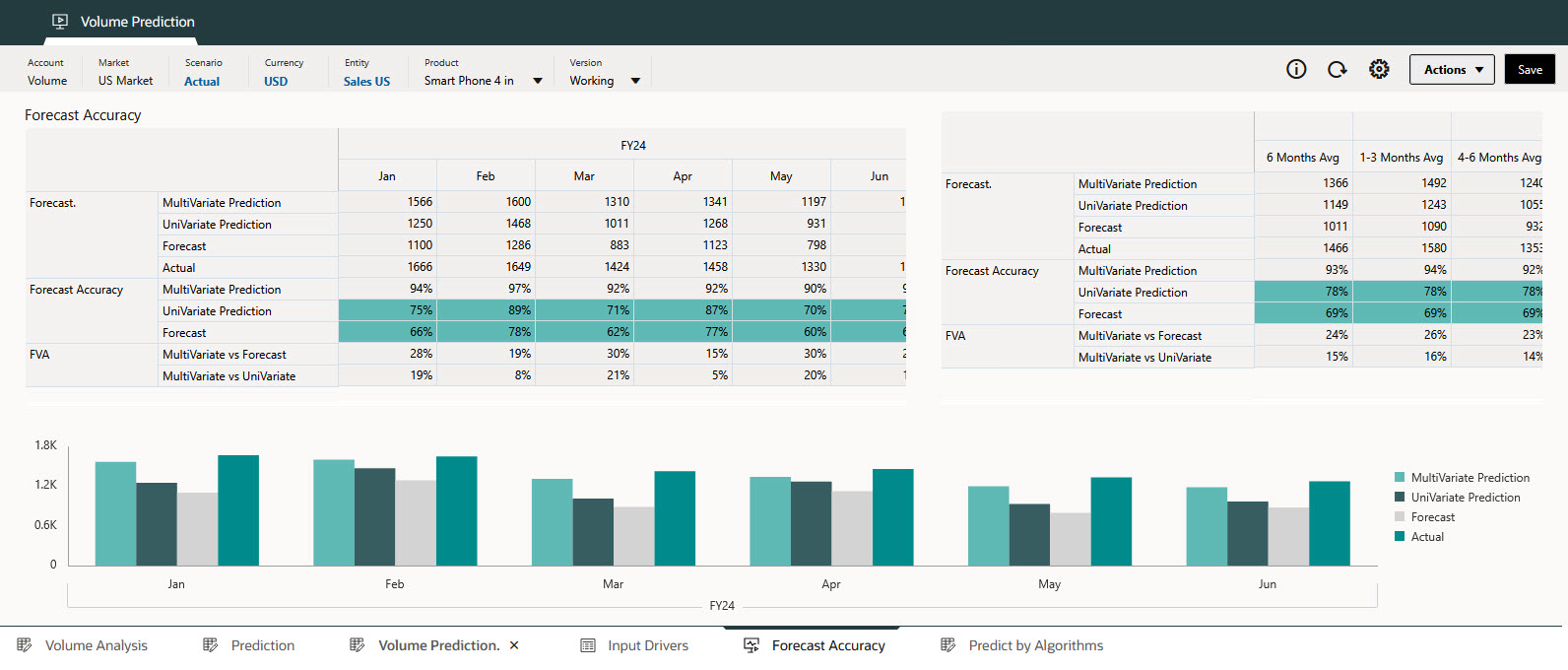
- Si l'administrateur a implémenté une option de vérification de la précision des prévisions, vous pouvez comparer la précision des résultats de prévision à l'aide de la métrique d'ajout de valeur de prévision. Dans cet exemple, vous pouvez comparer les résultats de prévision avancée (prédiction multivariable), la prévision à une variable (résultats de Predictive Planning) et la prévision avec le backtesting effectué pour mesurer la précision de la prévision en fonction des données historiques.
Pour calculer l'ajout de valeur de prévision, la précision de la prévision ajustée est comparée à la précision d'une ligne de base. Si la prévision ajustée réduit les erreurs par rapport à la ligne de base, l'ajout de valeur de prévision est positif, mais si elle augmente les erreurs, l'ajout de valeur de prévision est négatif. Cette métrique vous aide à vous concentrer sur les étapes qui améliorent la précision et à éliminer les activités sans valeur ajoutée dans le processus de prévision.