A propos des pages d'artefact standardisées de la plate-forme Cloud EPM
Les pages d'artefact suivantes (également appelées pages de liste) sont standardisées afin de fournir une expérience utilisateur homogène dans tous les processus métier de la plate-forme Cloud EPM :
-
Tableaux de bord
-
Infolets
-
Données
-
Règles
-
Documents (actuellement dans un onglet vertical sur la carte Rapports)
L'image suivante présente la page Tableaux de bord standardisée.
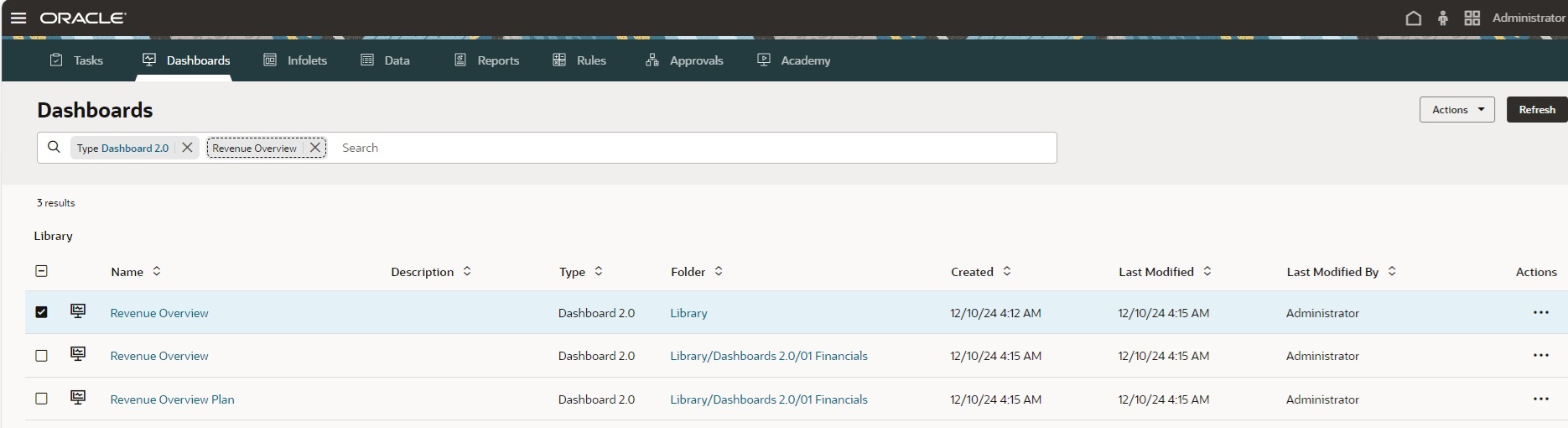
Affichage des pages d'artefact
Pour afficher les pages d'artefact, procédez comme suit :
-
Sur la page d'accueil, cliquez sur l'icône Règles, Tableaux de bord, Données ou Infolets.
-
Pour les documents, cliquez sur l'icône Rapports, puis sur l'onglet Documents.
Note:
Dans une version ultérieure, l'onglet Documents sera enlevé de la carte Rapports et une carte Documents sera disponible sur la page d'accueil.
Fonctionnalités des pages d'artefact standardisées
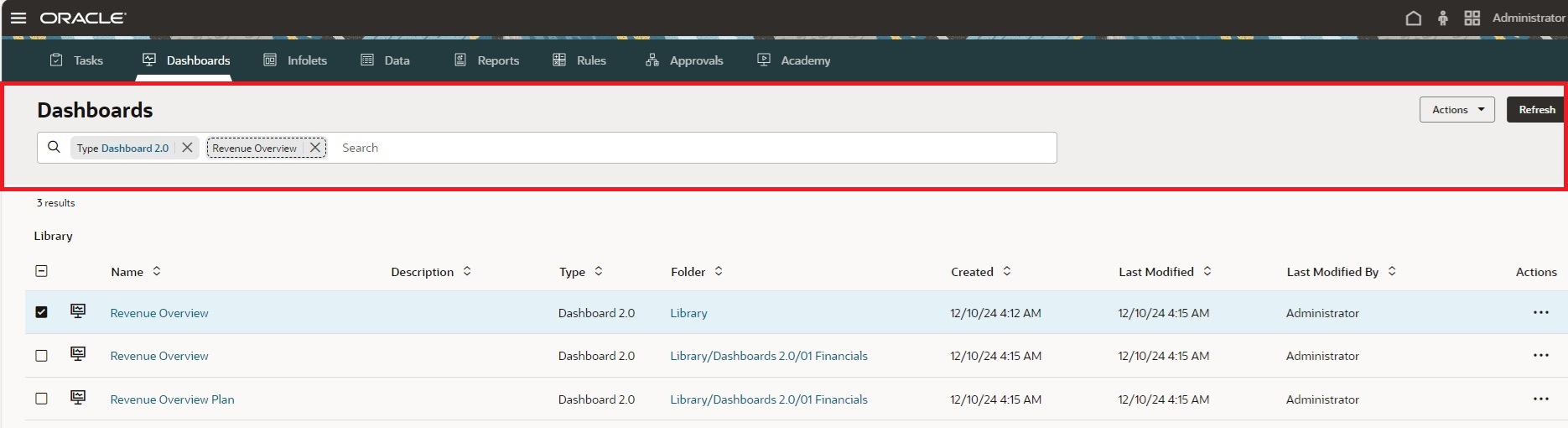
Les pages d'artefact standardisées sont composées d'une région d'en-tête et d'une région de liste.
-
Fonctionnalités de la région d'en-tête :
-
Actions globales
 : il peut s'agir de la création d'un artefact, de la création d'un dossier, du chargement d'un fichier et de la conversion d'un artefact, et des actions applicables à chaque artefact. Vous pouvez également sélectionner plusieurs artefacts dans la région de liste afin d'effectuer des actions globales telles que Affecter une autorisation et Déplacer vers.
Note:
Pour affecter des autorisations au dossier Bibliothèque sur une page d'artefact, cliquez sur
(Plus d'actions) sans sélectionner d'artefact dans la région de liste, puis sélectionnez Affecter une autorisation. -
Actualiser : permet de mettre à jour la liste des artefacts.
-
Rechercher : permet de saisir des critères de recherche. Les résultats de la recherche sont affichés dans une liste déroulante en dessous de la zone de recherche. Cliquez sur Entrée pour afficher les résultats de la recherche dans la région de liste. Les résultats de la recherche répertorient toutes les instances d'artefacts qui correspondent aux critères de recherche (y compris les noms de dossier). Chaque résultat affiche le chemin complet du dossier. La recherche dans un dossier restreint la recherche à ce dossier et à ses sous-dossiers.
Note:
-
La recherche prend en compte les colonnes Nom, Description et Dossier, le cas échéant.
-
Si vous effectuez une recherche et que le bouton à bascule Masquer les dossiers vides est désactivé, tous les dossiers et les artefacts correspondants sont affichés. Si le bouton à bascule est activé, seuls les dossiers contenant des artefacts correspondants sont affichés. Les dossiers vides sont masqués.
-
-
Chips de filtre : les chips de filtre affichent les critères de recherche saisis dans la zone de recherche. Vous pouvez sélectionner et enlever des chips de filtre pour filtrer rapidement les informations sans avoir à changer la vue en cours. Des chips de filtre prêts à l'emploi sont disponibles. Associés à un menu, ils permettent d'afficher la liste des options sélectionnables. Par exemple, le chip de filtre Type pour les tableaux de bord permet de filtrer les tableaux de bord par type. Cliquez sur le chip de filtre Type, puis sélectionnez Tableau de bord 1.0, Tableau de bord 2.0, ou les deux.
-
-
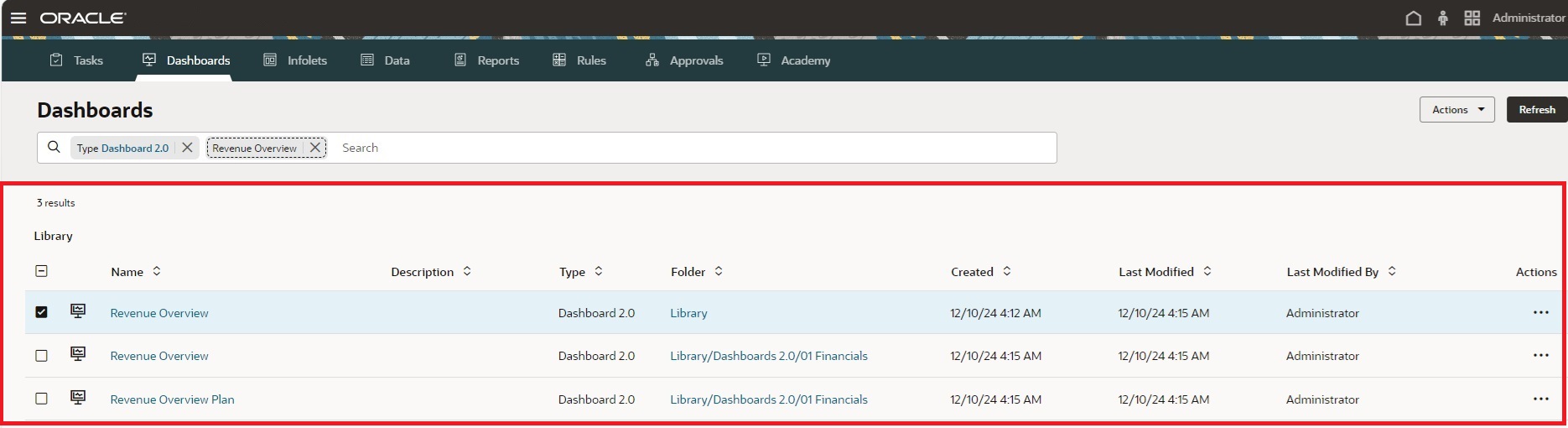
Fonctionnalités de la région de liste :
-
Masquer les dossiers vides (disponible uniquement pour les pages d'artefact Tableaux de bord, Documents, Infolets et Données) : permet de masquer les dossiers qui ne contiennent aucun artefact pertinent pour le contexte en cours. Lorsque le bouton à bascule est désactivé, tous les dossiers sont visibles dans la région de liste, y compris les dossiers vides. Lorsqu'il est activé, seuls les dossiers contenant des artefacts pertinents pour la page d'artefact spécifique (par exemple, Données, Tableaux de bord, etc.) sont affichés.
Cette option est désactivée par défaut et sera réinitialisée à chaque fois que vous commencez une nouvelle session. L'état d'activation/de désactivation du bouton à bascule est conservé par la page pendant la session et est propre à la page. Vous pouvez quitter la page et y revenir sans que cela ait d'incidence sur l'état du bouton, qui est conservé tant que vous ne fermez pas l'onglet ou que vous ne vous déconnectez pas.
Note:
Les dossiers que vous créez sont vides. Ils ne sont donc pas affichés si l'option Masquer les dossiers vides est activée. Les nouveaux dossiers sont visibles une fois que du contenu leur a été ajouté ou si l'option est désactivée. -
Les cases à cocher permettent de sélectionner plusieurs artefacts afin d'effectuer des actions globales dessus.
-
La région de liste contient deux nouvelles colonnes, Type et Dossier.
-
Vous pouvez trier les éléments dans l'ordre croissant ou décroissant à l'aide des flèches situées en regard de chaque en-tête de colonne.
-
Vous pouvez revenir rapidement aux dossiers racine ou parent en cliquant sur les liens hypertexte de la colonne Dossier ou des chemins de navigation affichés au-dessus de la liste des artefacts.
-
Chaque ligne d'artefact dispose de son propre menu Actions.
-
Vous pouvez affecter des autorisations à l'aide de l'option Affecter une autorisation dans le menu Actions global
ou dans le menu Actions propre à la ligne.L'option Affecter une autorisation du menu Actions global
prend en charge l'affectation d'autorisations à plusieurs artefacts ou dossiers, ou au dossier Bibliothèque si aucun artefact ni aucun dossier n'est sélectionné. -
Vous pouvez déplacer des artefacts à l'aide de l'option Déplacer vers dans le menu Actions global
ou dans le menu Actions propre à la ligne. L'option Déplacer vers du menu Actions global prend en charge le transfert de plusieurs artefacts vers un dossier de destination. Dans l'interface Déplacer, vous pouvez faire défiler l'écran afin de rechercher un dossier de destination ou bien utiliser la zone de recherche pour aller plus vite.Note:
Tous les dossiers sont affichés et peuvent être sélectionnés dans l'interface Déplacer, quel que soit l'état du bouton à bascule Masquer les dossiers vides. -
Pour les artefacts Tableaux de bord, de nouvelles icônes permettent de différencier les versions de tableau de bord :
-
 : tableau de bord 1.0
 -
 : tableau de bord 2.0
-
-
Pour les artefacts Règles, le menu Actions propre à la ligne contient les options suivantes : Modifier, Lancer et Affecter une autorisation. L'option Modifier est uniquement disponible pour les administrateurs de service. Elle permet d'ouvrir la règle dans un nouvel onglet dynamique de Calculation Manager.
Note:
Pour Tax Reporting, l'option Modifier sur la page Règles est désactivée, même pour les administrateurs de service.
-
Rétablissement des pages d'artefact héritées
Avant la standardisation, les options de page d'artefact variaient en fonction du processus métier utilisé et des artefacts affichés. Par défaut, toutes les applications utilisent désormais les pages d'artefact standardisées pour les artefacts Tableaux de bord, Infolets, Données, Règles et Documents. Néanmoins, dans certains cas, il se peut que vous préfériez afficher les pages d'artefact héritées. Par exemple, si l'application utilise des formulaires composites et que vous avez besoin de les afficher sur la page Données. Pour rétablir les pages d'artefact héritées, servez-vous du paramètre d'application Pages de liste héritées.
Pour rétablir les pages d'artefact héritées dans l'application, procédez comme suit :
-
Sur la page d'accueil, cliquez sur Application, puis sur Paramètres.
- Sous Autres options, accédez au paramètre Pages de liste héritées, puis sélectionnez Oui afin de rétablir les pages d'artefact héritées.
-
Cliquez sur Enregistrer.
Note:
A partir de la mise à jour d'octobre 2025 (25.10), Oracle prévoit de mettre fin à la prise en charge du paramètre d'application Pages de liste héritées. Pour tous les environnements nouveaux et existants, l'option Pages de liste héritées sera enlevée et les pages d'artefact suivantes seront affichées de façon standardisée :
- Données
- Tableaux de bord
- Infolets
- Documents
- Règles
Remarques concernant les pages d'artefact standardisées
Actuellement, les documents sont affichés dans un onglet de la carte Rapports. Toutefois, dans une version ultérieure, l'onglet Documents sera enlevé de la carte Rapports et une carte Documents sera disponible sur la page d'accueil.
La page Données standardisée ne prend pas en charge les listes de formulaires composites. Pour afficher les formulaires composites sur la page Données, vous devez rétablir les pages héritées à l'aide du paramètre d'application Pages de liste héritées. Pour rétablir les pages d'artefact héritées dans l'application, reportez-vous à la section Rétablissement des pages d'artefact héritées.
Pour Tax Reporting, l'option Modifier sur la page Règles est désactivée, même pour les administrateurs de service.